الملخص
يتيح PDM 2026 استعادة المستخدمين المحذوفين بكامل صلاحياتهم.
إذا كنت قد احتجت في أي وقت إلى استعادة مستخدم تم حذفه قبل الأوان في الإصدارات السابقة من SOLIDWORKS PDM، فلم تكن لديك حظ تقريبًا وكل ما يمكنك فعله هو إنشاء مستخدم جديد باسم مطابق. لم يكن هذا المستخدم المعاد إنشاؤه هو نفسه المستخدم المحذوف تمامًا، وكان لديه بعض القيود. في SOLIDWORKS PDM 2026، توجد ميزة جديدة تسمح لك باستعادة المستخدم المحذوف والأذونات وكل شيء.
لجميع من يحتاجون إلى تذكير سريع حول كيفية حذف المستخدمين، يرجى الاطلاع على الخطوات التالية.
- في أداة الإدارة
- انقر نقرًا مزدوجًا على Vault حيث يوجد المستخدم وقم بتسجيل الدخول بأوراق اعتماد المسؤول.
- قم بتوسيع “إدارة المستخدمين والمجموعات” ثم قم بتوسيع عقدة “المستخدمون”.
- انقر بزر الماوس الأيمن على المستخدم المعني ثم حدد “حذف”
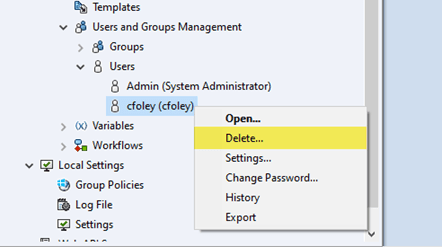 أدوات الإدارة “المستخدم”
في إصدارات السنوات السابقة من SOLIDWORKS PDM، إذا أردت “استعادة” هذا المستخدم، كان عليك بشكل أساسي إعادة إنشاء مستخدم مطابق، لكنه لم يكن نفس المستخدم بالضبط وأي إشارات إلى هذا المستخدم المحذوف في ذلك Vault كانت تحتوي سابقًا على اللاحقة “محذوف”. لم تتمكن من إجراء check-in للملفات التي تم تركها عن طريق الخطأ في حالة check-out عندما تم حذف المستخدم في الأصل وكان عليك إعادة تعيين جميع أذوناتهم ومجموعاتهم.
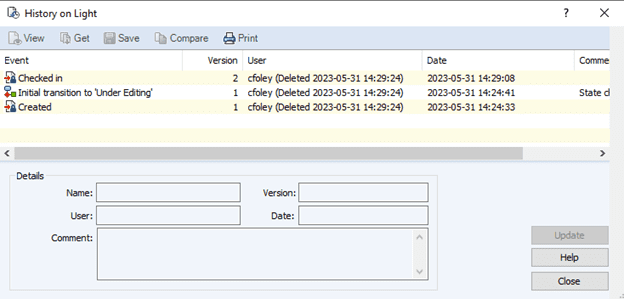
تاريخ ملف Light.SLDASM بعد حذف المستخدم
الآن في SOLIDWORKS PDM 2026، إذا كنت تريد استعادة مستخدم تم حذفه باستخدام الخطوات أعلاه، كل ما عليك فعله هو توسيع عقدة “إدارة المستخدمين والمجموعات”، والنقر بزر الماوس الأيمن على “المستخدمون” وتحديد “المستخدمون المحذوفون”.
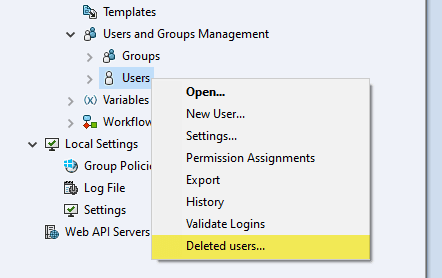
انقر بزر الماوس الأيمن على عقدة المستخدمين في أداة الإدارة.
من هنا، يمكنك تحديد مربع “استعادة تسجيل الدخول” للمستخدم الذي تريد استعادته وإغلاق هذه النافذة. سيُطلب منك حفظ التغييرات والنقر على “نعم” أو لن يتم استعادة المستخدم.
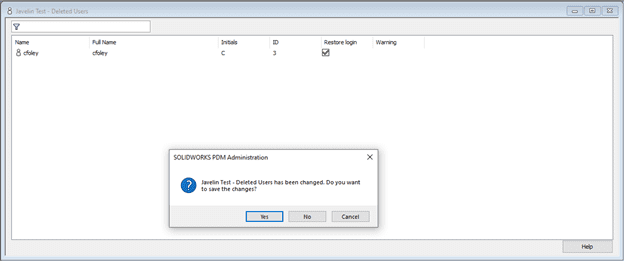
تمت مطالبتك بحفظ تغييرات “المستخدم المحذوف”
تم الآن استعادة المستخدم، يمكنك الآن تسجيل الدخول إلى Vault باستخدام هذا المستخدم وتمت استعادة جميع المؤشرات على أن هذا المستخدم تم حذفه إلى حالته الأصلية.
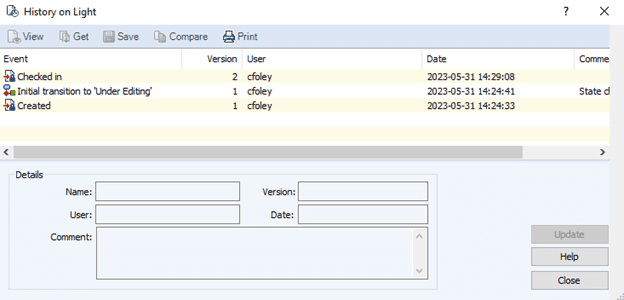
تاريخ ملف Light.SLDASM بعد استعادة المستخدم
باستخدام هذه الميزة الجديدة، يمكنك أيضًا إلقاء نظرة على خصائص المستخدمين المحذوفين سابقًا (المعلومات، الأذونات) وإعداداتهم من خلال الانتقال مرة أخرى إلى خيار “المستخدمون المحذوفون” والنقر بزر الماوس الأيمن على أي مستخدم هناك وتحديد هذه الخيارات.
إذا لم تكن على دراية بكيفية تحديث كلمة مرور خادم الأرشيف PDM، فإن هذه المقالة مناسبة لك