الملخص
العناصر المفقودة غالباً سببها الطبقات. هذا الدليل يشرح الحل.
إعدادات الطبقات ومشاكل إخراج PDF في SOLIDWORKS Electrical
في مرحلة ما عند استخدام SOLIDWORKS Electrical، قد تكون قد واجهت مشكلة حيث لم يظهر كل شيء في المخطط الخاص بك في الطباعة. يمكن أن يكون هذا بسيطًا مثل علامة سلك مفقودة، أو دراميًا مثل عدم ظهور كل رمز في المخطط. في المثال أدناه، سننظر إلى سهم نقطة الأصل المفقود بسبب الطبقات في SOLIDWORKS Electrical.
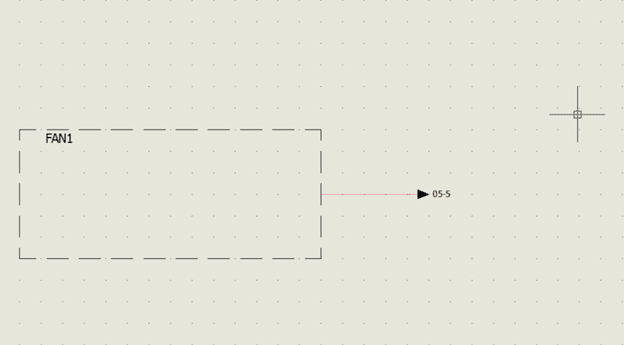
الطبقات في SOLIDWORKS Electrical
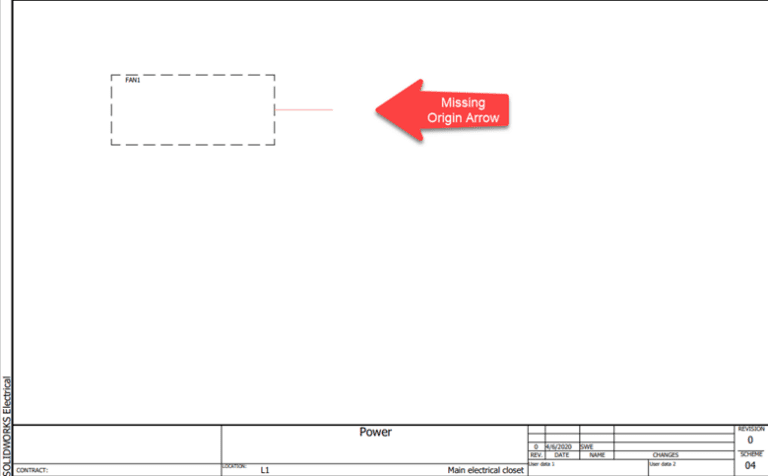
تحرير الطبقات في SOLIDWORKS Electrical
التحقيق في العناصر المفقودة في تصدير PDF
كما ترى، سهم نقطة الأصل مفقود تمامًا عند تنفيذ تصدير PDF. حان الوقت الآن لإجراء بعض التحقيق. في معظم الأحيان، الجاني في هذه الحالات من العناصر المفقودة داخل ملفات PDF المصدرة أو المطبوعة هو الطبقات في SOLIDWORKS Electrical. للتحقق ومعرفة أي طبقة ينتمي إليها عنصر ما، يمكننا ببساطة النقر على العنصر المذكور والنظر في الخصائص.

خصائص SOLIDWORKS Electrical
تعيين وإدارة الطبقات
لاحظ أن سهم نقطة الأصل وعلامته على الطبقة “Print Test”. هذا ليس فقط المنطقة التي يمكن فيها تحديد الطبقة، ولكن أيضًا حيث يمكن إعادة تعيين العنصر إلى طبقة مختلفة، وهو ما قد يكون مفيدًا بشكل خاص في هذه الحالة. دعنا نلقي نظرة أقرب على طبقة “Print Test” داخل مدير الطبقات.
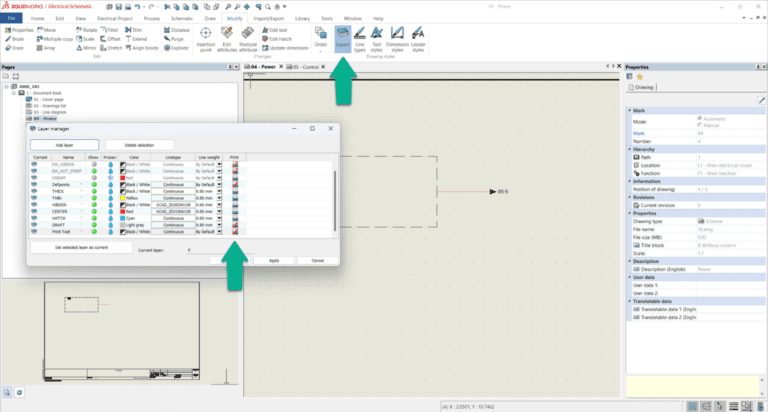
مدير طبقات الكهربائية
تحرير إعدادات الطباعة
كما هو متوقع، طبقة “Print Test” غير مضبوطة للطباعة. يمكن تحديد ذلك من خلال الخط الأحمر الموضح فوق أيقونة الطابعة. لتغيير هذا، ما عليك سوى النقر على أيقونة الطباعة.
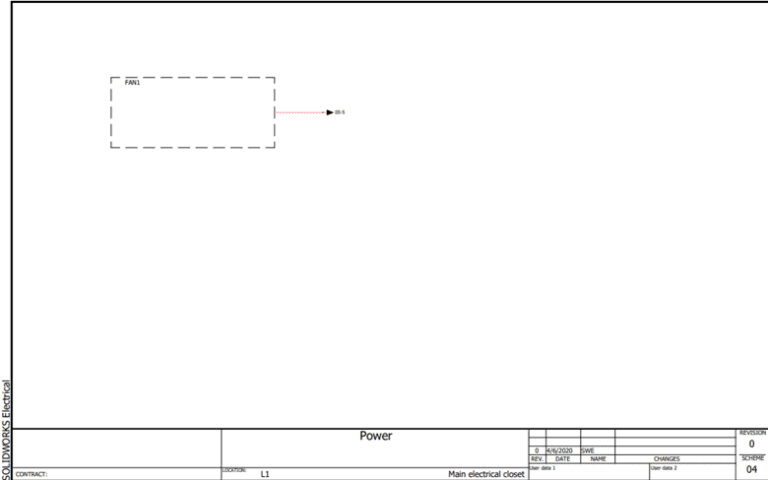
اختبار طباعة الكهربائية
النتيجة والملاحظات المهمة
الآن بعد أن تم جعل الطبقة المعينة “قابلة للطباعة”، يبدو PDF كما هو المخطط، بما في ذلك سهم نقطة الأصل الذي كان مفقودًا في الأصل. تجدر الإشارة إلى أن حلًا آخر سيكون إعادة تعيين سهم نقطة الأصل إلى طبقة مختلفة ومرئية بالفعل. يوضح هذا أهمية الطبقات عند الطباعة في SOLIDWORKS Electrical.