सारांश
फ़ाइलें पहले खोलें और 30 दिनों तक ऑफ़लाइन काम करें।
3DEXPERIENCE SOLIDWORKS आपको कुछ सरल चरणों में 30 दिनों तक ऑफ़लाइन काम करने की अनुमति देता है। शुरु करने से पहले, कृपया ध्यान दें कि आप जो भी फ़ाइल ऑफ़लाइन खोलना चाहते हैं, उसे पहले उस विशिष्ट कंप्यूटर पर 3DEXPERIENCE SOLIDWORKS में खोला जाना चाहिए जहां आप ऑफ़लाइन काम करेंगे, फिर ऑफ़लाइन मोड पर स्विच करने से पहले। यह एक स्थानीय प्रतिलिपि को सहेजता है जो ऑफ़लाइन काम करते समय उपलब्ध है।
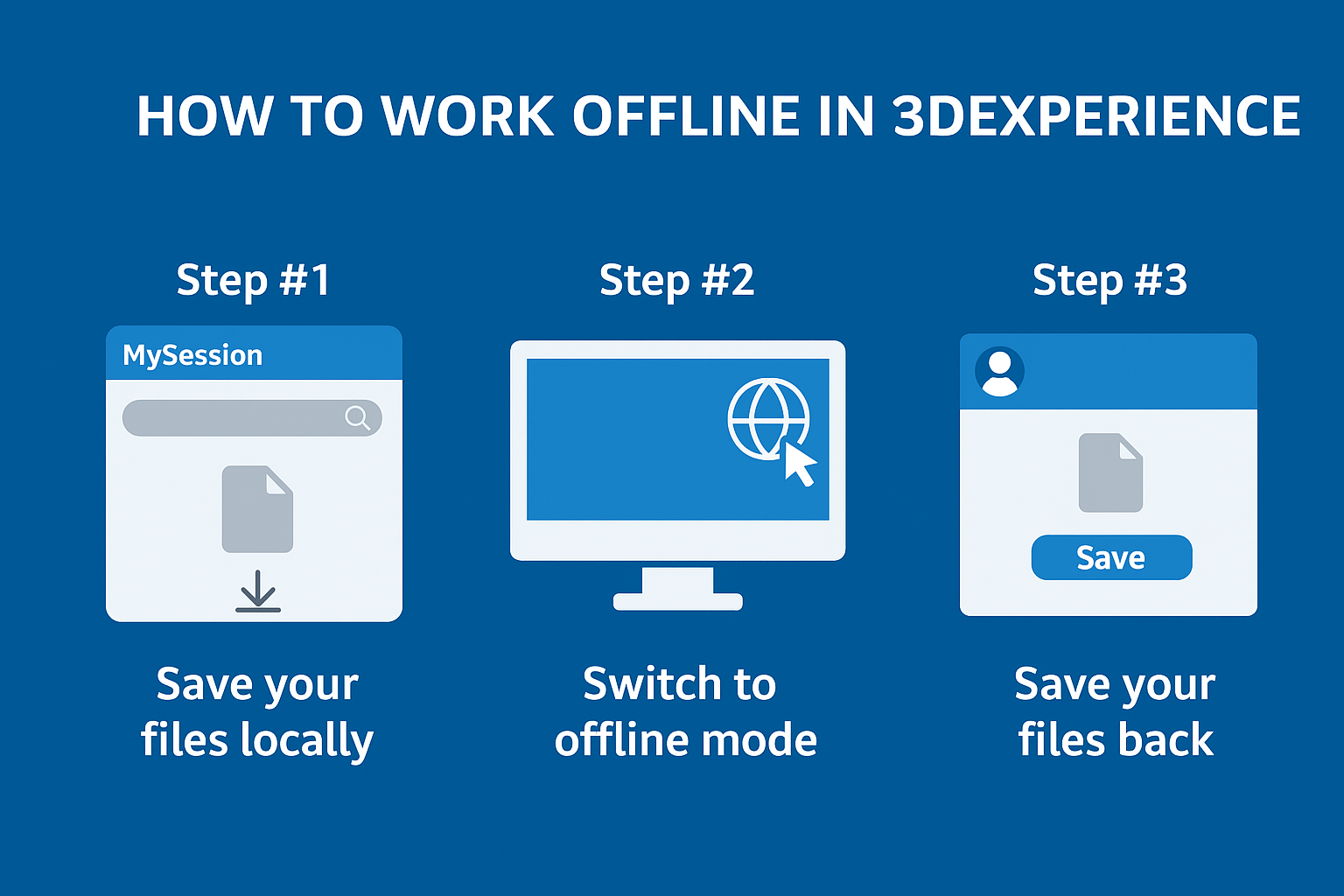
चरण #1: अपनी फ़ाइलों को स्थानीय रूप से सहेजें
3DEXPERIENCE SOLIDWORKS में खोली गई फ़ाइलें कैश/आपके कंप्यूटर पर स्थानीय रूप से सहेजी जाती हैं। ऑफ़लाइन मोड पर स्विच करने से पहले बस उस मॉडल/फ़ाइल(ों) को खोलें जिस पर आप काम करने की योजना बना रहे हैं। 3DEXPERIENCE प्लेटफ़ॉर्म में लॉगिन करें और SOLIDWORKS Connected एप्लिकेशन लॉन्च करें या डेस्कटॉप पर SOLIDWORKS Connected शॉर्टकट से लॉन्च करें।
MySession पैन में वह मॉडल खोजें जिसे आप खोलना चाहते हैं और इसे SOLIDWORKS एप्लिकेशन में ड्रैग करें या "3DEXPERIENCE से खोलें" चुनें। फ़ाइल की एक कॉपी अब स्थानीय रूप से कैश की गई है।
हम प्लेटफ़ॉर्म पर फ़ाइल और किसी भी घटक को लॉक करने की भी सलाह देते हैं ताकि अन्य लोग ऑफ़लाइन फ़ाइल पर काम करते समय परिवर्तन न कर सकें।
चरण #2: ऑफ़लाइन मोड पर स्विच करें
SOLIDWORKS के ऊपरी दाएं कोने में, अपने उपयोगकर्ता आइकन पर क्लिक करें, फिर "ऑफ़लाइन काम करें" के आगे ग्लोब आइकन पर क्लिक करें जैसा कि नीचे दिखाया गया है।
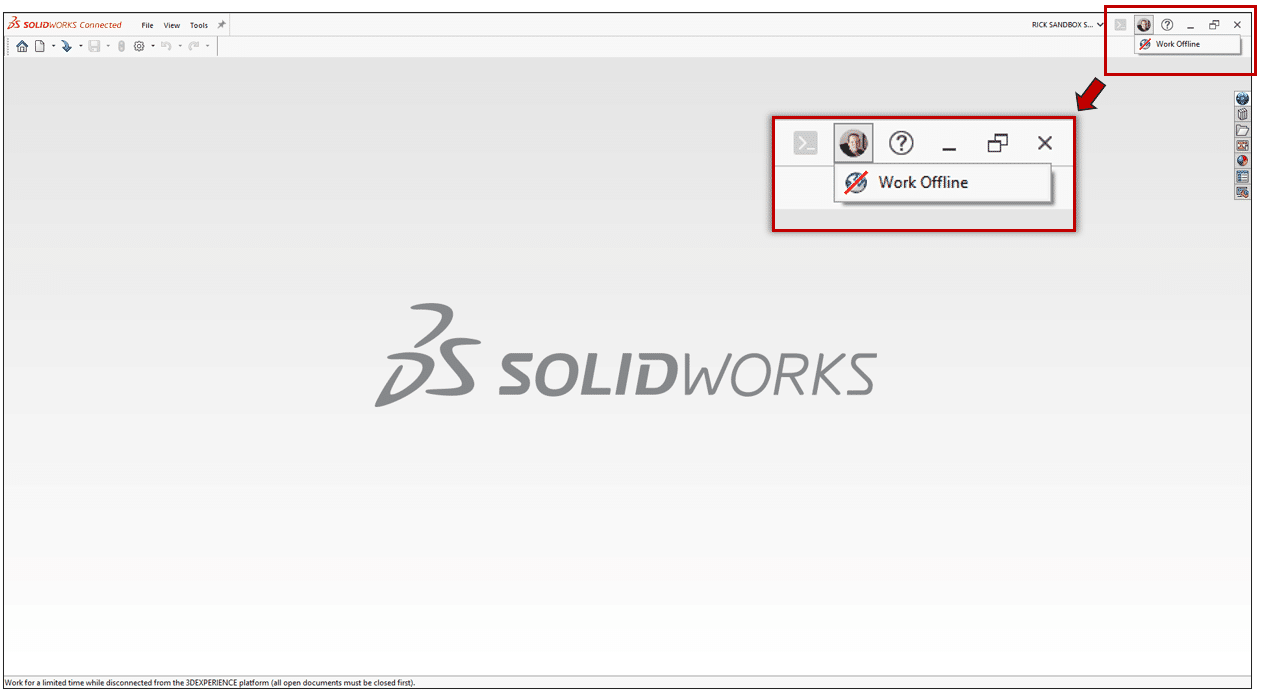
3DExperience SOLIDWORKS
एक डायलॉग बॉक्स ऑफ़लाइन काम करने के बारे में जानकारी दिखाएगा और 1 से 30 दिनों के बीच ऑफ़लाइन समय सेट करने के लिए एक विकल्प होगा। संदेश यह भी दर्शाता है कि आपको 3DEXPERIENCE प्लेटफ़ॉर्म से अपने स्थानीय रूप से स्थापित प्रत्येक एप्लिकेशन के लिए डेस्कटॉप शॉर्टकट बनाना चाहिए ताकि आप उन्हें ऑफ़लाइन होने पर खोल सकें। उदाहरण के लिए, आप अपनी असेंबली और पार्ट डिज़ाइन एप्लिकेशन के लिए शॉर्टकट बनाना चाह सकते हैं।
संदेश को पूरी तरह से पढ़ने के बाद, ऑफ़लाइन मोड पर स्विच करने और अपनी फ़ाइलों पर काम करना शुरू करने के लिए "स्वीकार करें" पर क्लिक करें।
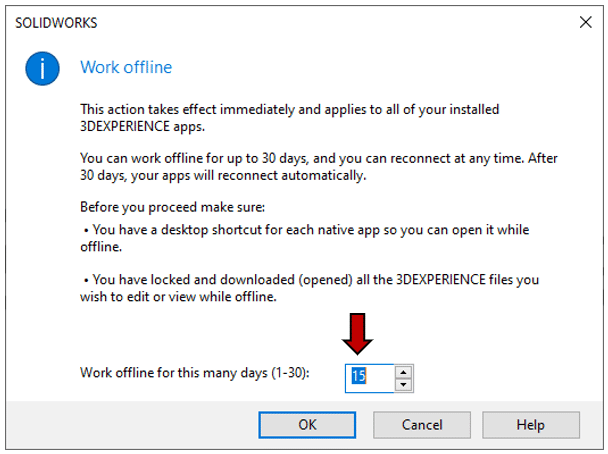
3DExperience Offline Mode
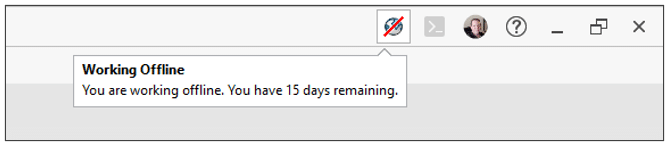
ऑफ़लाइन काम करते समय, आप ऑफ़लाइन स्थिति देखने के लिए ऊपरी दाएं कोने में ग्लोब आइकन पर माउस ले जा सकते हैं।
3DExperience Working Offlineचरण #3: अपनी फ़ाइलों को फिर से 3DEXPERIENCE प्लेटफ़ॉर्म पर सहेजें
ऑनलाइन मोड पर वापस जाने के लिए, बस अपने उपयोगकर्ता आइकन पर क्लिक करें और "ऑफ़लाइन काम करें" के आगे ग्लोब आइकन पर फिर से क्लिक करें। वह फ़ाइलें खोलें जो आपने ऑफ़लाइन मोड में स्थानीय रूप से सहेजी थीं और फिर उन्हें सामान्य रूप से 3DEXPERIENCE प्लेटफ़ॉर्म पर सहेजें।
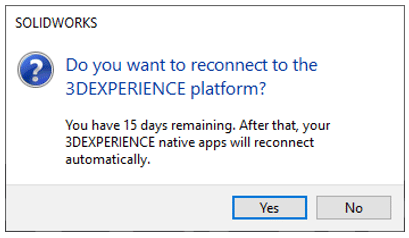
3DExperience Offline Reconnect
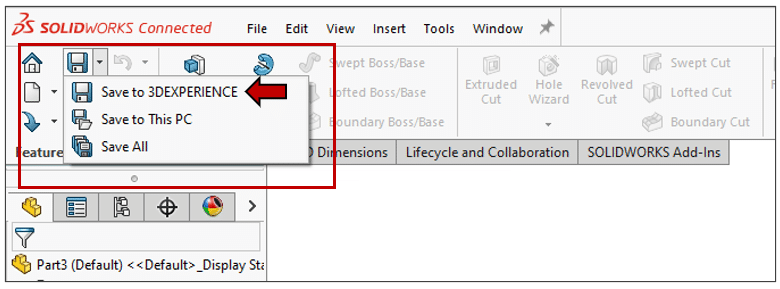
SOLIDWORKS सहेजने के विकल्प में अब "3DEXPERIENCE पर सहेजें" शामिल है और आप फिर से ऑनलाइन काम कर रहे हैं।
3DExperience SOLIDWORKS Online Modeयदि आपको 3DEXPERIENCE में फ़ाइलों और ऑब्जेक्ट को हटाने के बारे में एक मार्गदर्शिका की आवश्यकता है, तो यह ब्लॉग पोस्ट आपके लिए बिल्कुल सही है।