सारांश
PDM 2026 हटाए गए उपयोगकर्ताओं को पूर्ण अनुमतियों सहित पुनर्स्थापित करता है।
यदि आपको कभी एक उपयोगकर्ता को पुनर्प्राप्त करने की आवश्यकता हुई है जो SOLIDWORKS PDM के पिछले संस्करणों में समय से पहले हटा दिया गया था, तो आपका बहुत कम भाग्य था और आप केवल एक समान नाम के साथ एक नया उपयोगकर्ता बना सकते थे। यह पुनर्निर्मित उपयोगकर्ता हटाए गए उपयोगकर्ता के बिल्कुल समान नहीं था, इसकी कुछ सीमाएं थीं। SOLIDWORKS PDM 2026 में, एक नई सुविधा है जो आपको हटाए गए उपयोगकर्ता, अनुमतियों और सभी को पुनर्स्थापित करने की अनुमति देगी।
उन सभी के लिए जिन्हें उपयोगकर्ताओं को कैसे हटाएं इस पर एक त्वरित अनुस्मारक की आवश्यकता है, कृपया निम्नलिखित चरण देखें।
- प्रशासन उपकरण में
- उस Vault पर डबल-क्लिक करें जहां उपयोगकर्ता मौजूद है और व्यवस्थापक क्रेडेंशियल के साथ लॉगिन करें।
- “उपयोगकर्ता और समूह प्रबंधन” का विस्तार करें और फिर “उपयोगकर्ता” नोड का विस्तार करें।
- प्रश्न में उपयोगकर्ता पर राइट-क्लिक करें और फिर “हटाएं” का चयन करें
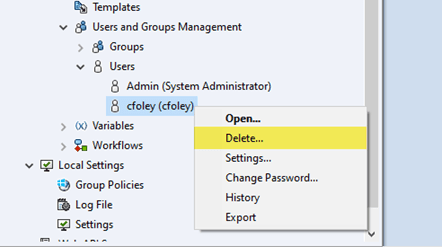 प्रशासन उपकरण “उपयोगकर्ता”
SOLIDWORKS PDM के पिछले वर्षों के संस्करणों में, यदि आप इस उपयोगकर्ता को “पुनर्स्थापित” करना चाहते थे, तो आपको अनिवार्य रूप से एक समान उपयोगकर्ता को पुनर्निर्मित करना पड़ता था, लेकिन यह बिल्कुल समान उपयोगकर्ता नहीं था और उस Vault में इस हटाए गए उपयोगकर्ता के किसी भी संदर्भ में पहले यह “हटाया गया” प्रत्यय था। आप उन फ़ाइलों को check-in नहीं कर सकते थे जो गलती से check-out में छोड़ दी गई थीं जब उपयोगकर्ता मूल रूप से हटा दिया गया था और आपको उनकी सभी अनुमतियों और समूहों को रीसेट करना पड़ता था।
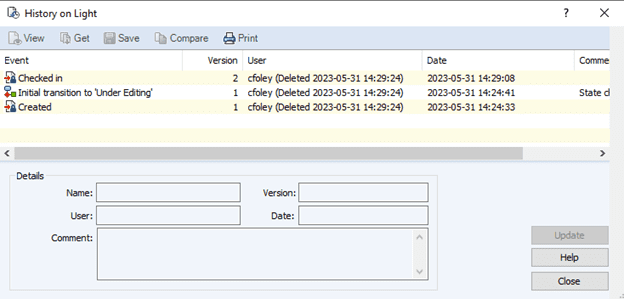
उपयोगकर्ता हटाए जाने के बाद Light.SLDASM फ़ाइल का इतिहास
अब SOLIDWORKS PDM 2026 में, यदि आप ऊपर दिए गए चरणों का उपयोग करके हटाए गए उपयोगकर्ता को पुनर्प्राप्त करना चाहते हैं, तो आपको केवल “उपयोगकर्ता और समूह प्रबंधन” नोड का विस्तार करना होगा, “उपयोगकर्ता” पर राइट-क्लिक करना होगा और “हटाए गए उपयोगकर्ता” का चयन करना होगा।
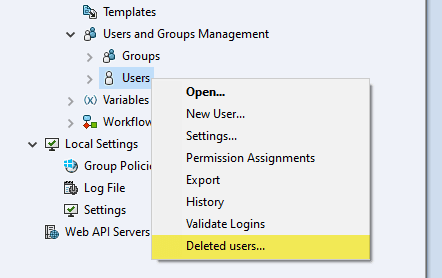
प्रशासन उपकरण में उपयोगकर्ता नोड पर राइट-क्लिक करें।
यहां से, आप उस उपयोगकर्ता का “लॉगिन पुनर्स्थापित करें” बॉक्स चेक कर सकते हैं जिसे आप पुनर्स्थापित करना चाहते हैं और इस विंडो को बंद कर सकते हैं। आपसे परिवर्तन सहेजने के लिए कहा जाएगा और “हां” पर क्लिक करें या उपयोगकर्ता पुनर्स्थापित नहीं होगा।
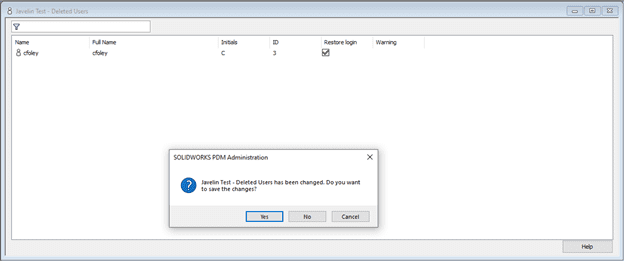
“हटाए गए उपयोगकर्ता” परिवर्तन सहेजने के लिए प्रॉम्प्ट किया गया
उपयोगकर्ता अब पुनर्स्थापित हो गया है, आप अब इस उपयोगकर्ता के साथ Vault में लॉगिन कर सकते हैं और इस उपयोगकर्ता के हटाए जाने के सभी संकेतों को उसकी मूल स्थिति में पुनर्स्थापित कर दिया गया है।
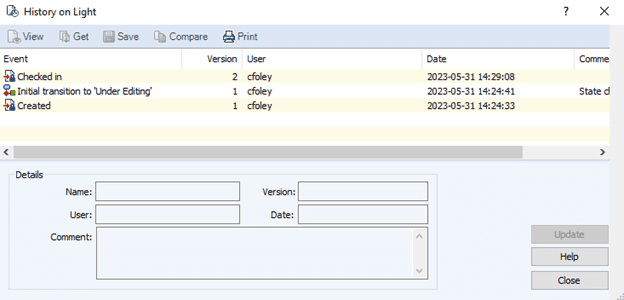
उपयोगकर्ता पुनर्स्थापित होने के बाद Light.SLDASM फ़ाइल का इतिहास
इस नई सुविधा के साथ, आप “हटाए गए उपयोगकर्ता” विकल्प पर वापस नेविगेट करके और वहां किसी भी उपयोगकर्ता पर राइट-क्लिक करके और इन विकल्पों का चयन करके पिछले हटाए गए उपयोगकर्ताओं के गुण (सूचना, अनुमतियां) और उनकी सेटिंग्स भी देख सकते हैं।
यदि आप PDM आर्काइव सर्वर पासवर्ड को अपडेट करने के तरीके से परिचित नहीं हैं, तो यह लेख आपके लिए है