सारांश
PDF में गायब तत्व अक्सर लेयर के कारण होते हैं। यह गाइड समाधान बताता है।
SOLIDWORKS Electrical में परत सेटिंग्स और PDF आउटपुट समस्याएं
SOLIDWORKS Electrical का उपयोग करते समय किसी बिंदु पर, आपको एक समस्या का अनुभव हो सकता है जहां आपके स्कीमैटिक में सब कुछ आपकी प्रिंट में दिखाई नहीं दिया। यह एक लापता तार चिह्न के रूप में सरल हो सकता है, या स्कीमैटिक में प्रत्येक प्रतीक के न दिखने जितना नाटकीय हो सकता है। नीचे दिए गए उदाहरण में, हम SOLIDWORKS Electrical में परतों के कारण एक लापता मूल बिंदु तीर को देखेंगे।
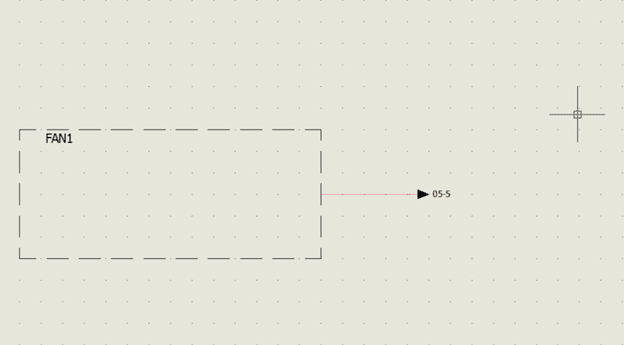
SOLIDWORKS Electrical में परतें
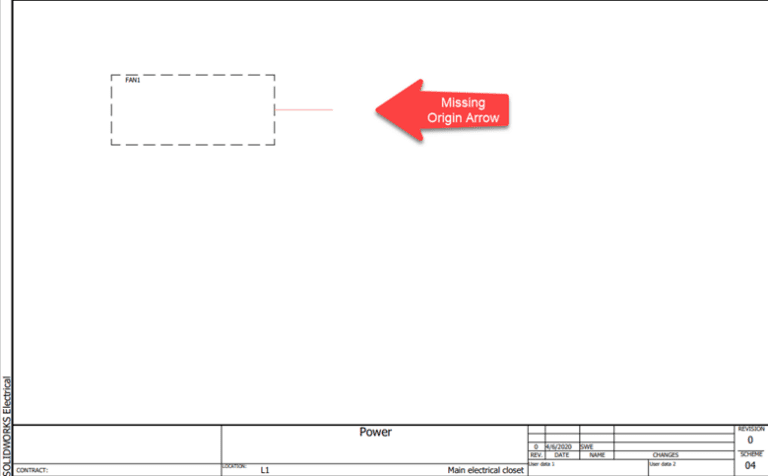
SOLIDWORKS Electrical परत संपादन
PDF निर्यात में लापता तत्वों की जांच
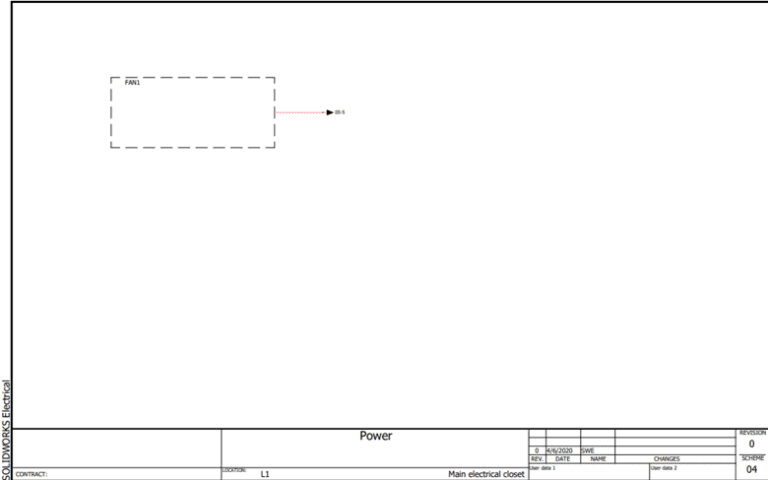
जैसा कि आप देख सकते हैं, PDF निर्यात करते समय मूल बिंदु तीर पूरी तरह से लापता है। अब कुछ जांच करने का समय है। अक्सर, निर्यात या मुद्रित PDF में लापता वस्तुओं के इन मामलों में अपराधी SOLIDWORKS Electrical में परतें हैं। यह जांचने के लिए कि एक तत्व किस परत का हिस्सा है, हम बस उक्त तत्व पर क्लिक कर सकते हैं, और गुणों को देख सकते हैं।

SOLIDWORKS Electrical गुण
परत असाइनमेंट और प्रबंधन
ध्यान दें कि मूल बिंदु तीर और उसका चिह्न “Print Test” परत पर है। यह न केवल वह क्षेत्र है जहां परत की पहचान की जा सकती है, बल्कि यह वह जगह भी है जहां तत्व को एक अलग परत में पुन: असाइन किया जा सकता है, जो इस स्थिति में विशेष रूप से उपयोगी हो सकता है। आइए परत प्रबंधक के भीतर “Print Test” परत पर करीब से नज़र डालें।
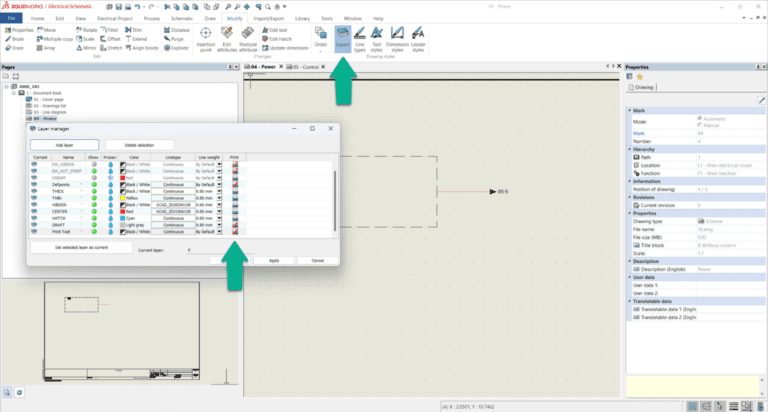
विद्युत परत प्रबंधक
प्रिंट सेटिंग्स संपादित करना
जैसा कि अपेक्षित था, “Print Test” परत प्रिंट के लिए सेट नहीं है। इसे प्रिंटर आइकन के ऊपर दिखाई गई लाल रेखा द्वारा पहचाना जा सकता है। इसे बदलने के लिए, बस प्रिंट आइकन पर क्लिक करें।
विद्युत प्रिंट परीक्षण
परिणाम और महत्वपूर्ण नोट्स
अब जब असाइन की गई परत को “प्रिंट करने योग्य” बना दिया गया है, PDF स्कीमैटिक के समान दिखता है, जिसमें मूल रूप से लापता मूल बिंदु तीर शामिल है। यह ध्यान देने योग्य है कि एक अन्य समाधान मूल बिंदु तीर को एक अलग, पहले से दिखाई देने वाली परत में पुन: असाइन करना होगा। यह SOLIDWORKS Electrical में प्रिंट करते समय परतों के महत्व को प्रदर्शित करता है।