요약
PDM 2026으로 삭제된 사용자를 권한과 함께 복원할 수 있습니다.
이전 버전의 SOLIDWORKS PDM에서 조기에 삭제된 사용자를 복구해야 했던 적이 있다면, 거의 운이 없었고 동일한 이름으로 새 사용자를 만드는 것만 할 수 있었습니다. 이 재생성된 사용자는 삭제된 사용자와 정확히 같지 않았고 일부 제한이 있었습니다. SOLIDWORKS PDM 2026에서는 삭제된 사용자, 권한 및 모든 것을 복원할 수 있는 새로운 기능이 있습니다.
사용자를 삭제하는 방법에 대한 빠른 알림이 필요한 모든 분은 다음 단계를 참조하세요.
- 관리 도구에서
- 사용자가 존재하는 Vault를 두 번 클릭하고 관리자 자격 증명으로 로그인합니다.
- “사용자 및 그룹 관리”를 확장한 다음 “사용자” 노드를 확장합니다.
- 해당 사용자를 마우스 오른쪽 버튼으로 클릭한 다음 “삭제”를 선택합니다
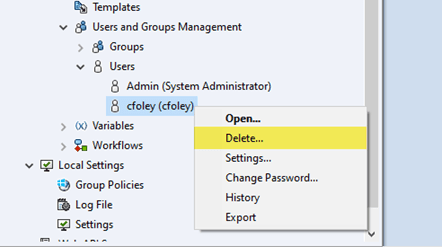 관리 도구 “사용자”
이전 버전의 SOLIDWORKS PDM에서 이 사용자를 “복원”하려면 기본적으로 동일한 사용자를 재생성해야 했지만, 정확히 같은 사용자는 아니었고 해당 Vault에서 이 삭제된 사용자에 대한 모든 참조에는 이전에 “삭제됨” 접미사가 있었습니다. 사용자가 원래 삭제되었을 때 실수로 체크아웃 상태로 남겨진 파일을 체크인할 수 없었고 모든 권한과 그룹을 재설정해야 했습니다.
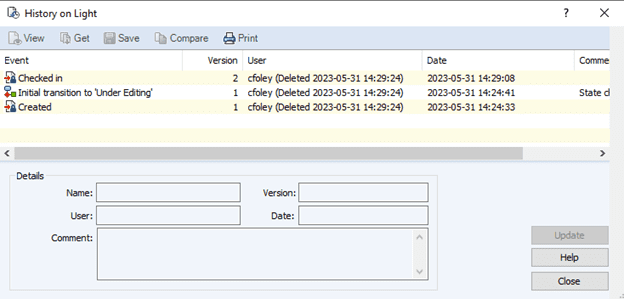
사용자가 삭제된 후 Light.SLDASM 파일의 기록
이제 SOLIDWORKS PDM 2026에서 위의 단계를 사용하여 삭제된 사용자를 복구하려면 “사용자 및 그룹 관리” 노드를 확장하고 “사용자”를 마우스 오른쪽 버튼으로 클릭한 다음 “삭제된 사용자”를 선택하기만 하면 됩니다.
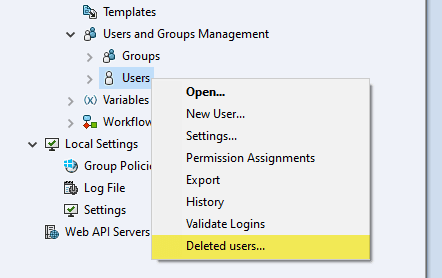
관리 도구에서 사용자 노드를 마우스 오른쪽 버튼으로 클릭합니다.
여기서 복원하려는 사용자의 “로그인 복원” 확인란을 선택하고 이 창을 닫을 수 있습니다. 변경 사항을 저장하라는 메시지가 표시되며 “예”를 클릭하거나 그렇지 않으면 사용자가 복원되지 않습니다.
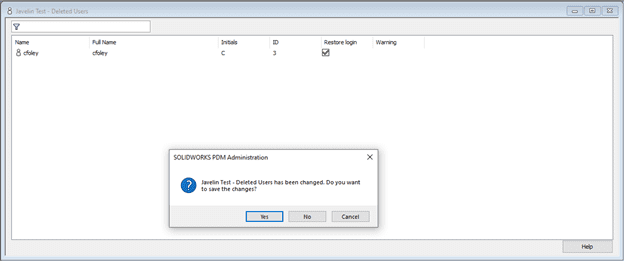
“삭제된 사용자” 변경 사항 저장 프롬프트
사용자가 이제 복원되었습니다. 이 사용자로 Vault에 로그인할 수 있으며 이 사용자가 삭제되었다는 모든 표시가 원래 상태로 복원되었습니다.
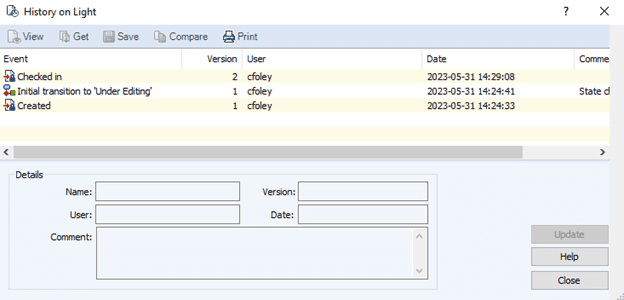
사용자가 복원된 후 Light.SLDASM 파일의 기록
이 새로운 기능을 사용하면 “삭제된 사용자” 옵션으로 돌아가서 거기 있는 모든 사용자를 마우스 오른쪽 버튼으로 클릭하고 이러한 옵션을 선택하여 과거에 삭제된 사용자의 속성(정보, 권한) 및 설정을 볼 수도 있습니다.
PDM 아카이브 서버 비밀번호를 업데이트하는 방법에 익숙하지 않다면 이 기사가 적합합니다