요약
PDF 누락 요소는 대부분 레이어 설정 때문입니다. 해결 방법을 안내합니다.
SOLIDWORKS Electrical에서 레이어 설정 및 PDF 출력 문제
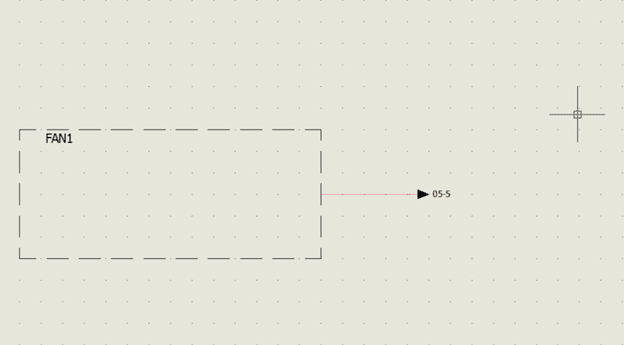
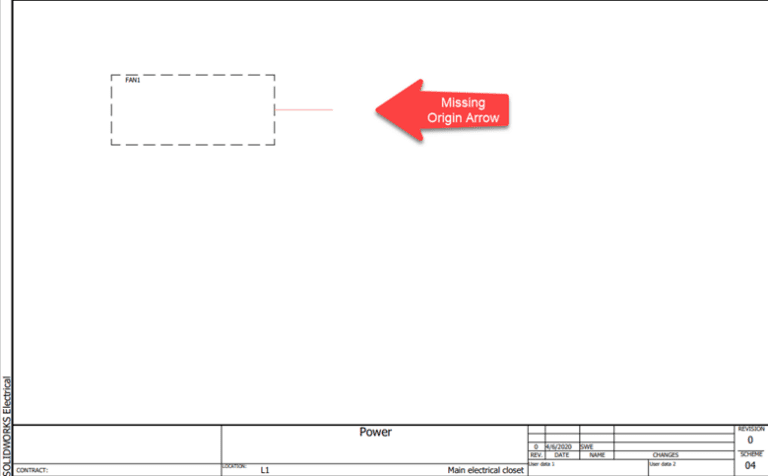
SOLIDWORKS Electrical을 사용할 때 어느 시점에 회로도에 있는 모든 내용이 인쇄물에 표시되지 않는 문제를 경험했을 수 있습니다. 이것은 누락된 와이어 마크처럼 간단할 수도 있고, 회로도의 모든 기호가 표시되지 않는 것처럼 극적인 것일 수도 있습니다. 아래 예제에서는 SOLIDWORKS Electrical의 레이어로 인한 누락된 원점 화살표를 살펴보겠습니다.
SOLIDWORKS Electrical의 레이어
SOLIDWORKS Electrical 레이어 편집
PDF 내보내기에서 누락된 요소 조사
보시다시피, PDF 내보내기를 수행할 때 원점 화살표가 완전히 누락되었습니다. 이제 조사할 시간입니다. 내보낸 또는 인쇄된 PDF 내에서 항목이 누락된 경우, 대부분의 경우 원인은 SOLIDWORKS Electrical의 레이어입니다. 요소가 어떤 레이어에 속하는지 확인하려면 해당 요소를 클릭하고 속성을 확인하면 됩니다.

SOLIDWORKS Electrical 속성
레이어 할당 및 관리
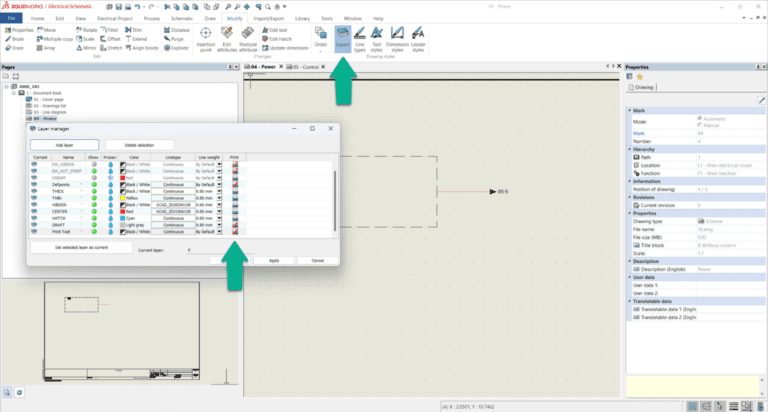
원점 화살표와 그 마크가 “Print Test” 레이어에 있는 것을 확인하세요. 이것은 레이어를 식별할 수 있는 영역일 뿐만 아니라 요소를 다른 레이어에 재할당할 수 있는 영역이기도 하며, 이 상황에서 특히 유용할 수 있습니다. 레이어 관리자 내의 “Print Test” 레이어를 자세히 살펴보겠습니다.
전기 레이어 관리자
인쇄 설정 편집
예상대로 “Print Test” 레이어는 인쇄용으로 설정되지 않았습니다. 이것은 프린터 아이콘 위에 표시된 빨간 선으로 식별할 수 있습니다. 이를 변경하려면 인쇄 아이콘을 클릭하기만 하면 됩니다.
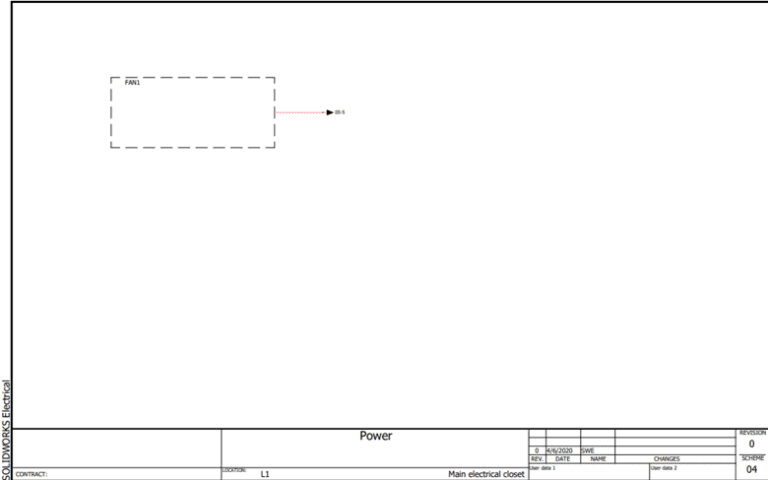
전기 인쇄 테스트
결과 및 중요한 참고사항
할당된 레이어가 “인쇄 가능”으로 설정되었으므로 PDF는 원래 누락되었던 원점 화살표를 포함하여 회로도와 동일하게 보입니다. 또 다른 해결책은 원점 화살표를 다른 이미 보이는 레이어에 재할당하는 것일 수 있다는 점을 주목할 가치가 있습니다. 이것은 SOLIDWORKS Electrical에서 인쇄할 때 레이어의 중요성을 보여줍니다.