
요약
피처 트리 탐색을 더욱 빠르게 만드는 핵심 단축키를 알아보세요.
SOLIDWORKS FeatureManager 디자인 트리는 문서가 생성된 순서대로 부품, 어셈블리 또는 도면의 편리한 개요를 제공합니다. 이를 통해 모델 또는 어셈블리의 구성 프로세스를 명확하게 이해할 수 있으며 다양한 시트와 도면 뷰를 자세히 검토할 수 있습니다. 때로는 많은 수의 스케치, 평면, 피처, 구성 요소, 메이트 등이 있는 경우 이러한 디자인 트리가 복잡해지거나 탐색하기 어려울 수 있습니다. 다행히 SOLIDWORKS는 사용자가 디자인 트리에서 조작할 수 있도록 하는 많은 요령을 제공합니다.
피처 트리 확장:
사용자는 피처 트리 전체를 확장하거나 트리 내의 특정 항목만 확장할 수 있습니다. 전체 트리를 확장하려면 피처 트리의 최상위 항목을 선택하고 숫자 키패드의 별표(*) 키를 누르기만 하면 됩니다. 큰 어셈블리의 경우 스케치까지의 모든 항목이 피처 트리에 표시되므로 전체 피처 트리를 확장하는 데 시간이 걸릴 수 있습니다. 피처 트리의 특정 항목만 확장해야 하는 경우 사용자는 항목을 두 번 클릭하거나 트리에서 강조 표시하고 숫자 키패드의 더하기(+) 키를 선택하거나 항목 옆의 화살표 를 클릭하여 쉽게 수행할 수 있습니다. 이것은 최상위 폴더만 확장하며, 특정 트리 항목 아래의 모든 항목을 확장하려면 이 단일 항목을 강조 표시하고 별표 키를 누를 수 있습니다.
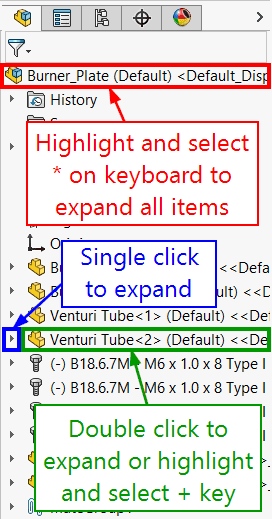
그림 1. 피처 트리를 확장하는 다양한 방법.
피처 트리 축소:
FeatureManager 탭의 아무 곳이나 또는 아무 항목이나 마우스 오른쪽 버튼으로 클릭하고 트리에서 확장된 항목을 닫기 위해 항목 축소를 선택합니다. 더 나은 방법은 사용자가 Shift와 C 키를 함께 누르면 마우스 이동이 전혀 필요하지 않습니다. 확장된 항목을 두 번 클릭하면 항목도 축소됩니다. 사용자는 항목 옆의 화살표 를 클릭하거나 항목을 강조 표시하고 빼기(-) 키를 선택하는 옵션이 있습니다
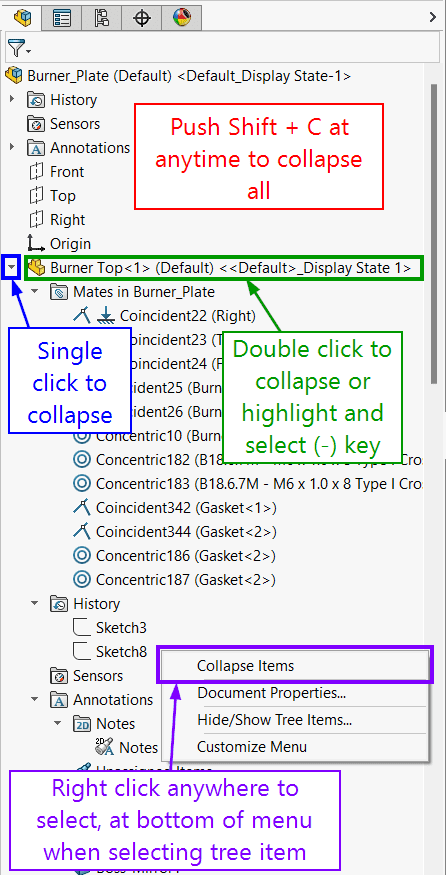
그림 2. 피처 트리를 축소하는 다양한 방법.
플라이아웃 피처 트리
Property Manager가 활성화되면 플라이아웃 FeatureManager 디자인 트리가 자동으로 나타납니다. 사용자는 다음 방법으로 플라이아웃 피처 트리 내에서 확장하거나 축소할 수 있습니다:
- 최상위 어셈블리 트리를 확장하거나 축소하려면 C 키를 누릅니다.
- 플라이아웃 Feature Manager 디자인 트리의 항목을 두 번 클릭합니다.
- 플라이아웃 Feature Manager 디자인 트리의 항목 옆의 화살표를 클릭합니다.
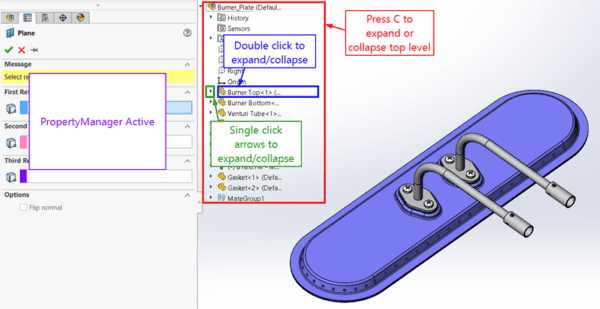
그림 3. 플라이아웃 피처 트리를 확장하고 축소하는 다양한 방법.
피처 트리 필터링
피처 트리 상단의 필터 아이콘 옆에서 사용자는 트리에 포함된 키워드를 검색할 수 있습니다. 키워드는 피처 유형, 피처 이름, 스케치, 폴더 및 사용자 정의 태그를 찾는 데 도움이 될 수 있습니다. 어셈블리에서 필터가 적용되면 사용자는 메이트, 사용자 정의 속성을 필터링하고 그래픽 뷰를 필터링하도록 선택할 수 있으며 숨겨지거나 억제된 구성 요소를 필터링할 수 있습니다.
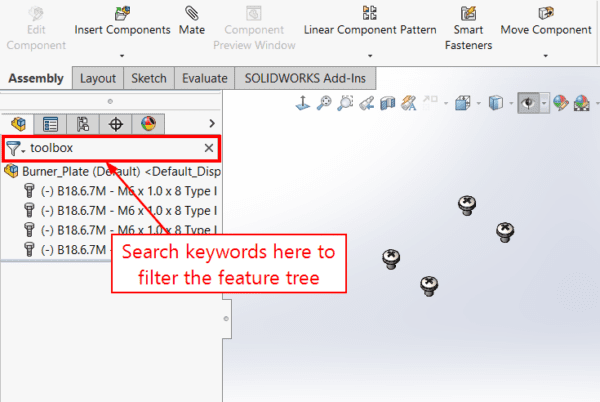
그림 4. 피처 트리 필터링.
경험이 풍부한 SOLIDWORKS 사용자이든 초보자이든 이러한 단축키를 활용하면 누구나 피처 트리를 위에서 아래로 탐색할 수 있습니다. 위에서 아래로 말하자면, 사용자는 Home 키를 눌러 피처 트리의 맨 위로 이동하고 End 키를 눌러 맨 아래로 이동할 수 있습니다. 전체 관리자 창을 숨기려면 F9를 클릭하기만 하면 됩니다. 피처 트리 중 하나를 탐색하여 모든 디자인을 관리하는 것이 얼마나 쉬운지 확인하고 SOLIDWORKS 피처 트리의 전체 잠재력을 잠금 해제하세요!
SOLIDWORKS Draft 피처로 디자인하는 방법에 대한 가이드가 정확히 찾고 있는 것일 수 있습니다.


