浏览
PDM 2026 可完整恢复被删除的用户及其权限。
如果您曾经需要恢复在早期版本的 SOLIDWORKS PDM中被过早删除的用户,您基本上没有运气,您只能创建一个具有相同名称的新用户。这个重新创建的用户与已删除的用户不完全相同,它有一些限制。在 SOLIDWORKS PDM 2026 中,有一项新功能可以让您恢复已删除的用户、权限和所有内容。
对于所有需要快速提醒如何删除用户的人,请参阅以下步骤。
- 在管理工具中
- 双击用户所在的库并使用管理员凭据登录。
- 展开“用户和组管理”,然后展开“用户”节点。
- 右键单击相关用户,然后选择“删除”
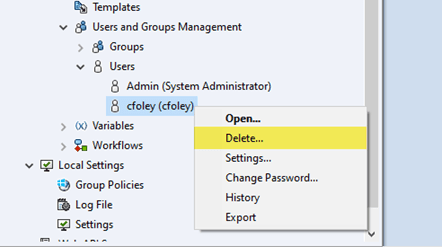 管理工具 “用户”
在 SOLIDWORKS PDM 的早期版本中,如果您想“恢复”此用户,您基本上必须重新创建一个相同的用户,但它不是完全相同的用户,并且之前在该库中对此已删除用户的所有引用都具有“已删除”后缀。您无法签入在用户最初被删除时意外保留为签出状态的文件,并且您必须重置其所有权限和组。
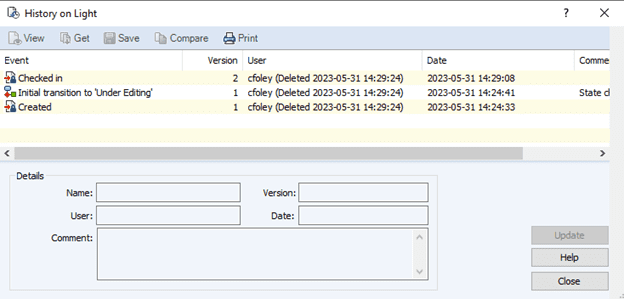
用户删除后 Light.SLDASM 文件的历史
现在在 SOLIDWORKS PDM 2026 中,如果您想恢复使用上述步骤删除的用户,您只需展开“用户和组管理”节点,右键单击“用户”并选择“已删除的用户”。
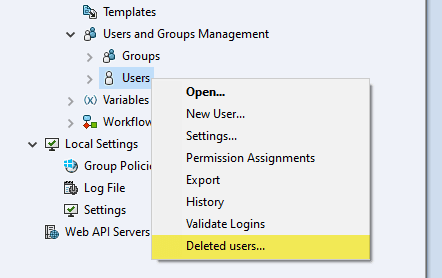
在管理工具中右键单击用户节点。
从这里,您可以选中要恢复的用户的“恢复登录”复选框并关闭此窗口。系统将提示您保存更改并单击“是”,否则用户将不会被恢复。
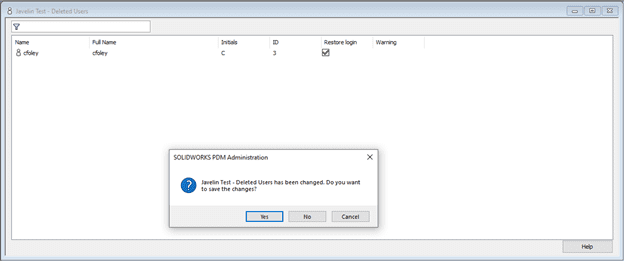
提示保存“已删除用户”更改
用户现在已恢复,您现在可以使用此用户登录到库,并且此用户已删除的所有指示都已恢复到其原始状态。
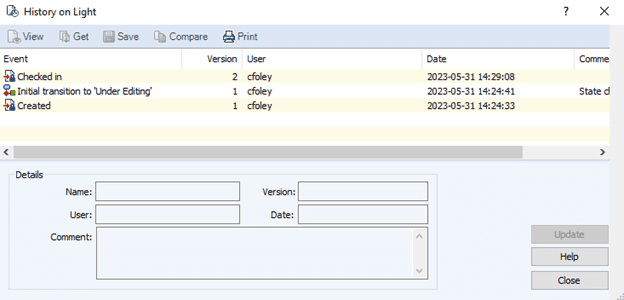
用户恢复后 Light.SLDASM 文件的历史
使用此新功能,您还可以通过导航回“已删除的用户”选项,右键单击那里的任何用户并选择这些选项,来查看过去已删除用户的属性(信息、权限)及其设置。
如果您不熟悉如何更新PDM 归档服务器密码,那么这篇文章正适合您