
浏览
PDF 缺少元素通常与图层有关。此指南解释问题及其解决方法。
SOLIDWORKS Electrical中的图层设置和PDF输出问题
在使用SOLIDWORKS Electrical时,您可能会遇到这样的问题:原理图中的某些内容没有在打印输出中显示。这可能简单到只是缺少一个电线标记,也可能严重到原理图中的每个符号都不显示。在下面的示例中,我们将查看由于SOLIDWORKS Electrical中的图层导致的缺失原点箭头。
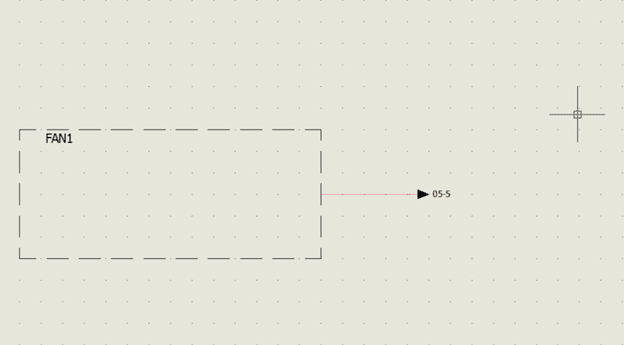
SOLIDWORKS Electrical中的图层
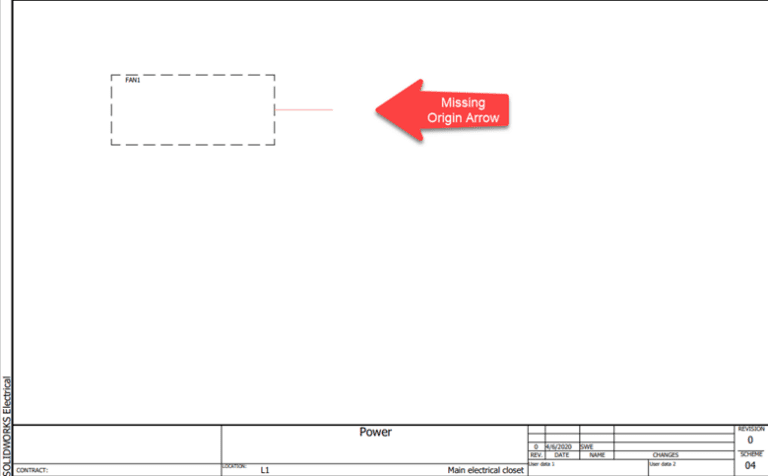
SOLIDWORKS Electrical图层编辑
调查PDF导出中缺失的元素
如您所见,在执行PDF导出时,原点箭头完全缺失。现在是进行调查的时候了。在导出或打印的PDF中缺少元素的情况下,罪魁祸首通常是SOLIDWORKS Electrical中的图层。要检查元素属于哪个图层,我们可以简单地单击该元素,然后查看属性。

SOLIDWORKS Electrical属性
图层分配和管理
请注意,原点箭头及其标记位于“Print Test”图层上。这里不仅可以识别图层,还可以将元素重新分配到不同的图层,在这种情况下可能特别有用。让我们在图层管理器中更仔细地查看“Print Test”图层。
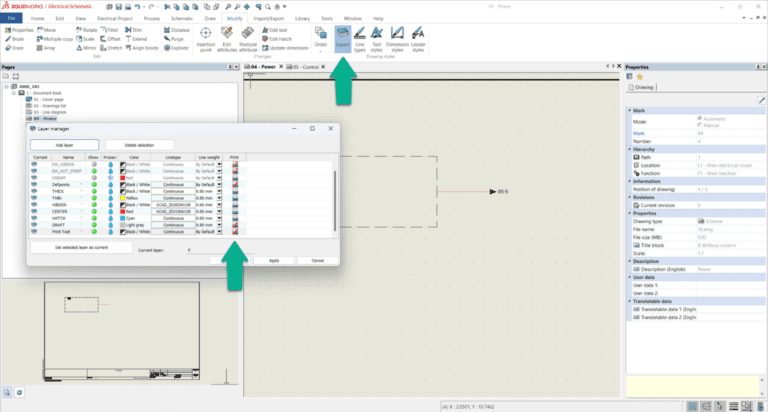
电气图层管理器
编辑打印设置
正如预期的那样,“Print Test”图层未设置为打印。这可以通过打印机图标上显示的红线来识别。要更改此设置,只需单击打印图标。
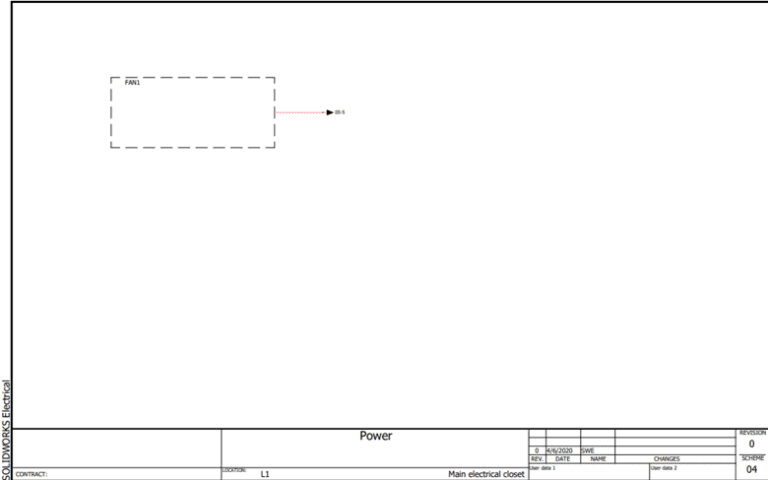
电气打印测试
结果和重要说明
现在分配的图层已设置为“可打印”,PDF看起来与原理图相同,包括最初缺失的原点箭头。值得注意的是,另一种解决方案是将原点箭头重新分配到另一个已经可见的图层。这证明了在SOLIDWORKS Electrical中打印时图层的重要性。