
الملخص
تعلم كيفية تطبيق الـDraft في SOLIDWORKS لتحسين عملية خروج القالب. الدليل يشرح التحليل والاستخدام.
في مجال النمذجة والتصميم ثلاثي الأبعاد، SOLIDWORKS يبرز كبرنامج بارز يمكّن المهندسين والمصممين من إحياء رؤاهم الإبداعية. من بين العديد من ميزاته القوية، هناك ميزة تستحق اهتمامًا خاصًا وهي ميزة المسودة. ضرورية بشكل خاص في عمليات صنع القوالب والصب، المسودة هي دمج مخروط أو زاوية على الأسطح الرأسية لنموذج ثلاثي الأبعاد. تسمح هذه الإضافة بطرد النموذج بسلاسة من القالب أو القالب أثناء عملية التصنيع. من خلال تنفيذ المسودة بشكل فعال، يمكن للمصممين تقليل مخاطر تشويه الأجزاء وعيوب السطح والأضرار التي قد تحدث أثناء إزالة القالب. سيتعمق هذا المقال في أهمية المسودة، ويستكشف فوائدها، ويشرح عملية التطبيق في SOLIDWORKS، ويقدم نصائح لاستخدام المسودة بشكل فعال.
لماذا استخدام المسودة؟
تلعب المسودة دورًا محوريًا في عمليات التصنيع، خاصة عندما يتعلق الأمر بإنشاء منتجات باستخدام القوالب والقالب. الهدف الرئيسي من المسودة هو ضمان إزالة الجزء بكفاءة وبدون ضرر من القالب. من خلال إضافة زاوية طفيفة إلى الأسطح الرأسية، تسمح المسودة للجزء بالتحرر بسلاسة، مما يقلل من احتمالية العيوب وتأخيرات الإنتاج. بالإضافة إلى ذلك، تمكن المسودة المصنعين من إنتاج منتجات عالية الجودة وجذابة من الناحية الجمالية من خلال تقليل حدوث العلامات والخدوش القبيحة أثناء إزالة القالب.
فوائد دمج المسودة في التصاميم
تحسين إطلاق القالب: الميزة الأكثر وضوحًا لاستخدام المسودة هي عملية إطلاق القالب المحسّنة. مع تطبيق المسودة على النموذج ثلاثي الأبعاد، يمكن للمصنعين استخراج الجزء من القالب دون جهد، مما يؤدي إلى كفاءة إنتاج أعلى وتقليل فرص الضرر.
تحسين الجماليات: يمكن للمسودة المطبقة بشكل صحيح أن تعزز بشكل كبير الجاذبية البصرية للمنتج النهائي. من خلال القضاء على عيوب السطح الناجمة عن الاحتكاك أثناء إزالة القالب، يمكن للمصممين تحقيق تشطيب ناعم ومثالي.
توفير التكاليف: من خلال تقليل الحاجة إلى التدخل اليدوي أثناء عملية إزالة القالب، تساهم المسودة في توفير التكاليف. تبسيط الإنتاج وتقليل متطلبات العمالة يؤدي إلى عملية تصنيع أكثر فعالية من حيث التكلفة.
الحفاظ على سلامة التصميم: غالبًا ما يواجه المصممون تحدي الحفاظ على التصميم المقصود مع ضمان القابلية للتصنيع. تعالج المسودة هذه المشكلة من خلال السماح للمصممين بالحفاظ على سلامة التصميم الأصلي دون المساس بالوظيفة أو الجماليات.
تطبيق المسودة في SOLIDWORKS
يوفر SOLIDWORKS أدوات سهلة الاستخدام لدمج المسودة بسلاسة في التصاميم ثلاثية الأبعاد. إليك دليل خطوة بخطوة حول كيفية تطبيق المسودة في SOLIDWORKS:
للبدء، من الجيد تحليل النموذج الخاص بك للتحقق من أي مسودات موجودة واتجاهها المتعلق بمستوى محايد.
- عرض علامة التبويب التقييم واختر “تحليل المسودة”.
 تطبيق المسودة في SOLIDWORKS
اختر المستوى المرجعي أو الوجه المستوي لتحديد خط الفصل لتحليل المسودة.
قم بتعيين معاملات تحليل المسودة، بما في ذلك زاوية المسودة الدنيا المطلوبة والاتجاه (داخل أو خارج النموذج).
بمجرد اختيار مستوى، سيبدأ SOLIDWORKS في إنشاء تمثيل مرئي للمسودات الموجودة على النموذج الخاص بك. هذه الألوان (التي يمكن تعديلها) تبرز المناطق التي تلبي زاوية المسودة المحددة وتلك التي تتطلب تعديلات.
حدد مربع الاختيار الأخضر للخروج من الأداة. سيستمر التمثيل المرئي في التراكب على النموذج الخاص بك كمرجع.
لإزالة التراكب، ما عليك سوى اختيار “تحليل المسودة” مرة أخرى من علامة التبويب التقييم
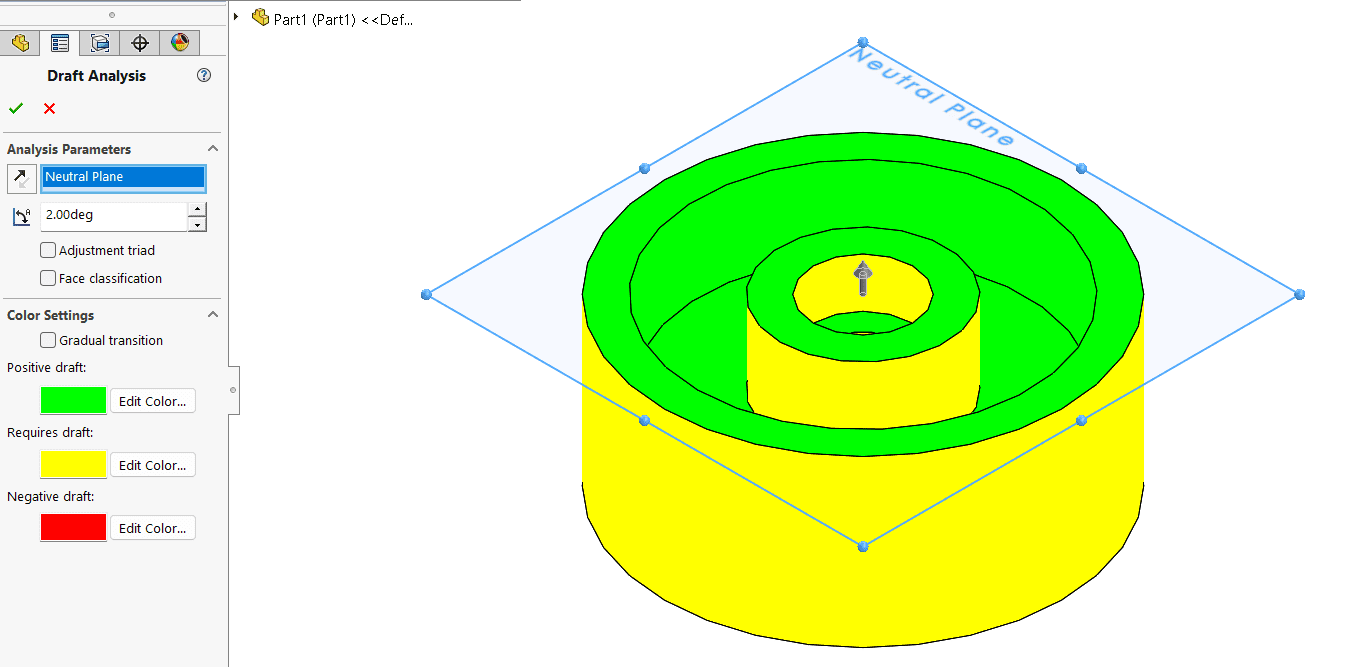 تحليل المسودة
في هذه المرحلة، قد تحتاج إلى إجراء تعديلات تصميم ضرورية على المناطق التي تكون فيها المسودة غير كافية أو مفرطة؛ حتى يمتثل النموذج بأكمله لمتطلبات التصنيع. إليك كيفية استخدام أداة المسودة:
- في علامة التبويب الميزات، حدد موقع أداة “المسودة”.
- أدخل معاملاتك يدويًا لتحديد مستوى محايد وإضافة زاوية المسودة المطلوبة
- سيسمح لك استخدام DraftXpert بـ “الطلاء التلقائي” بعد إضافة مسودة لرؤية تمثيل مرئي لمسوداتك الإيجابية/السلبية؛ تمامًا مثل أداة تحليل المسودة.
- يسمح لك DraftXpert أيضًا بتغيير المسودات التي أضفتها دون مغادرة الأداة.
- عند اختيار الوجوه للمسودة، يمكنك جعل SOLIDWORKS ينشر الوجوه المماسية أو الداخلية أو الخارجية باستخدام “نشر الوجه”.
- حدد مربع الاختيار إظهار المعاينة لرؤية تمثيل مرئي للمسودة التي سيتم إضافتها
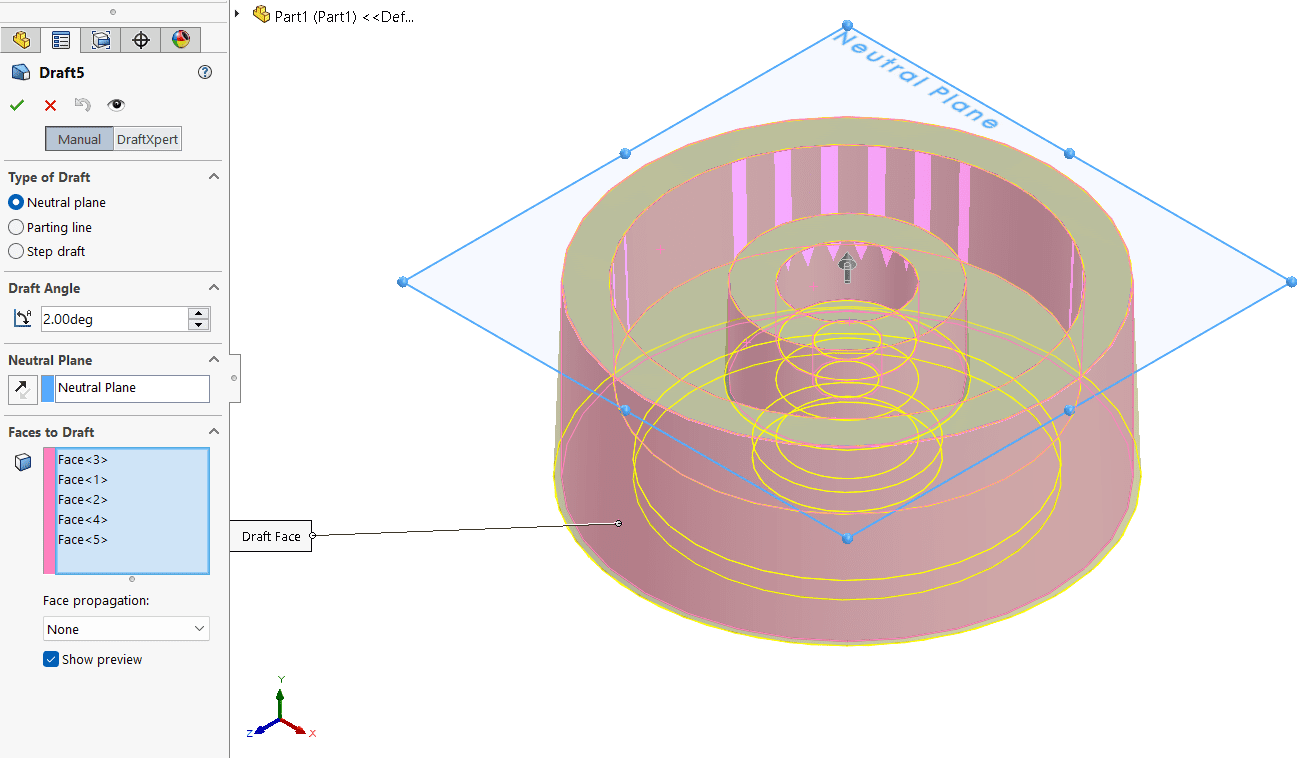 DraftXpert
- بمجرد الرضا، حدد علامة الاختيار الخضراء.
قد تكون فكرة جيدة إعادة زيارة أداة “تحليل المسودة” بعد إضافة مسوداتك للتحقق من التصميم.
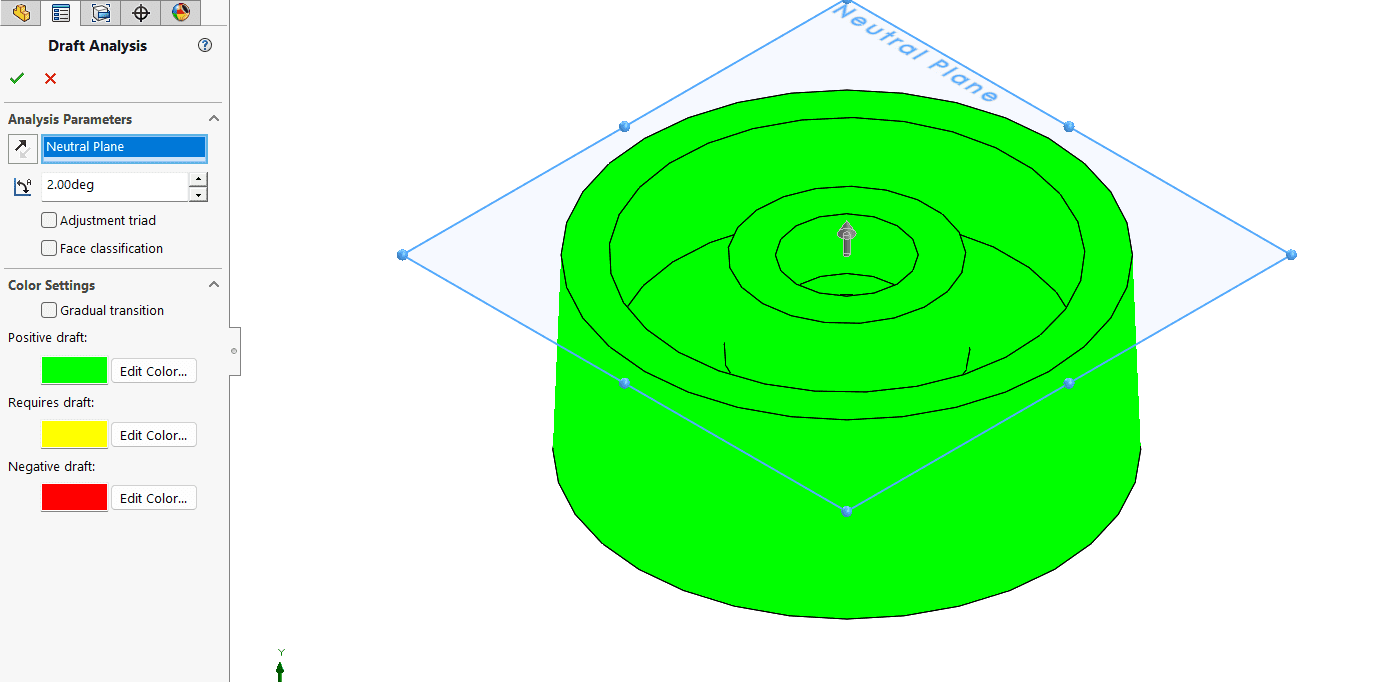 تحليل المسودة
إذا لم تكن على دراية بـ كيفية إلغاء تثبيت الأجزاء والتجميعات الفرعية في SOLIDWORKS، فإن هذه المقالة مثالية لك.


