
الملخص
اكتشف اختصارات تسهّل التنقل داخل شجرة الميزات بسرعة وفاعلية.
توفر شجرة التصميم FeatureManager لـ SOLIDWORKS نظرة عامة مريحة للجزء أو التجميع أو الرسومات بالترتيب الذي تم إنشاء المستند به. يوفر هذا فهماً واضحاً لعملية بناء النموذج أو التجميع ويسمح بفحص مفصل لأوراق ووجهات الرسم المختلفة. في بعض الأحيان قد تصبح أشجار التصميم هذه مزدحمة أو يصعب التنقل فيها إذا كان هناك عدد كبير من الرسومات التخطيطية والمستويات والميزات والمكونات والاقترانات وما إلى ذلك. لحسن الحظ، يوفر SOLIDWORKS العديد من الحيل للتأكد من أن المستخدمين قادرين على المناورة في شجرة التصميم.
توسيع شجرة الميزات:
يمكن للمستخدم توسيع شجرة الميزات بالكامل أو فقط عناصر معينة داخل الشجرة. لتوسيع الشجرة بالكامل، ما عليك سوى تحديد العنصر العلوي في شجرة الميزات والضغط على مفتاح العلامة النجمية (*) على لوحة المفاتيح الرقمية. ضع في اعتبارك أنه بالنسبة للتجميعات الكبيرة، قد يستغرق توسيع شجرة الميزات بالكامل بعض الوقت لأن كل عنصر حتى الرسومات التخطيطية سيتم عرضه في شجرة الميزات. إذا كان من الضروري توسيع عنصر معين فقط من شجرة الميزات، يمكن للمستخدمين القيام بذلك بسهولة بالنقر المزدوج على العنصر، وتمييزه في الشجرة وتحديد مفتاح الزائد (+) على لوحة المفاتيح الرقمية، أو النقر على السهم بجانب العنصر. سيؤدي هذا فقط إلى توسيع المجلدات ذات المستوى الأعلى؛ لتوسيع جميع العناصر تحت عنصر شجرة معين، يمكنك تمييز هذا العنصر الفردي والضغط على مفتاح العلامة النجمية.
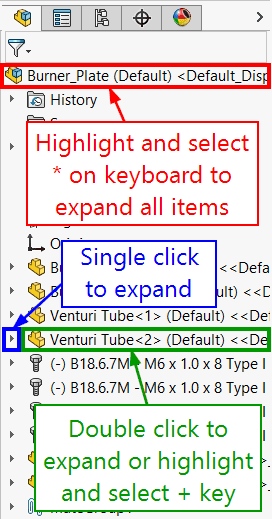
الشكل 1. طرق مختلفة لتوسيع شجرة الميزات.
طي شجرة الميزات:
انقر بزر الماوس الأيمن في أي مكان أو على أي شيء في علامة تبويب FeatureManager وحدد طي العناصر لإغلاق العناصر الموسعة في الشجرة. الأفضل من ذلك، يمكن للمستخدمين ببساطة الضغط على Shift ومفتاح C معًا، لذلك لن تكون هناك حاجة لحركة الماوس على الإطلاق. النقر المزدوج على أي عناصر موسعة سيؤدي أيضًا إلى طي العنصر. لدى المستخدمين خيار النقر على السهم بجانب العنصر أو تمييز عنصر وتحديد مفتاح الطرح (-)
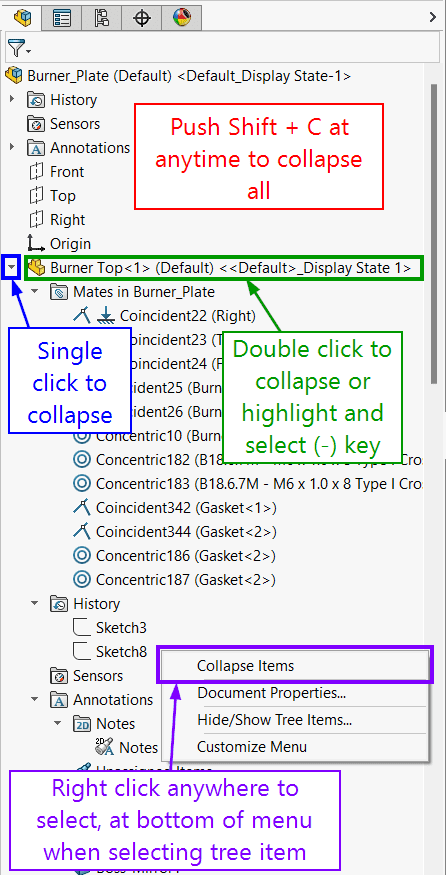
الشكل 2. طرق مختلفة لطي شجرة الميزات.
شجرة الميزات Flyout
عندما يكون Property Manager نشطًا، تظهر شجرة التصميم FeatureManager flyout تلقائيًا. يمكن للمستخدمين التوسيع أو الطي داخل شجرة الميزات flyout بالطرق التالية:
- اضغط C لتوسيع أو طي شجرة التجميع ذات المستوى الأعلى.
- انقر نقرًا مزدوجًا على عنصر في شجرة التصميم Feature Manager flyout.
- انقر على السهم بجانب العنصر في شجرة التصميم Feature Manager flyout.
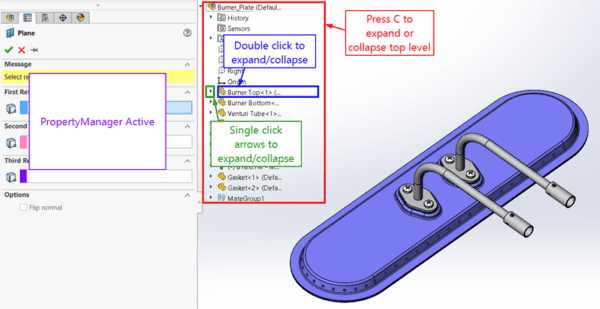
الشكل 3. طرق مختلفة لتوسيع وطي شجرة الميزات flyout.
تصفية شجرة الميزات
بجانب أيقونة المرشح في أعلى شجرة الميزات، يمكن للمستخدمين البحث عن الكلمات الرئيسية الموجودة في الشجرة. يمكن أن تساعد الكلمات الرئيسية في العثور على أنواع الميزات وأسماء الميزات والرسومات التخطيطية والمجلدات والعلامات المعرفة من قبل المستخدم. عند تطبيق مرشح في تجميع، يمكن للمستخدمين أيضًا تصفية الاقترانات والخصائص المخصصة واختيار تصفية عرض الرسومات والمكونات المخفية أو المكبوتة.
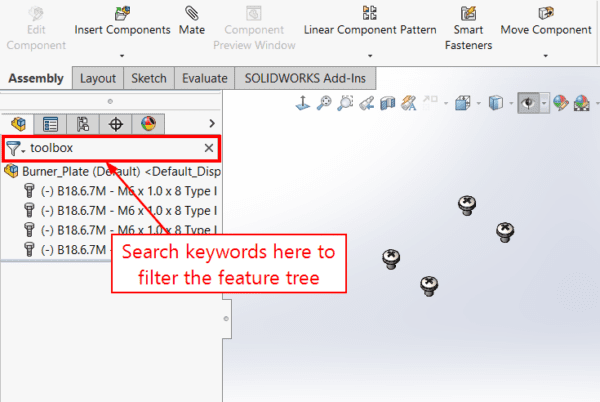
الشكل 4. تصفية شجرة الميزات.
سواء كان مستخدم SOLIDWORKS متمرسًا أو مبتدئًا، فإن استخدام هذه الاختصارات سيساعد أي شخص على التنقل في شجرة الميزات من أعلى إلى أسفل. بالحديث عن من أعلى إلى أسفل، يمكن للمستخدمين الضغط على مفتاح Home للانتقال إلى أعلى شجرة الميزات ومفتاح End للانتقال إلى الأسفل. إذا كان من المقرر إخفاء لوحة المدير بالكامل، ما عليك سوى النقر على F9. جرب التنقل عبر إحدى أشجار الميزات الخاصة بك لترى مدى سهولة إدارة أي تصميم وإطلاق العنان للإمكانات الكاملة لشجرة ميزات SOLIDWORKS!
قد يكون دليلنا حول التصميم باستخدام ميزة Draft في SOLIDWORKS هو بالضبط ما تبحث عنه.


