Zusammenfassung
Erstellen Sie elektrische Schaltpläne und Verdrahtungen mit DraftSight. Nutzen Sie Symbole, Vorlagen und ECAD-Integration.
DraftSight ist ein universelles CAD-Tool, das für jede Branche oder Disziplin nützlich sein kann, einschließlich elektrischer Zeichnung und Konstruktion. Sie können es verwenden, um 2D-Schaltpläne, Verdrahtungsdiagramme, Pinbelegungen, Kabelbäume, elektrische Layouts für Gebäude usw. zu zeichnen. Wenn Sie DraftSight Premium oder Enterprise Plus haben, können Sie auch einige 3D-Modellierungen durchführen, um sicherzustellen, dass alle Ihre Komponenten in ein bestimmtes Gehäuse passen. Das Erstellen elektrischer Zeichnungen in DraftSight unterscheidet sich nicht wesentlich vom Erstellen von Zeichnungen anderer Art. Es gibt jedoch einige besondere Überlegungen zu beachten.
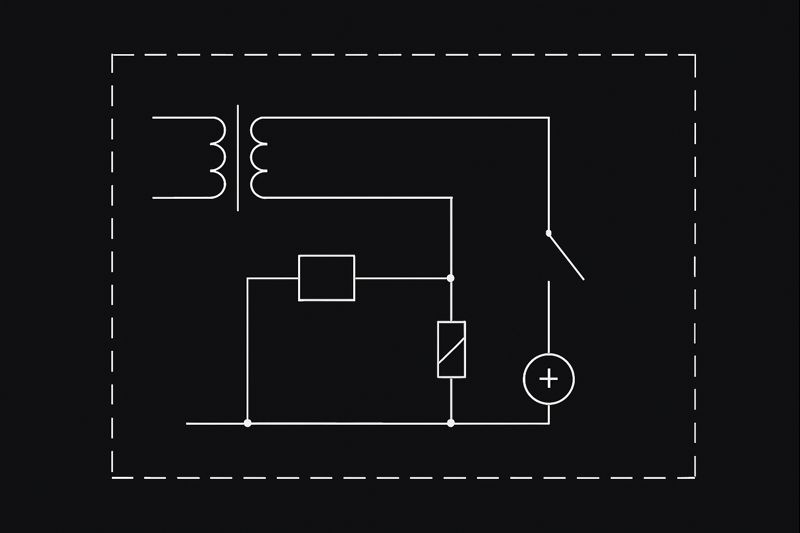
 2D-Schaltplan zeichnen
Elektrische Symbolbibliotheken
Sie benötigen eine Bibliothek elektrischer Symbole im .DWG-Format, die Sie als Blöcke einfügen können. Ich habe vor langer Zeit meine eigene erstellt, da ich ein bisschen perfektionistisch bin und mit der Legacy-Bibliothek, die mir zur Verfügung gestellt wurde, nicht zufrieden war. Sie haben möglicherweise bereits eine, aber wenn nicht, müssen Sie nicht die Zeit aufwenden, elektrische Symbole von Grund auf zu erstellen. Dassault Systemes hat zwei herunterladbare Bibliotheken bereitgestellt, eine für ANSI-Symbole und eine für IEC-Symbole.
Vorlagendateien
Elektrische Zeichnungen verwenden typischerweise einige spezialisierte Ebenen, um sicherzustellen, dass Sie ähnliche Elemente der Zeichnung ordnungsgemäß gruppieren. In einem Gebäudelayout möchten Sie beispielsweise eine Ebene für die Position und Verkabelung von Lichtern und eine andere für Steckdosen. In einem Schaltplan möchten Sie möglicherweise verschiedene Ebenen für jeden Drahtquerschnitt, eine für Drahtetiketten, eine für Symbole, eine weitere für Stecker usw. Sie möchten wahrscheinlich eine elektrische Vorlagendatei (.DWT) mit den Ebenen, Bemaßungs- und Textstilen vorbereitet haben, die Sie im Voraus einrichten müssen. Sie können den Pfad für Zeichnungsvorlagendateien finden, indem Sie zu Optionen > Dateispeicherorte > Zeichnungsunterstützung > Zeichnungsvorlagendatei-Speicherort gehen.
Wenn Sie nur benutzerdefinierte Vorlagen verwenden möchten, wäre es eine gute Idee, einen Ordner in einem Pfad außerhalb der Standardinstallationsorte von DraftSight zu erstellen. Auf diese Weise werden zukünftige Neuinstallationen von DraftSight Ihre benutzerdefinierten Dateien nicht versehentlich löschen oder falsch platzieren. Sie können dann den Standard-Zeichnungsvorlagendatei-Speicherort durch Ihren benutzerdefinierten Pfad ersetzen.
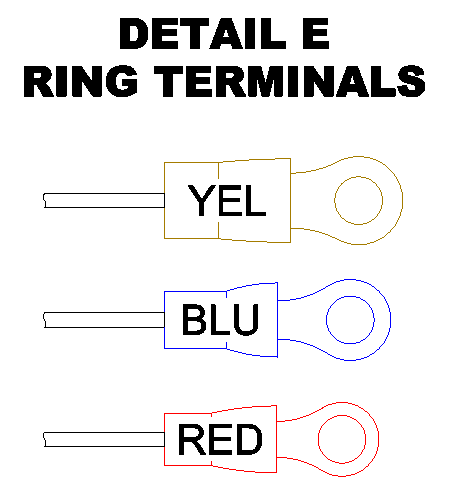 Ringklemmen-Detail
Einstellungen mit Blöcken importieren
Eine Alternative zur Verwendung einer benutzerdefinierten Vorlagendatei besteht darin, Ihre Ebenen, Bemaßungen und Textstile in einer .DWG-Datei einzurichten, die Sie als Block in andere Zeichnungen einfügen können. Sobald eine .DWG-Datei in eine andere eingefügt wird, werden alle Entitäten, Ebenen und Stile, die in ihrer Zeichnungsdatenbank enthalten sind, in der neuen Datei dupliziert. Sie können sogar den INSERT-Befehl abbrechen, bevor er abgeschlossen ist, und die Datenbank wird trotzdem kopiert. Dies ist eine schnelle und einfache Abkürzung zum Kopieren von Einstellungen.
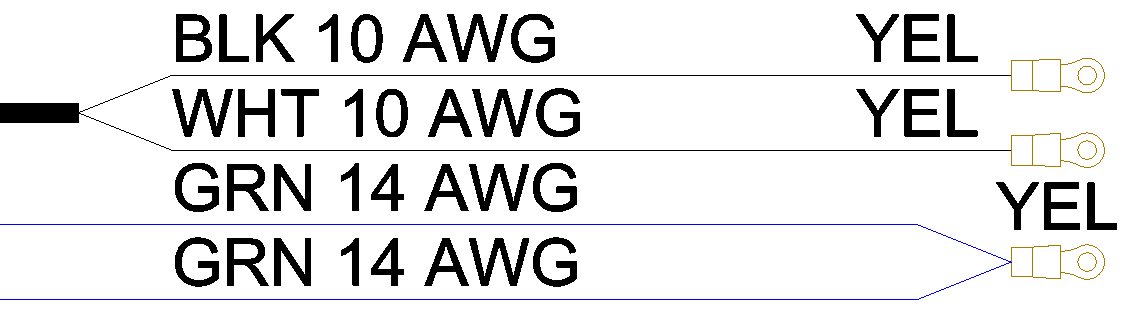
Einstellungen mit Blöcken importieren
SOLIDWORKS Electrical für DraftSight
Es ist wichtig zu bedenken, dass DraftSight eine universelle CAD-Anwendung ist, keine spezialisierte elektrische CAD- oder ECAD-Anwendung. Ihr Schaltplan kann eine blaue Linie als weißer 14 AWG-Draht bezeichnen, aber für DraftSight ist eine Linie nur eine Linie. Es gibt keine eingebaute elektrische Intelligenz wie bei ECAD-Produkten, wie z. B. SOLIDWORKS Electrical Schematic. Hier kommt das SOLIDWORKS Electrical für DraftSight Add-In ins Spiel.
Elektroingenieure, Designer, Techniker und Zeichner können die Kommunikation zwischen SOLIDWORKS Electrical und DraftSight aktivieren. Sobald das Add-In aktiviert ist, kann jedes Zeichnungsblatt in einem SOLIDWORKS Electrical-Projekt in DraftSight geöffnet und bearbeitet werden, ohne Verlust der ECAD-Intelligenz! Auch Teammitglieder, die keine SOLIDWORKS Electrical-Benutzer sind, können weiterhin über DraftSight in folgenden Bereichen zu elektrischen Projekten beitragen:
- Elektrische Berichte
- Titelblöcke
- Symbole
- Komponenten
- Klemmenleisten
- Verdrahtungsreihenfolge
- Markierungen
Sie können sich unseren Artikel mit dem Titel “Ein Leitfaden zum sauberen Neuinstallieren von DraftSight ansehen.