Zusammenfassung
Visualisieren und organisieren Sie PDM-Daten in Echtzeit mit Manage Dashboards.
Bei der Analyse Ihrer Konstruktionsdaten ist es wichtig, kritische Daten schnell und effizient identifizieren und organisieren zu können. TriMech bietet mehrere Tools, die Ihnen helfen, die Kontrolle über Ihre Daten zu übernehmen und Ihren Unternehmen erweiterte Möglichkeiten zur Organisation und Überwachung Ihrer Konstruktions- und Projektdaten zu bieten. Zwei dieser Tools sind SOLIDWORKS Manage und SOLIDWORKS PDM. SOLIDWORKS Manage verfügt über Tools zur Integration in und Verbesserung Ihrer bestehenden SOLIDWORKS PDM-Umgebung. Eines meiner Lieblingstools in SOLIDWORKS Manage ist das Dashboard-Modul. Mit Dashboards können Sie kritische Informationen in Echtzeit aus Ihrer PDM-Umgebung mithilfe vollständig anpassbarer Portlets einfach isolieren und visualisieren.
Einbringen Ihrer PDM-Daten in ein SOLIDWORKS Manage Dashboard
Manage Dashboards ermöglichen es Ihnen, Daten aus beliebigen Manage-Portlets mithilfe des Manage Data Wizards und benutzerdefinierten SQL-Abfragen im Data Source Wizard abzurufen.
Verwenden Sie den Data Manage Wizard, um Manage-Informationen aus relevanten Datenquellen und Tabellen abzurufen.
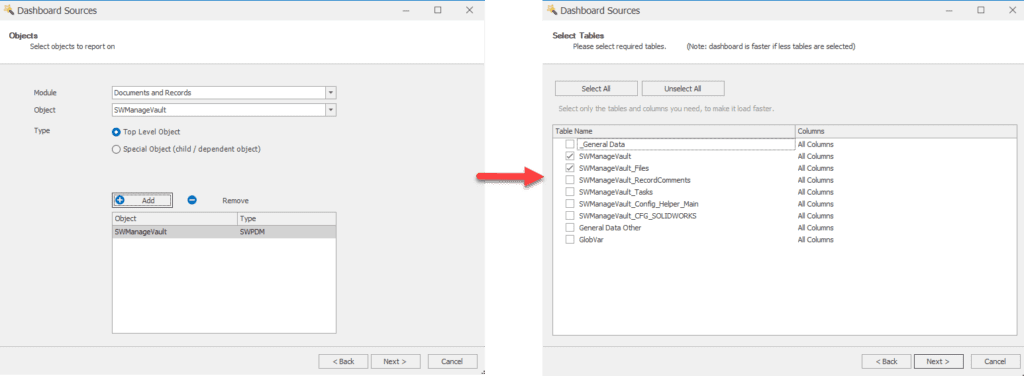
SOLIDWORKS Manage Dashboard
Verwenden Sie den Data Source Wizard und den Query Editor, um benutzerdefinierte SQL-Abfragen zu erstellen und berechnete und benutzerdefinierte Feldinformationen zu erstellen.
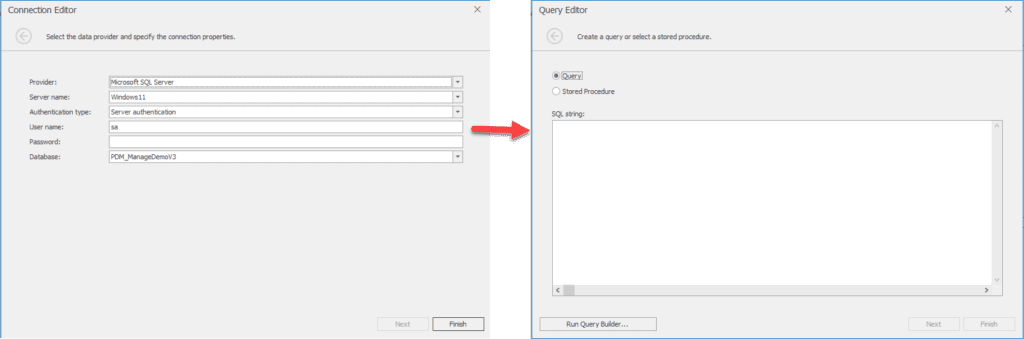 Data Source Wizard und Query Editor
Erstellen von Grids in einem Manage Dashboard
Grids sind nützlich zum Organisieren von Daten und Hinzufügen von Filtern und Formatierungsregeln. Klicken Sie einfach auf die Grid-Schaltfläche, um ein Grid-Portlet zu erstellen, und ziehen Sie Werte aus dem Datenquellenbaum in den Spaltenbereich, um ein benutzerdefiniertes Grid zu erstellen.
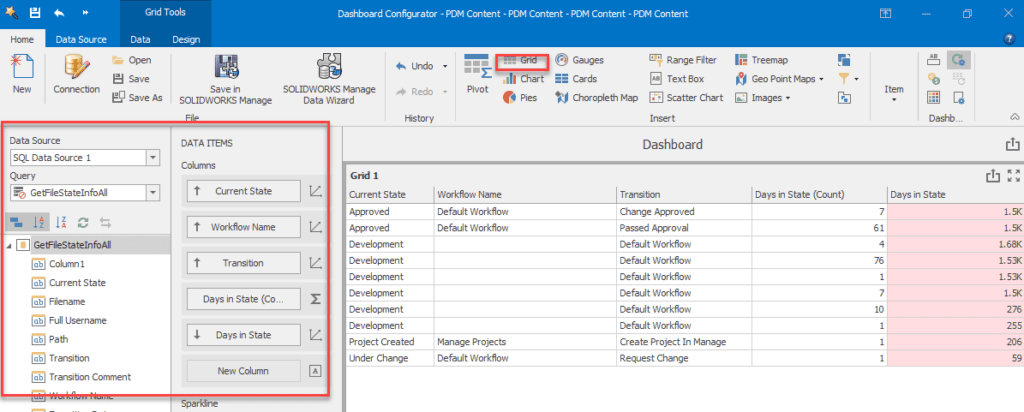
Erstellen von Grids in einem Manage Dashboard
Klicken Sie mit der rechten Maustaste auf eine Spalte, um sie mit benutzerdefinierten Filtern und Formatierungsregeln anzupassen. Regeln können angepasst werden, um Zellen in verschiedenen Farben anzuzeigen, wenn sie bestimmte Werte, Schwellenwerte oder Berechnungen erreichen.
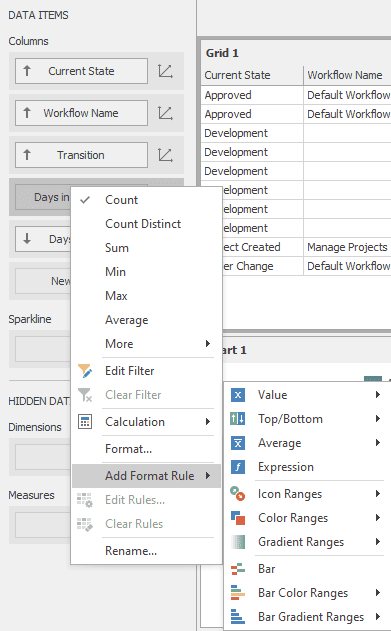 Spalte zum Anpassen mit benutzerdefinierten Filtern
Erstellen Sie benutzerdefinierte Datenportlets
SOLIDWORKS Manage Dashboard kann Daten mithilfe verschiedener benutzerdefinierter Portlet-Typen organisieren. Daten können in Diagramme, Kreisdiagramme, Messgeräte, Baumkarten und vieles mehr organisiert werden. Sobald sie in diesen Diagrammen sind, können Daten interaktiv gemacht und Informationen in anderen Portlets aktualisiert werden.

Erstellen Sie benutzerdefinierte Datenportlets
Ziehen Sie Datenfelder und Argumente hinein, um Diagramme und Grafiken zu erstellen, die dann verwendet werden können, um Ihre Grid-Daten mithilfe einzelner und mehrfacher Masterfilter zu filtern.
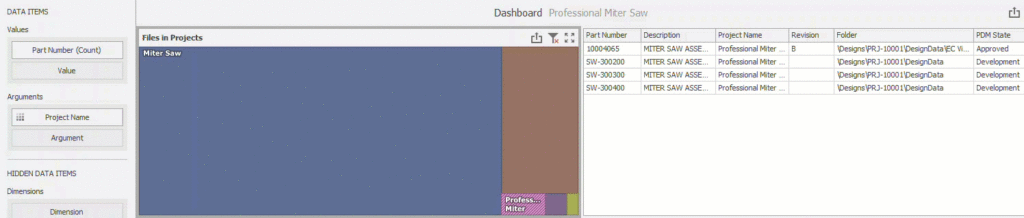 Datenfelder hineinziehen
Sie können lernen, wie Sie BOM-Daten als XML mit SOLIDWORKS Manage exportieren, indem Sie diesen Artikel lesen.