Zusammenfassung
PDM 2026 ermöglicht das vollständige Wiederherstellen gelöschter Benutzer.
Wenn Sie jemals einen Benutzer wiederherstellen mussten, der in früheren Versionen von SOLIDWORKS PDM vorzeitig gelöscht wurde, hatten Sie praktisch kein Glück und konnten nur einen neuen Benutzer mit identischem Namen erstellen. Dieser neu erstellte Benutzer war nicht genau derselbe wie der gelöschte Benutzer, er hatte einige Einschränkungen. In SOLIDWORKS PDM 2026 gibt es eine neue Funktion, mit der Sie den gelöschten Benutzer mit allen Berechtigungen wiederherstellen können.
Für alle, die eine kurze Erinnerung benötigen, wie Benutzer gelöscht werden, finden Sie die folgenden Schritte.
- Im Verwaltungstool
- Doppelklicken Sie auf das Vault, in dem der Benutzer vorhanden ist, und melden Sie sich mit Administrator-Anmeldedaten an.
- Erweitern Sie “Benutzer- und Gruppenverwaltung” und erweitern Sie dann den Knoten “Benutzer”.
- Klicken Sie mit der rechten Maustaste auf den betreffenden Benutzer und wählen Sie dann “Löschen”
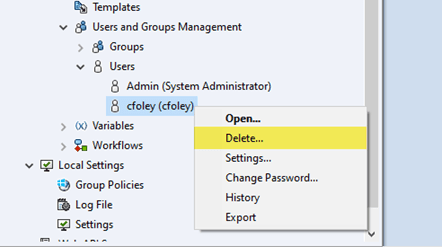 Verwaltungstools “Benutzer”
In früheren Versionen von SOLIDWORKS PDM mussten Sie, wenn Sie diesen Benutzer “wiederherstellen” wollten, im Wesentlichen einen identischen Benutzer neu erstellen, aber es war nicht genau derselbe Benutzer und alle Referenzen zu diesem gelöschten Benutzer in diesem Vault hatten zuvor das Suffix “Gelöscht”. Sie konnten Dateien nicht einchecken, die versehentlich ausgecheckt blieben, als der Benutzer ursprünglich gelöscht wurde, und Sie mussten alle Berechtigungen und Gruppen zurücksetzen.
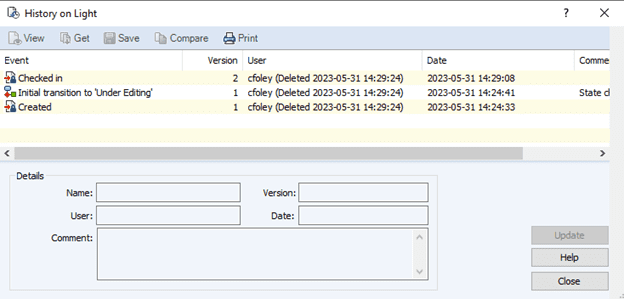
Historie der Light.SLDASM-Datei nach dem Löschen des Benutzers
Jetzt in SOLIDWORKS PDM 2026, wenn Sie einen Benutzer wiederherstellen möchten, der mit den oben genannten Schritten gelöscht wurde, müssen Sie nur den Knoten “Benutzer- und Gruppenverwaltung” erweitern, mit der rechten Maustaste auf “Benutzer” klicken und “Gelöschte Benutzer” auswählen.
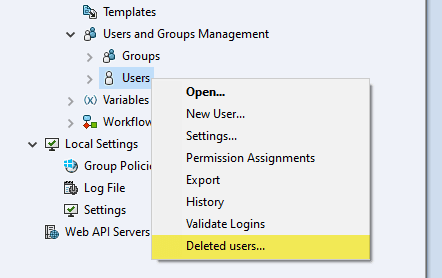
Rechtsklick auf den Benutzerknoten im Verwaltungstool.
Von hier aus können Sie das Kontrollkästchen “Anmeldung wiederherstellen” des Benutzers aktivieren, den Sie wiederherstellen möchten, und dieses Fenster schließen. Sie werden aufgefordert, die Änderungen zu speichern und auf “Ja” zu klicken, andernfalls wird der Benutzer nicht wiederhergestellt.
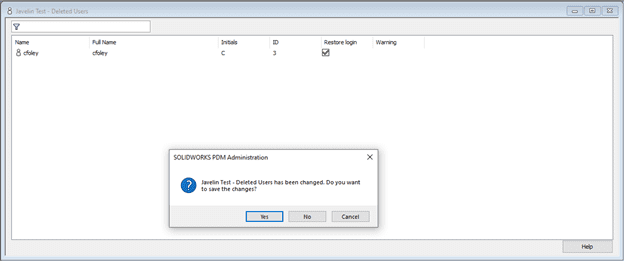
Aufgefordert, “Gelöschter Benutzer”-Änderungen zu speichern
Der Benutzer ist jetzt wiederhergestellt, Sie können sich jetzt mit diesem Benutzer beim Vault anmelden und alle Anzeichen dafür, dass dieser Benutzer gelöscht wurde, wurden auf den ursprünglichen Zustand zurückgesetzt.
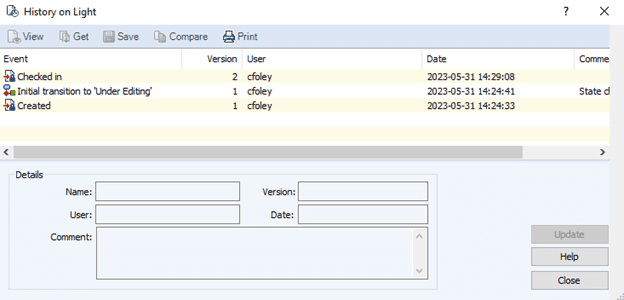
Historie der Light.SLDASM-Datei nach der Wiederherstellung des Benutzers
Mit dieser neuen Funktion können Sie auch die Eigenschaften (Informationen, Berechtigungen) und Einstellungen früher gelöschter Benutzer ansehen, indem Sie zur Option “Gelöschte Benutzer” zurückkehren und dort mit der rechten Maustaste auf einen beliebigen Benutzer klicken und diese Optionen auswählen.
Wenn Sie nicht wissen, wie Sie das PDM-Archivserver-Passwort aktualisieren, dann ist dieser Artikel genau das Richtige für Sie