Zusammenfassung
Fehlende PDF-Elemente hängen oft mit Layern zusammen. Diese Anleitung erklärt die Lösung.
Ebeneneinstellungen und PDF-Exportprobleme in SOLIDWORKS Electrical
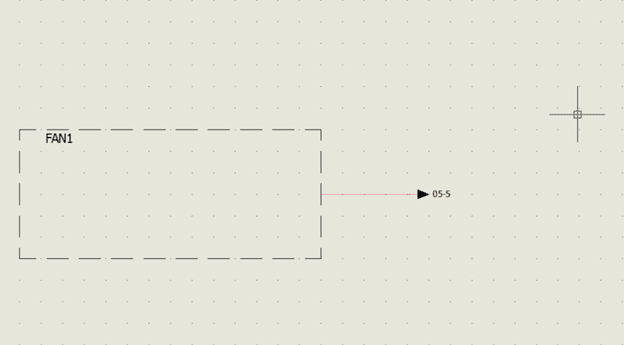
Irgendwann beim Verwenden von SOLIDWORKS Electrical haben Sie möglicherweise ein Problem erlebt, bei dem nicht alles in Ihrem Schema im Ausdruck erschien. Dies könnte so einfach sein wie eine fehlende Leitungskennzeichnung oder so dramatisch, dass jedes Symbol in einem Schema nicht angezeigt wird. Im folgenden Beispiel betrachten wir einen fehlenden Ursprungspfeil aufgrund von Ebenen in SOLIDWORKS Electrical.
Ebenen in SOLIDWORKS Electrical
Ebenenbearbeitung in SOLIDWORKS Electrical
Untersuchung fehlender Elemente im PDF-Export
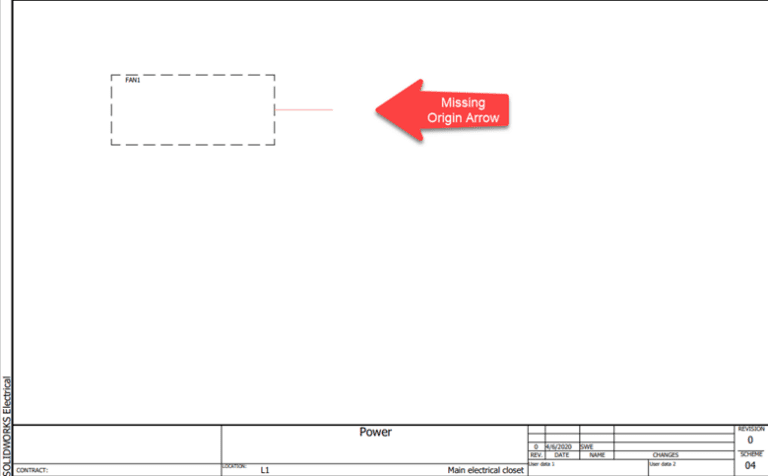
Wie Sie sehen können, fehlt der Ursprungspfeil vollständig beim Durchführen eines PDF-Exports. Jetzt ist es Zeit für eine Untersuchung. In diesen Fällen fehlender Elemente in exportierten oder gedruckten PDFs ist der Übeltäter meistens die Ebenen in SOLIDWORKS Electrical. Um zu überprüfen, zu welcher Ebene ein Element gehört, können wir einfach auf das betreffende Element klicken und die Eigenschaften ansehen.

SOLIDWORKS Electrical Eigenschaften
Ebenenzuweisung und -verwaltung
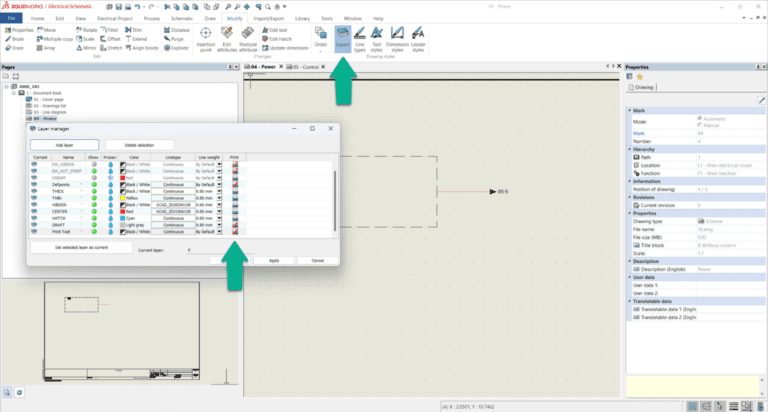
Beachten Sie, dass der Ursprungspfeil und seine Markierung sich auf der Ebene “Print Test” befinden. Dies ist nicht nur der Bereich, in dem die Ebene identifiziert werden kann, sondern auch der Bereich, in dem das Element einer anderen Ebene neu zugewiesen werden kann, was in dieser Situation besonders nützlich sein kann. Schauen wir uns die Ebene “Print Test” im Ebenen-Manager genauer an.
Elektrischer Ebenen-Manager
Bearbeiten der Druckeinstellungen
Wie erwartet ist die Ebene “Print Test” nicht zum Drucken eingestellt. Dies kann durch die rote Linie identifiziert werden, die über dem Druckersymbol angezeigt wird. Um dies zu ändern, klicken Sie einfach auf das Drucksymbol.
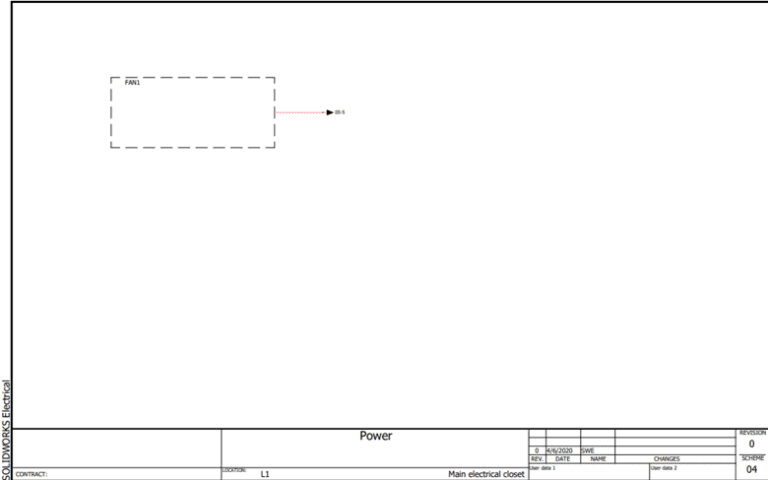
Elektrischer Drucktest
Ergebnis und wichtige Hinweise
Jetzt, da die zugewiesene Ebene “druckbar” gemacht wurde, sieht die PDF genauso aus wie das Schema, einschließlich des ursprünglich fehlenden Ursprungspfeils. Es ist erwähnenswert, dass eine andere Lösung darin bestehen würde, den Ursprungspfeil einer anderen, bereits sichtbaren Ebene neu zuzuweisen. Dies zeigt die Bedeutung von Ebenen beim Drucken in SOLIDWORKS Electrical.