
सारांश
जानें कि SOLIDWORKS में ड्राफ्ट कैसे लागू करें। यह गाइड विश्लेषण और उपयोग टिप्स बताता है।
3D मॉडलिंग और डिज़ाइन के क्षेत्र में, SOLIDWORKS एक प्रमुख सॉफ्टवेयर के रूप में खड़ा है जो इंजीनियरों और डिज़ाइनरों को अपनी रचनात्मक दृष्टि को जीवन में लाने में सक्षम बनाता है। इसकी कई शक्तिशाली सुविधाओं में से, एक जो विशेष ध्यान देने योग्य है वह ड्राफ्ट सुविधा है। विशेष रूप से मोल्ड बनाने और कास्टिंग प्रक्रियाओं में आवश्यक, ड्राफ्ट एक 3D मॉडल की ऊर्ध्वाधर सतहों पर एक टेपर या कोण का समावेश है। यह जोड़ निर्माण प्रक्रिया के दौरान मोल्ड या डाई से मॉडल के सुचारू निष्कासन की अनुमति देता है। ड्राफ्ट को प्रभावी ढंग से लागू करके, डिज़ाइनर डीमोल्डिंग के दौरान होने वाले भाग विकृति, सतह दोषों और क्षति के जोखिमों को कम कर सकते हैं। यह लेख ड्राफ्ट के महत्व में गहराई से जाएगा, इसके लाभों का पता लगाएगा, SOLIDWORKS में आवेदन प्रक्रिया की व्याख्या करेगा और ड्राफ्ट का प्रभावी ढंग से उपयोग करने के लिए सुझाव प्रदान करेगा।
ड्राफ्ट का उपयोग क्यों करें?
ड्राफ्ट निर्माण प्रक्रियाओं में एक महत्वपूर्ण भूमिका निभाता है, खासकर जब मोल्ड और डाई का उपयोग करके उत्पाद बनाने की बात आती है। ड्राफ्ट का प्राथमिक उद्देश्य मोल्ड से भाग के कुशल और क्षति-मुक्त निष्कासन को सुनिश्चित करना है। ऊर्ध्वाधर सतहों पर एक मामूली कोण जोड़कर, ड्राफ्ट भाग को सुचारू रूप से मुक्त करने की अनुमति देता है, जिससे दोषों और उत्पादन देरी की संभावना कम हो जाती है। इसके अलावा, ड्राफ्ट निर्माताओं को डीमोल्डिंग के दौरान बदसूरत निशान और खरोंच की घटना को कम करके उच्च गुणवत्ता, सौंदर्य की दृष्टि से मनभावन उत्पादों का उत्पादन करने में सक्षम बनाता है।
डिज़ाइन में ड्राफ्ट को शामिल करने के लाभ
बेहतर मोल्ड रिलीज़: ड्राफ्ट का उपयोग करने का सबसे स्पष्ट लाभ बेहतर मोल्ड रिलीज़ प्रक्रिया है। 3D मॉडल पर ड्राफ्ट लागू करने के साथ, निर्माता मोल्ड से भाग को आसानी से निकाल सकते हैं, जिसके परिणामस्वरूप उच्च उत्पादन दक्षता और क्षति की कम संभावना होती है।
बेहतर सौंदर्यशास्त्र: ठीक से लागू किया गया ड्राफ्ट अंतिम उत्पाद की दृश्य अपील को काफी बढ़ा सकता है। डीमोल्डिंग के दौरान घर्षण के कारण होने वाले सतह दोषों को समाप्त करके, डिज़ाइनर एक चिकनी और निर्दोष फिनिश प्राप्त कर सकते हैं।
लागत बचत: डीमोल्डिंग प्रक्रिया के दौरान मैनुअल हस्तक्षेप की आवश्यकता को कम करके, ड्राफ्ट लागत बचत में योगदान देता है। उत्पादन को सुव्यवस्थित करना और श्रम आवश्यकताओं को कम करना एक अधिक लागत-प्रभावी निर्माण प्रक्रिया में अनुवाद करता है।
डिज़ाइन अखंडता बनाए रखना: डिज़ाइनर अक्सर निर्माण क्षमता सुनिश्चित करते हुए इच्छित डिज़ाइन को बनाए रखने की चुनौती का सामना करते हैं। ड्राफ्ट इस मुद्दे को हल करता है जिससे डिज़ाइनर कार्यक्षमता या सौंदर्यशास्त्र से समझौता किए बिना मूल डिज़ाइन की अखंडता को बनाए रख सकते हैं।
SOLIDWORKS में ड्राफ्ट लागू करना
SOLIDWORKS 3D डिज़ाइन में ड्राफ्ट को स seamlessly शामिल करने के लिए उपयोगकर्ता-अनुकूल उपकरण प्रदान करता है। SOLIDWORKS में ड्राफ्ट कैसे लागू करें, इस पर एक चरण-दर-चरण गाइड यहां दिया गया है:
शुरू करने के लिए, किसी भी मौजूदा ड्राफ्ट और तटस्थ विमान से संबंधित उनकी दिशा को सत्यापित करने के लिए अपने मॉडल का विश्लेषण करना एक अच्छा विचार है।
- मूल्यांकन टैब देखें और “ड्राफ्ट विश्लेषण” चुनें।
 SOLIDWORKS में ड्राफ्ट लागू करना
ड्राफ्ट विश्लेषण के लिए पार्टिंग लाइन को परिभाषित करने के लिए संदर्भ विमान या समतल चेहरा चुनें।
ड्राफ्ट विश्लेषण मापदंडों को सेट करें, जिसमें आवश्यक न्यूनतम ड्राफ्ट कोण और दिशा (मॉडल के अंदर या बाहर) शामिल है।
एक बार जब आप एक विमान चुनते हैं, SOLIDWORKS आपके मॉडल पर मौजूदा ड्राफ्ट का एक दृश्य प्रतिनिधित्व उत्पन्न करना शुरू कर देगा। ये रंग (जिन्हें संशोधित किया जा सकता है) उन क्षेत्रों को उजागर करते हैं जो निर्दिष्ट ड्राफ्ट कोण को पूरा करते हैं और जिन्हें समायोजन की आवश्यकता होती है।
उपकरण से बाहर निकलने के लिए हरे रंग का चेकबॉक्स चुनें। दृश्य प्रतिनिधित्व संदर्भ के लिए आपके मॉडल पर ओवरले जारी रहेगा।
ओवरले को हटाने के लिए, बस मूल्यांकन टैब से फिर से “ड्राफ्ट विश्लेषण” चुनें
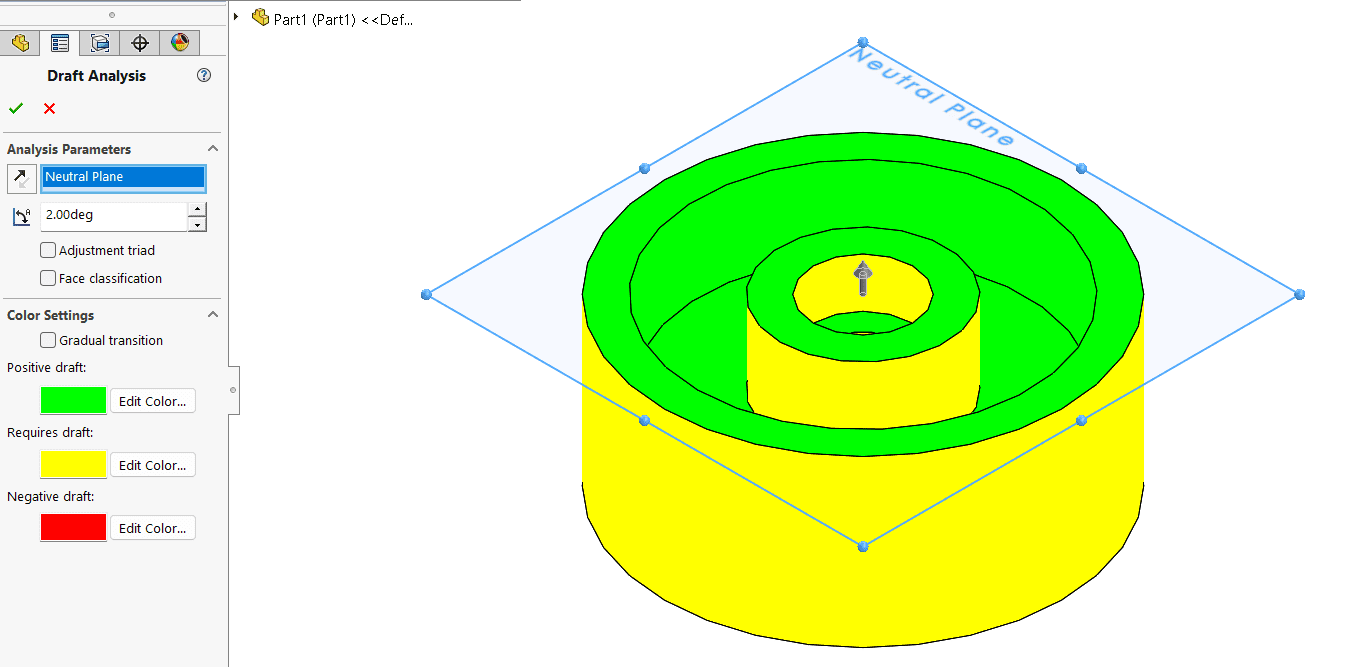 ड्राफ्ट विश्लेषण
इस स्तर पर, आपको उन क्षेत्रों में आवश्यक डिज़ाइन संशोधन करने की आवश्यकता हो सकती है जहां ड्राफ्ट अपर्याप्त या अत्यधिक है; जब तक पूरा मॉडल निर्माण आवश्यकताओं का अनुपालन नहीं करता। यहां ड्राफ्ट उपकरण का उपयोग कैसे करें:
- अपने फीचर्स टैब में, “ड्राफ्ट” उपकरण का पता लगाएं।
- एक तटस्थ विमान चुनने और अपना वांछित ड्राफ्ट कोण जोड़ने के लिए अपने मापदंडों को मैन्युअल रूप से दर्ज करें
- DraftXpert का उपयोग करने से आप ड्राफ्ट जोड़ने के बाद “ऑटो पेंट” कर सकेंगे ताकि आपके सकारात्मक/नकारात्मक ड्राफ्ट का दृश्य प्रतिनिधित्व देख सकें; बिल्कुल ड्राफ्ट विश्लेषण उपकरण की तरह।
- DraftXpert आपको उपकरण छोड़े बिना उन ड्राफ्ट को बदलने की भी अनुमति देता है जो आपने जोड़े हैं।
- ड्राफ्ट करने के लिए चेहरे चुनते समय, आप SOLIDWORKS को “चेहरा प्रसार” का उपयोग करके स्पर्शरेखा, अंदर या बाहर के चेहरों को प्रसारित कर सकते हैं।
- जोड़े जाने वाले ड्राफ्ट का दृश्य प्रतिनिधित्व देखने के लिए शो पूर्वावलोकन चेकबॉक्स चुनें
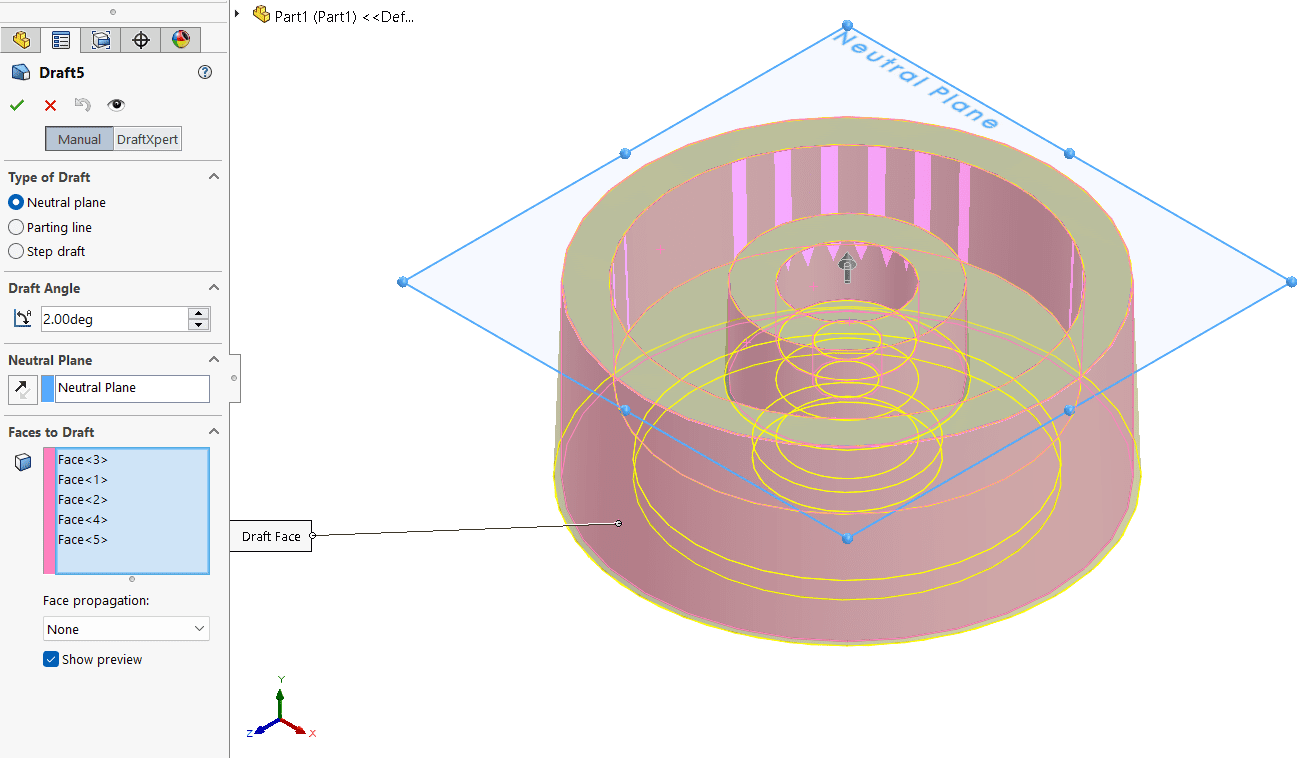 DraftXpert
- एक बार संतुष्ट होने पर, हरे रंग का चेक चुनें।
अपने ड्राफ्ट जोड़ने के बाद डिज़ाइन को सत्यापित करने के लिए “ड्राफ्ट विश्लेषण” उपकरण पर फिर से जाना एक अच्छा विचार हो सकता है।
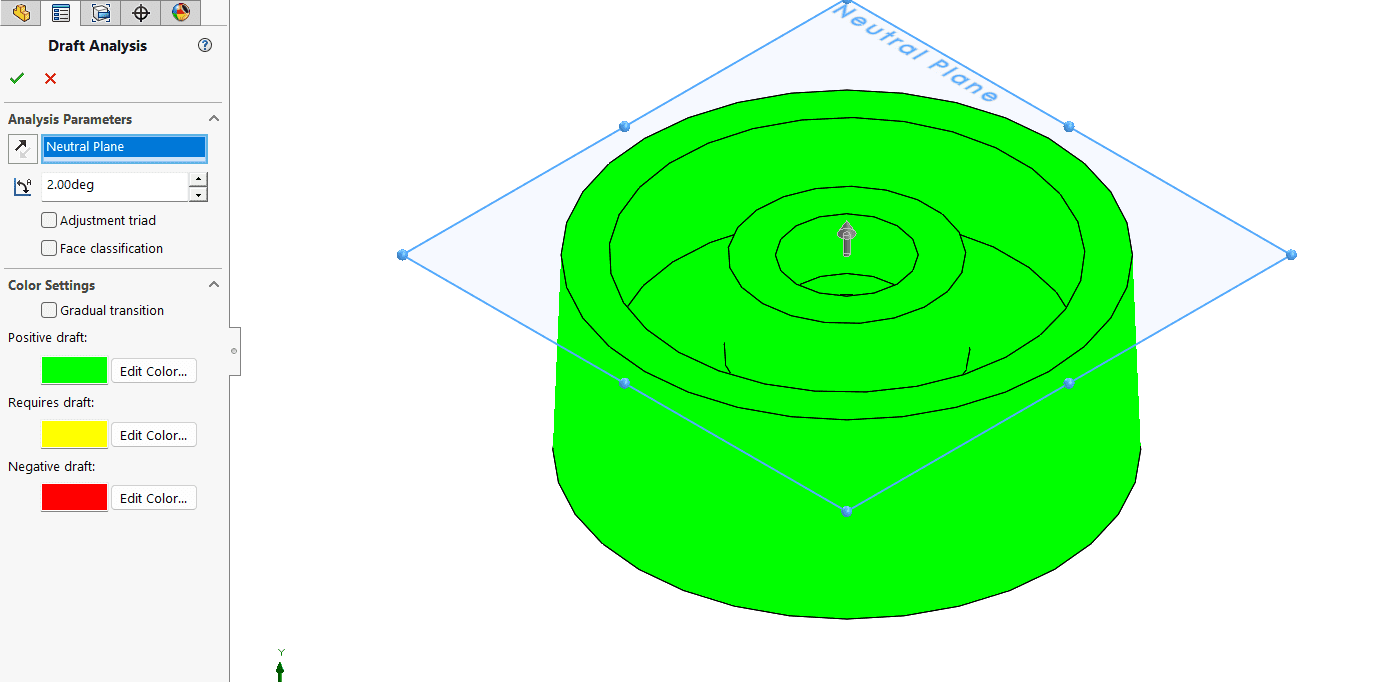 ड्राफ्ट विश्लेषण
यदि आप SOLIDWORKS में भागों और उप-असेंबली को अनफिक्स कैसे करें से अपरिचित हैं, तो यह लेख आपके लिए एकदम सही है।


