
सारांश
फीचर ट्री नेविगेशन को तेज़ बनाने वाले उपयोगी शॉर्टकट जानें।
SOLIDWORKS FeatureManager डिज़ाइन ट्री दस्तावेज़ बनाए जाने के क्रम में एक भाग, असेंबली, या ड्रॉइंग का सुविधाजनक अवलोकन प्रस्तुत करता है। यह एक मॉडल या असेंबली के निर्माण प्रक्रिया की स्पष्ट समझ प्रदान करता है और विभिन्न शीट्स और ड्रॉइंग व्यूज़ के विस्तृत परीक्षण की अनुमति देता है। कभी-कभी ये डिज़ाइन ट्री अव्यवस्थित हो सकते हैं या नेविगेट करना मुश्किल हो सकता है यदि बड़ी संख्या में स्केच, प्लेन, फीचर्स, कंपोनेंट्स, मेट्स आदि हैं। सौभाग्य से, SOLIDWORKS यह सुनिश्चित करने के लिए कई ट्रिक्स प्रदान करता है कि उपयोगकर्ता डिज़ाइन ट्री में पैंतरेबाज़ी करने में सक्षम हैं।
फीचर ट्री का विस्तार:
उपयोगकर्ता या तो पूरे फीचर ट्री का विस्तार कर सकता है या ट्री के भीतर केवल कुछ आइटम्स का विस्तार कर सकता है। पूरे ट्री का विस्तार करने के लिए बस फीचर ट्री में शीर्ष आइटम का चयन करें और संख्यात्मक कीपैड पर तारांकन (*) कुंजी दबाएं। ध्यान रखें कि बड़ी असेंबलियों के लिए पूरे फीचर ट्री का विस्तार करने में कुछ समय लग सकता है क्योंकि स्केच तक के प्रत्येक आइटम को फीचर ट्री में प्रदर्शित किया जाएगा। यदि फीचर ट्री से केवल एक निश्चित आइटम का विस्तार करने की आवश्यकता है, तो उपयोगकर्ता आइटम पर डबल-क्लिक करके, इसे ट्री में हाइलाइट करके और संख्यात्मक कीपैड पर प्लस (+) कुंजी का चयन करके, या आइटम के बगल में तीर पर क्लिक करके ऐसा कर सकते हैं। यह केवल शीर्ष-स्तरीय फ़ोल्डरों का विस्तार करेगा; किसी निश्चित ट्री आइटम के तहत सभी आइटम्स का विस्तार करने के लिए आप इस एकल आइटम को हाइलाइट कर सकते हैं और तारांकन कुंजी दबा सकते हैं।
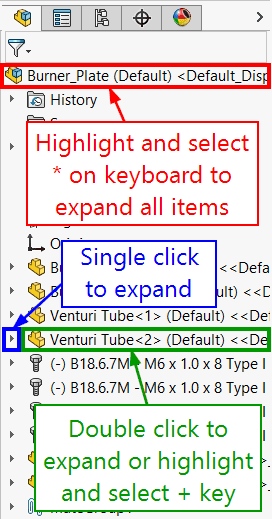
चित्र 1. फीचर ट्री का विस्तार करने के विभिन्न तरीके।
फीचर ट्री का संकुचन:
FeatureManager टैब में कहीं भी या किसी भी चीज़ पर राइट-क्लिक करें और ट्री में विस्तारित आइटम्स को बंद करने के लिए आइटम्स को संकुचित करें का चयन करें। इससे भी बेहतर, उपयोगकर्ता बस Shift और C कुंजी को एक साथ दबा सकते हैं, इसलिए माउस की कोई भी गति की आवश्यकता नहीं होगी। किसी भी विस्तारित आइटम पर डबल-क्लिक करने से आइटम भी संकुचित हो जाएगा। उपयोगकर्ताओं के पास आइटम के बगल में तीर पर क्लिक करने या किसी आइटम को हाइलाइट करने और माइनस (-) कुंजी का चयन करने का विकल्प है
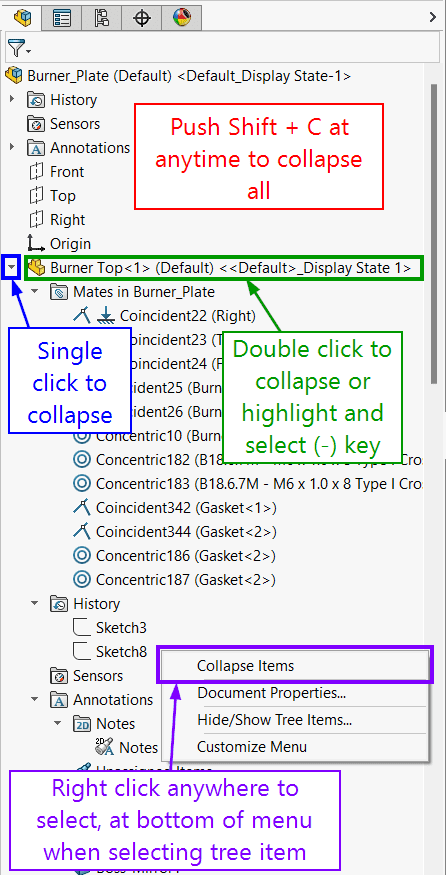
चित्र 2. फीचर ट्री को संकुचित करने के विभिन्न तरीके।
Flyout फीचर ट्री
जब एक Property Manager सक्रिय होता है, तो फ्लाईआउट FeatureManager डिज़ाइन ट्री स्वचालित रूप से दिखाई देता है। उपयोगकर्ता निम्नलिखित तरीकों से फ्लाईआउट फीचर ट्री के भीतर विस्तार या संकुचन कर सकते हैं:
- शीर्ष-स्तरीय असेंबली ट्री का विस्तार या संकुचन करने के लिए C दबाएं।
- फ्लाईआउट Feature Manager डिज़ाइन ट्री में किसी आइटम पर डबल-क्लिक करें।
- फ्लाईआउट Feature Manager डिज़ाइन ट्री में आइटम के बगल में तीर पर क्लिक करें।
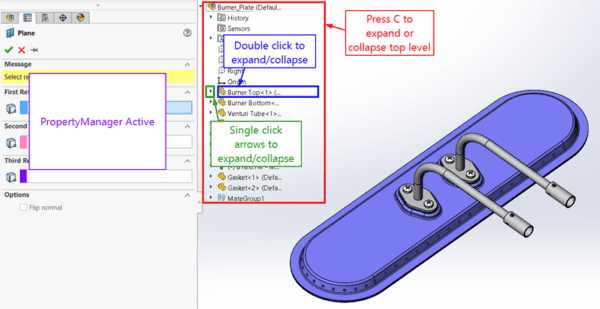
चित्र 3. फ्लाईआउट फीचर ट्री का विस्तार और संकुचन करने के विभिन्न तरीके।
फीचर ट्री को फ़िल्टर करना
फीचर ट्री के शीर्ष पर फ़िल्टर आइकन के बगल में, उपयोगकर्ता ट्री में निहित कीवर्ड खोज सकते हैं। कीवर्ड फीचर प्रकार, फीचर नाम, स्केच, फ़ोल्डर और उपयोगकर्ता-परिभाषित टैग खोजने में मदद कर सकते हैं। जब एक असेंबली में फ़िल्टर लागू किया जाता है, तो उपयोगकर्ता मेट्स, कस्टम गुणों को भी फ़िल्टर कर सकते हैं, और ग्राफिक्स व्यू को फ़िल्टर करना चुन सकते हैं, और छुपे हुए या दबाए गए कंपोनेंट्स को फ़िल्टर कर सकते हैं।
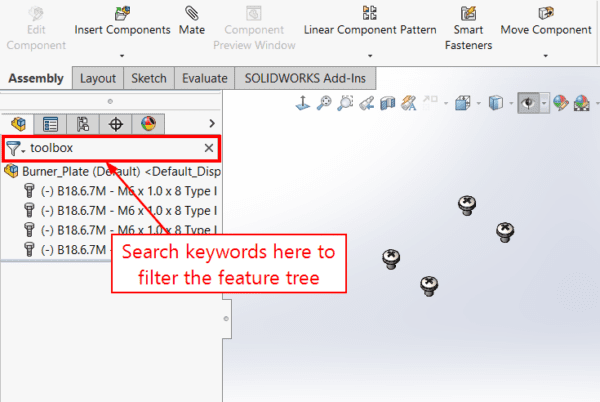
चित्र 4. फीचर ट्री को फ़िल्टर करना।
चाहे वह एक अनुभवी SOLIDWORKS उपयोगकर्ता हो या शुरुआती, इन शॉर्टकट्स का उपयोग करने से किसी को भी फीचर ट्री में ऊपर से नीचे तक नेविगेट करने में मदद मिलेगी। ऊपर से नीचे की बात करें तो, उपयोगकर्ता फीचर ट्री के शीर्ष पर जाने के लिए Home कुंजी दबा सकते हैं और अंत में जाने के लिए End कुंजी दबा सकते हैं। यदि पूरे मैनेजर पैन को छुपाना है, तो बस F9 पर क्लिक करें। अपने फीचर ट्रीज़ में से एक के माध्यम से नेविगेट करने का प्रयास करें यह देखने के लिए कि किसी भी डिज़ाइन को प्रबंधित करना कितना आसान है और SOLIDWORKS फीचर ट्री की पूरी क्षमता को अनलॉक करें!
SOLIDWORKS Draft फीचर के साथ डिज़ाइन करने पर हमारा गाइड बिल्कुल वही हो सकता है जिसकी आप तलाश कर रहे हैं।


