visualizzazioni
Impara ad aggiungere parti personalizzate alla libreria Toolbox.
SOLIDWORKS Toolbox include migliaia di parti hardware da più standard industriali. I progettisti possono anche aggiungere parti personalizzate alla libreria SOLIDWORKS Toolbox specifiche per la loro azienda o altri componenti hardware che potrebbero non essere stati inclusi con gli standard di installazione predefiniti. Queste parti personalizzate possono essere salvate nella libreria Toolbox con pochi semplici passaggi e quindi accessibili dai tuoi utenti SOLIDWORKS direttamente dal SOLIDWORKS Toolbox nel riquadro delle attività.
Preparazione della Parte Personalizzata
- Solo i file di parti SOLIDWORKS (.sldprt) possono essere aggiunti a Toolbox. Se il file viene importato da un altro sistema CAD o se è un formato CAD neutro, il file deve essere salvato come file di parte SOLIDWORKS.
- Tutte le configurazioni per i file di parti personalizzate devono essere create e salvate manualmente all'interno del file personalizzato. Toolbox non ha funzionalità per modificare configurazioni esistenti o creare nuove configurazioni per parti personalizzate.
- Tutte le dimensioni e le caratteristiche devono essere create e gestite manualmente all'interno del file di parte personalizzata. Toolbox si collega e funziona solo con i file predefiniti inclusi con l'installazione.
- Le Proprietà Personalizzate devono essere create e gestite all'interno del file di parte personalizzata.
Aggiunta di una Parte Personalizzata a Toolbox
Per aggiungere una parte personalizzata a SOLIDWORKS Toolbox, espandi il riquadro delle attività SOLIDWORKS sul lato destro dello schermo SOLIDWORKS, fai clic sulla Libreria scheda e espandi la Toolbox categoria. Fai clic con il pulsante destro del mouse in qualsiasi punto all'interno di Toolbox e seleziona Configura Toolbox o fai clic sull' icona bullone Configura Toolbox nella parte superiore del riquadro delle attività per avviare l'applicazione di configurazione Toolbox.
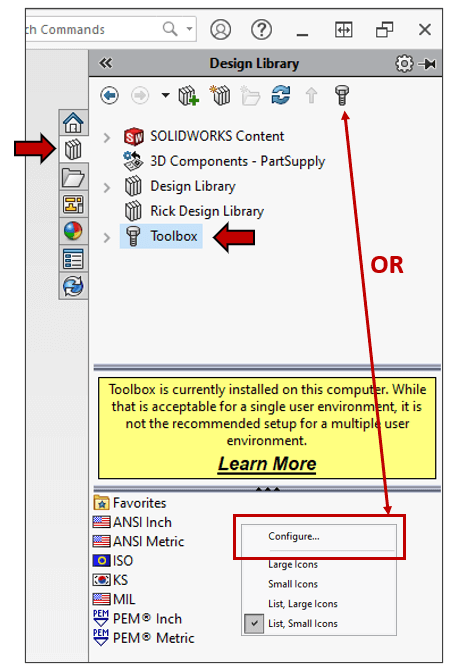
Configura Toolbox
Nota: la configurazione Toolbox può anche essere avviata da Icona Start Windows > Strumenti SOLIDWORKS <versione> e poi Impostazioni Toolbox.
All'interno della configurazione Toolbox, categoria 2 Personalizza Hardware, crea una cartella per la parte personalizzata utilizzando uno di questi metodi:
-
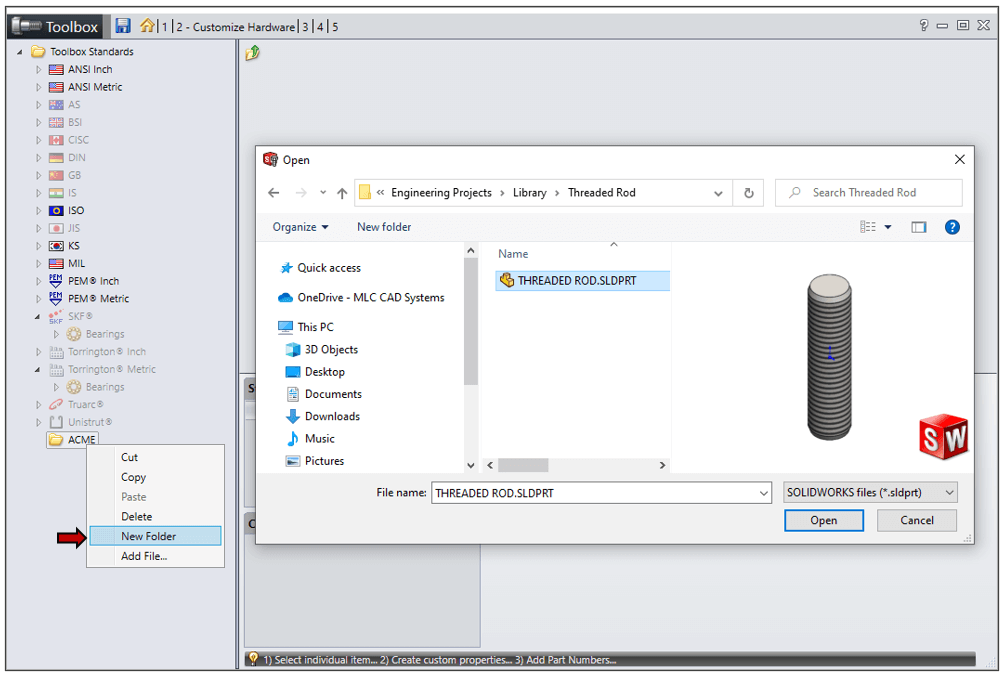
- Fai clic con il pulsante destro del mouse su uno standard esistente e seleziona ‘Nuova Cartella’.
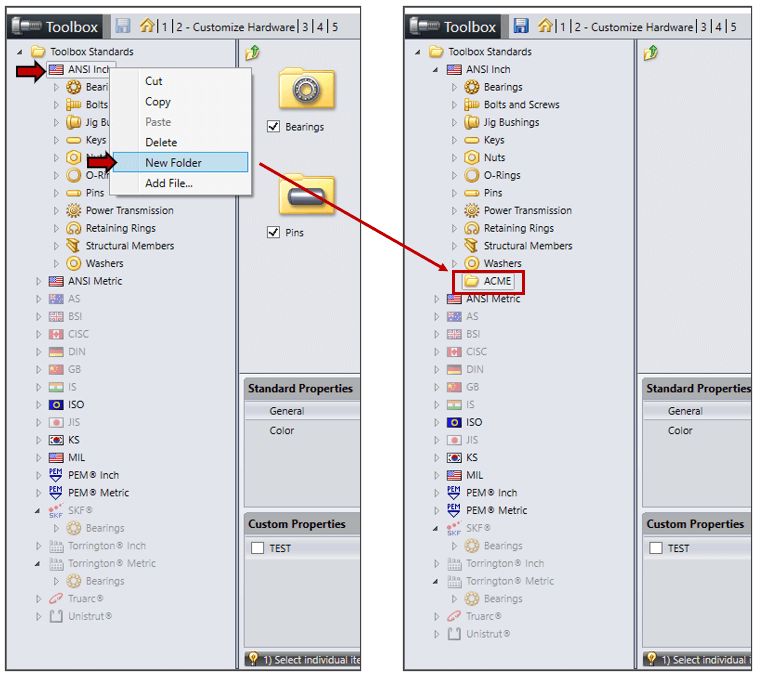
Nuova Cartella Toolbox
Oppure
-
- Fai clic con il pulsante destro del mouse su Standard Toolbox e seleziona ‘Nuova Cartella’ per creare una nuova cartella standard specifica per la tua azienda. Una nuova cartella standard verrà creata nella cartella Dati SOLIDWORKS. Se aggiungi un nuovo standard, gli utenti dovranno chiudere e riaprire SOLIDWORKS affinché la cartella standard venga visualizzata nel riquadro delle attività.
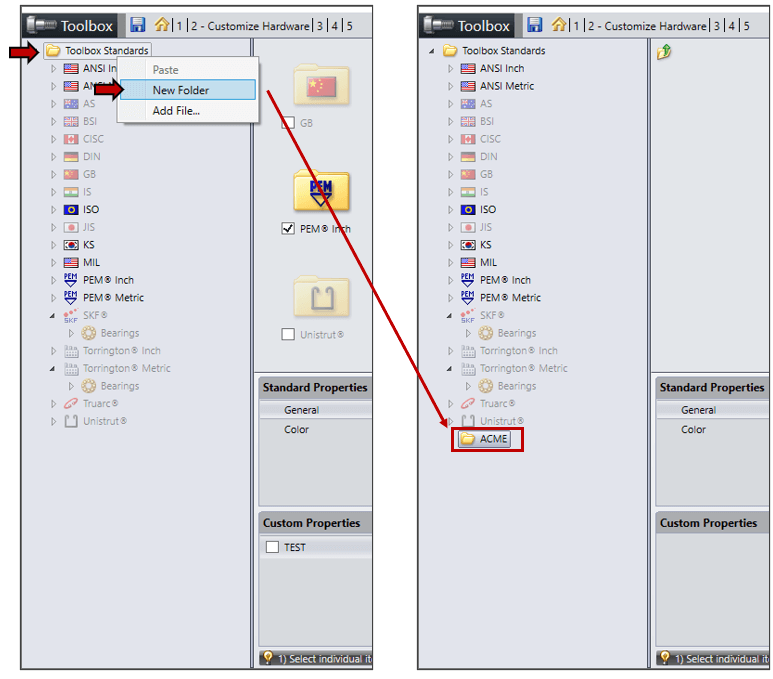
Configura Nuova Cartella Toolbox
Successivamente, fai clic con il pulsante destro del mouse sulla cartella appena creata e seleziona ‘Aggiungi File…’. Naviga fino al file di parte richiesto e aggiungilo all'elenco. Continua ad aggiungere file di parti personalizzate aggiuntivi secondo necessità. I nuovi file vengono copiati nella cartella Dati SOLIDWORKS sotto la cartella standard associata.
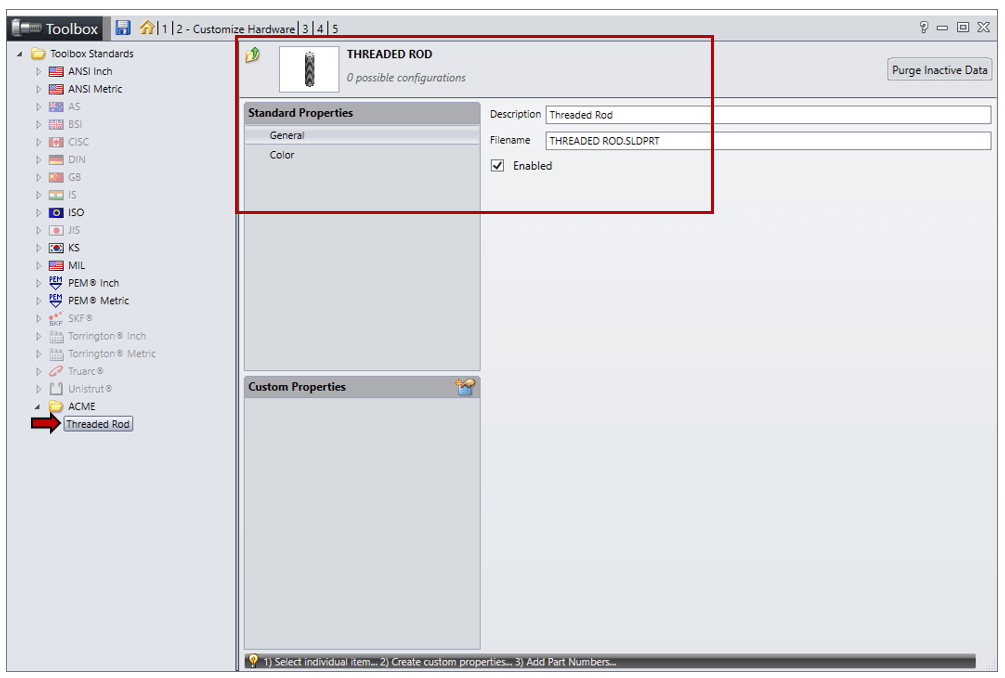
Aggiungi Cartella ToolboxFai clic su uno dei file di parte appena aggiunti. Le impostazioni generali come Nome file, Descrizione e altre proprietà personalizzate della parte possono essere modificate. Le impostazioni Colore (Aspetto) della parte possono anche essere modificate.

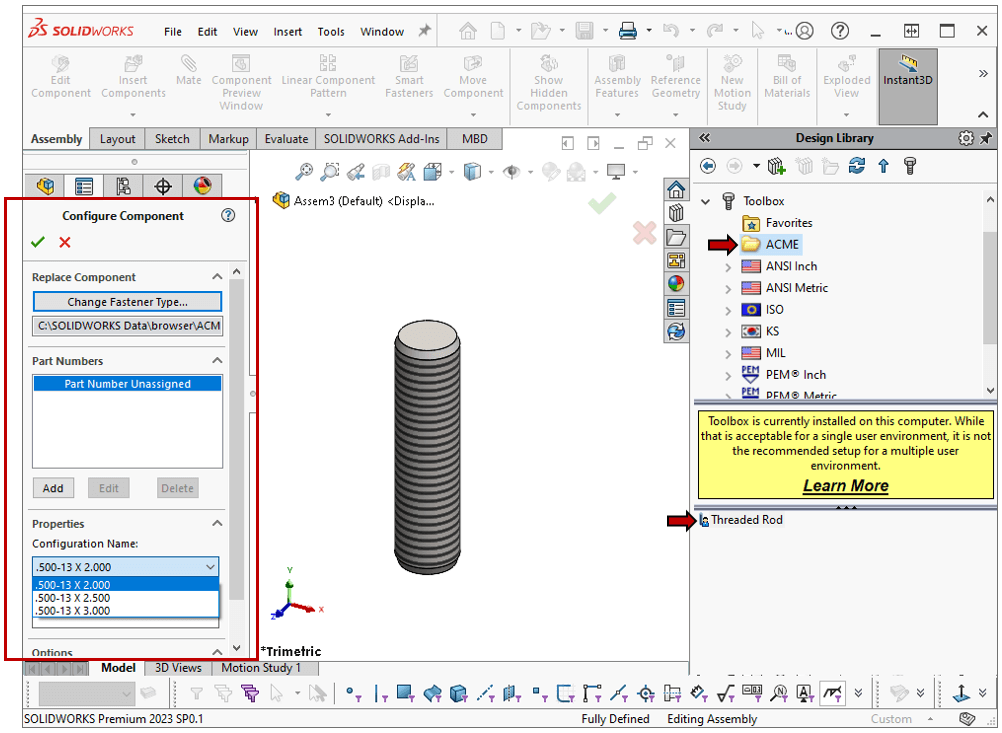
Ora la tua parte personalizzata può essere aggiunta a un assemblaggio nello stesso modo di trascinamento e rilascio degli elementi Toolbox predefiniti.