visualizzazioni
Scopri come unire numeri di parte provenienti da più fonti in un’unica colonna nella BOM di SOLIDWORKS.
Combinare diversi codici articolo in una singola colonna distinta base di SOLIDWORKS
Con lo spazio del foglio di disegno limitato, c'è indubbiamente un vantaggio nel ridurre al minimo il numero di colonne nella tabella della distinta base (BOM). Combinare diverse fonti di codici articolo all'interno di una colonna BOM può aiutare notevolmente in questo sforzo.
Perché dovresti combinare i codici articolo?
I codici articolo possono provenire da una varietà di posizioni in SOLIDWORKS. Le variabili di codice articolo più comuni iniziano da una parte a corpo singolo, elenchi di taglio multi-corpo e componenti standard della casella degli strumenti. Tipicamente, queste fonti possono essere definite in luoghi diversi nelle Proprietà Personalizzate di SOLIDWORKS e possono essere definite in modo leggermente diverso.
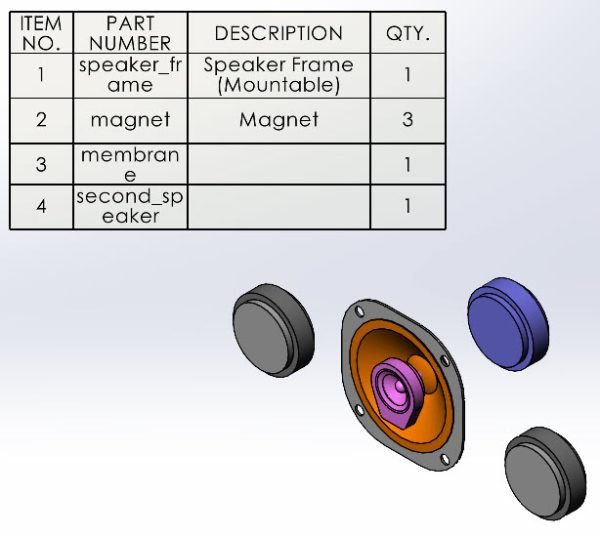 Colonna CODICE ARTICOLO in una distinta base di esempio
Oltre a risparmiare spazio in un disegno, combinare i codici articolo in una singola colonna BOM può aiutare a migliorare la chiarezza della documentazione. Piuttosto che avere più colonne o annotazioni aggiuntive per una singola proprietà, tutto viene visualizzato ordinatamente insieme.
Come consolidare le proprietà in una colonna BOM
Il modello di tabella standard, durante la creazione di una nuova tabella BOM, è configurato per questo per impostazione predefinita. Tuttavia, se si utilizza un modello non standard o si è creato un modello personalizzato, sarà necessario aggiungere manualmente la colonna consolidata.
Per aggiungere una colonna per tutti i codici articolo:
- Aggiungere una nuova colonna alla distinta base.
- Fare doppio clic sull'intestazione della colonna.
- Per Tipo di colonna, impostarlo su CODICE ARTICOLO.
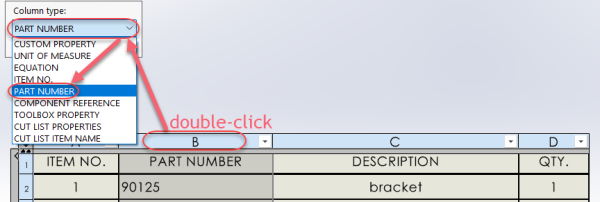
Impostazione della colonna BOM per includere tutte le variabili del codice articolo
Questa nuova colonna fungerà da contenitore generale per le varie fonti di codici articolo che abbiamo menzionato in precedenza. Si noti che il tipo di colonna CODICE ARTICOLO NON è una Proprietà Personalizzata. Infatti, PROPRIETÀ PERSONALIZZATA è un'opzione selezionabile diversa, utile in altre situazioni, ma per questo esercizio non è ciò di cui abbiamo bisogno.
Codici articolo per parti a corpo singolo
Per le parti, la colonna CODICE ARTICOLO estrarrà i dati direttamente dal nome del file.
È qui che entra in gioco il mantenimento delle migliori pratiche per i sistemi di numerazione delle parti. In questo caso, si desidera assicurarsi che ogni nome di file sia univoco in modo che ogni valore in quella colonna appaia da solo e non abbia un duplicato. L'implementazione di SOLIDWORKS PDM può aiutare a far rispettare le pratiche corrette non consentendo nomi di file duplicati e generando automaticamente nomi basati su un formato personalizzato.
Anche se si riesce a mantenere file con lo stesso nome in cartelle Windows separate, si sta cercando guai, specialmente se si tenta di aprire più di un assieme di livello superiore contemporaneamente, dove includono parti diverse con lo stesso nome "bracket.sldprt". Seguire le migliori pratiche e mettere descrizioni come "bracket" e "o-ring" dove appartengono: nella proprietà personalizzata chiamata Descrizione.
Codici articolo per elementi dell'elenco di taglio multi-corpo
Nel caso di una parte contenente più corpi, dove ogni corpo ha il proprio codice articolo, viene creato automaticamente un Elenco di Taglio. Ciò include qualsiasi cosa in cui la parte multi-corpo era una saldatura, una disposizione di pezzi di lamiera o un'altra raccolta di corpi. Ogni elemento nell'Elenco di Taglio ha le proprie proprietà.
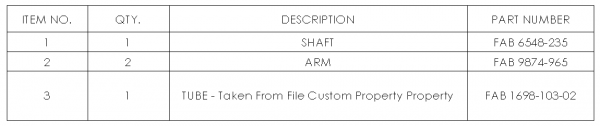 Una distinta base SOLIDWORKS creata da un elenco di taglio
Per impostare i codici articolo per le parti multi-corpo:
- Creare una proprietà Elenco di Taglio chiamata Part Number o PART NUMBER. Questo non è un campo sensibile alle maiuscole.
- Per ogni corpo, assegnare un valore alla proprietà personalizzata creata nel passaggio precedente.
- Ispezionare i risultati nella tabella BOM dell'assieme. Il valore assegnato nel passaggio precedente dovrebbe ora apparire nella colonna CODICE ARTICOLO nella tabella.
Quando l'assieme contiene una combinazione di componenti a corpo singolo e multi-corpo, potrebbe essere necessario sperimentare con le impostazioni della tabella BOM per assicurarsi che ogni codice articolo appaia nella propria riga. A seconda del tipo di BOM scelto durante la creazione della tabella, le proprietà multi-corpo possono apparire in modo diverso. Ad esempio, il tipo Appiattito mostrerà le informazioni della parte multi-corpo e le informazioni della parte a corpo singolo, ma alcune righe potrebbero dover essere nascoste.
Codici articolo per parti della casella degli strumenti e altri elementi di fissaggio
Per le parti della Casella degli Strumenti SOLIDWORKS e gli elementi di fissaggio, il codice articolo è memorizzato nella proprietà personalizzata Part Number. Tuttavia, questo campo deve essere compilato dall'utente prima che mostri qualcosa nella tabella BOM.
Per aggiungere codici articolo alla Casella degli Strumenti SOLIDWORKS:
- Aprire le Utilità della Casella degli Strumenti SOLIDWORKS da SOLIDWORKS
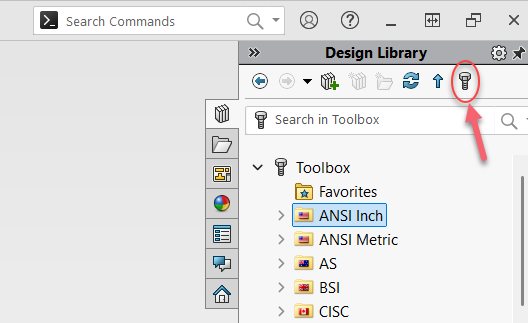 Apertura delle Utilità della Casella degli Strumenti SOLIDWORKS
- Navigare fino all'elemento di fissaggio e alla dimensione che si desidera modificare.
- Compilare il campo Part Number per quella dimensione.
- Nell'assieme SOLIDWORKS, fare clic con il pulsante destro del mouse sull'elemento di fissaggio della Casella degli Strumenti, selezionare Modifica Componenti Casella degli Strumenti e premere OK > Modifica Componenti Casella degli Strumenti > OK. Ciò aggiornerà le informazioni dalla libreria della Casella degli Strumenti SOLIDWORKS e aggiornerà il codice articolo.
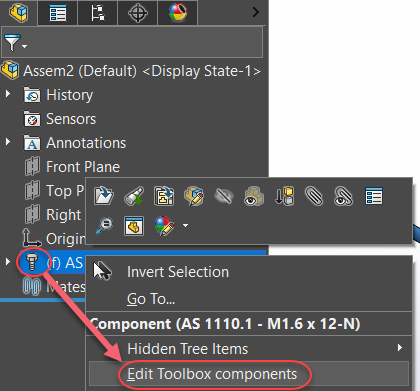 Aggiornamento delle informazioni della Casella degli Strumenti SOLIDWORKS
Maggiore controllo sulla distinta base SOLIDWORKS
Consolidare le varie fonti di codici articolo è un ottimo modo per migliorare la chiarezza dei disegni SOLIDWORKS. Con alcune rapide modifiche al modo in cui si progettano i modelli, SOLIDWORKS può combinare rapidamente le proprietà di parti, elenchi di taglio e Casella degli Strumenti in una singola colonna BOM di SOLIDWORKS.
Ci sono momenti in cui è necessario un maggiore controllo della distinta base per includere elementi non CAD, introdurre varianti basate sulla posizione o includere rapidamente componenti acquistati che non si desidera modellare. SOLIDWORKS Manage dispone di strumenti appositamente progettati per aiutare nella creazione di distinte base avanzate per migliorare la distinta base SOLIDWORKS di ingegneria standard.


