
visualizzazioni
Scopri come esportare i dati BOM da SOLIDWORKS Manage in formato XML. Guida completa su configurazioni e modelli di esportazione.
Esportazione di Dati BOM come XML da SOLIDWORKS Manage
SOLIDWORKS Manage offre maggiore flessibilità rispetto a quanto conosciuto con solo PDM in termini di esportazione dei dati
Cosa possiamo esportare?
Durante l'esportazione delle informazioni BOM, siamo limitati a un numero di campi per il figlio insieme a tutte le proprietà del genitore. Inoltre, ci vengono forniti campi relativi al figlio e alla sua configurazione nella BOM, come quantità e numero articolo.
Configurazione dell'Esportazione
La configurazione dell'esportazione XML per l'esportazione dei dati BOM inizia come descritto in un articolo precedente e quindi aggiunge alcuni passaggi extra. Innanzitutto, specificheremo il formato per le informazioni BOM stesse.
Per farlo, aprire la finestra di dialogo di amministrazione dell'oggetto e andare alla pagina di configurazione BOM.
Selezioneremo un formato BOM che abbiamo già definito per modificare e utilizzare per l'esportazione.
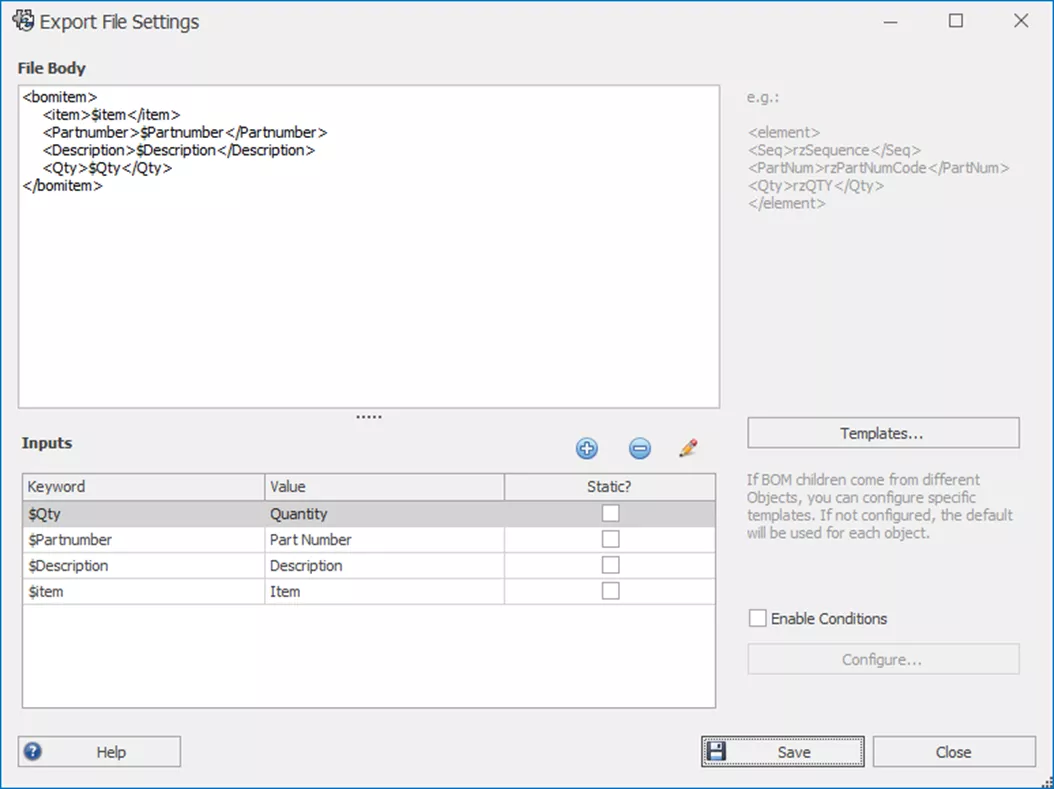
Nella scheda Altre Opzioni nella finestra di dialogo delle proprietà BOM, trovare il pulsante Esporta modelli di dati.
 impostazione file solidworks manage
Le impostazioni del file di esportazione sono specifiche per la configurazione BOM. Se sono necessari più formati, sarà necessario creare più configurazioni BOM di conseguenza.
Nell'area Corpo del File, definiamo la nostra struttura come abbiamo fatto nell'area Testo Principale del modello di esportazione dell'oggetto.
Questa struttura non deve essere una struttura XML completa, poiché verrà ripetuta per articolo BOM all'interno del modello principale una volta completamente configurata.
Ho creato questo esempio come struttura di sottoelemento per come voglio che la mia BOM appaia come output a più livelli.
valori di esportazione file
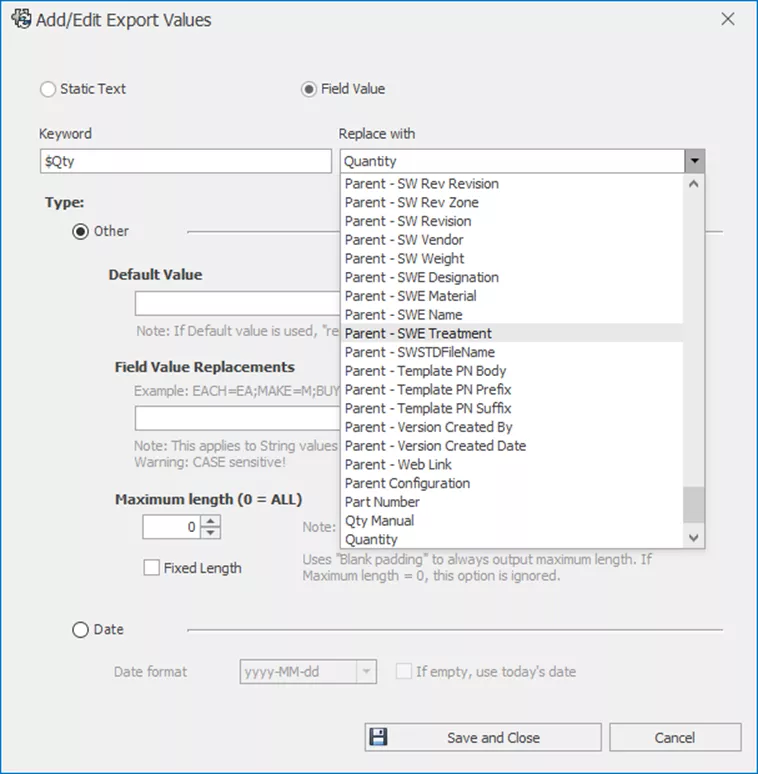
I valori di input funzionano allo stesso modo di quanto definito nell'articolo per l'esportazione dei dati dei record in XML; la differenza chiave sono le opzioni dei campi.
Molti dei campi possono essere estratti solo dal genitore e non dall'articolo BOM stesso. Ci sono anche opzioni per Quantità e Numero articolo, che possono esistere solo in una BOM.
Definiamo questi uno alla volta facendo clic sull'icona +. Da qui, specifichiamo una parola chiave.
Non ci sono requisiti speciali per le parole chiave, ma l'idea è renderle abbastanza univoche da non essere presenti nel corpo della struttura XML.
Nell'immagine seguente, abbiamo la descrizione del record inserita nel file di output dalla parola chiave '$Qty'.
Abbiamo aggiunto un carattere extra per assicurarci che il tag 'Quantity' non venga sostituito con i valori del record.
Ripetere questo processo per ogni variabile che si desidera vedere nell'output XML e includere la parola chiave nel testo del corpo del file.
Una volta configurato il modello di esportazione BOM, può essere aggiunto al modello di esportazione dell'oggetto che abbiamo precedentemente definito.
 impostazione esportazione file
Per rendere il modello un modello BOM, selezionare la casella Esporta BOM.
Questo abilita la parola chiave per il campo BOM. Questo può essere specificato come qualcosa di personalizzato se necessario, ma è BomKeyword per impostazione predefinita.
Aggiungere questo al testo principale come mostrato sopra.
Questo verrà sostituito ripetutamente per ogni articolo nella BOM. Se attiviamo l'opzione per esportare gli articoli BOM in stile Albero, gli articoli BOM verranno forniti con i loro sottocomponenti annotati come livello di sottoelemento con un formato di numero articolo #.#.
Utilizzando l'opzione Output figli da tutti i livelli BOM, si ottiene lo stesso effetto, ma i numeri articolo per i sottoelementi iniziano da uno per ogni nuovo sottoassieme.
Esportazione Dati Record
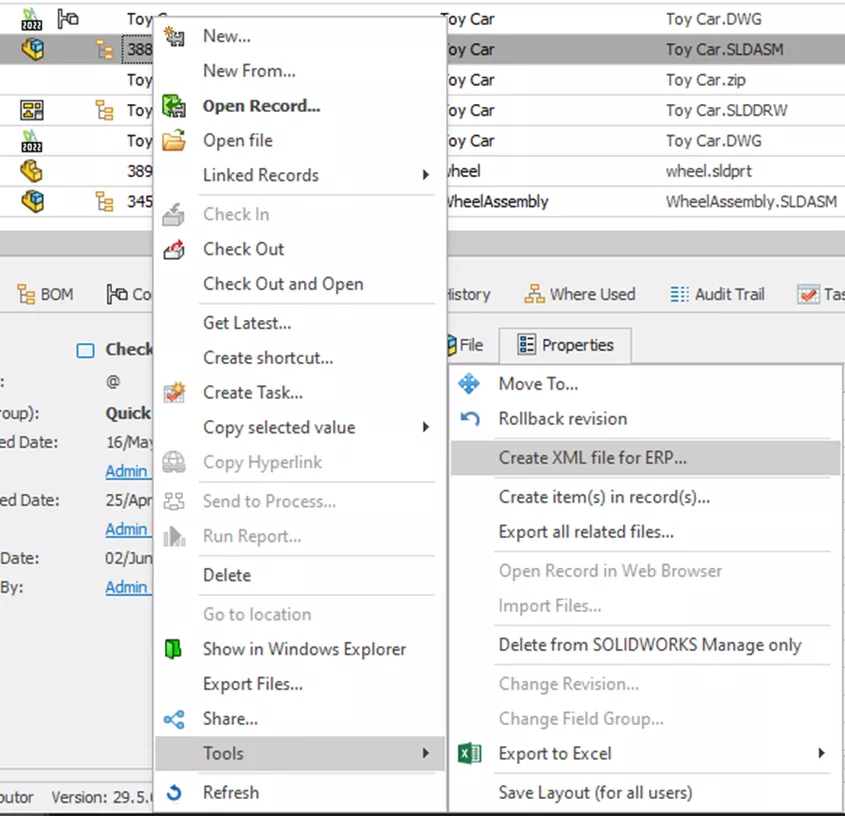
Eseguire un'esportazione configurata per i dati BOM è uguale a quella per i record. Per esportare, fare clic con il pulsante destro del mouse su un record e andare a Strumenti > Crea file XML per ERP.
 valori di esportazione file
Apparirà una finestra di dialogo per selezionare quale modello XML utilizzare. Facendo clic su Genera verrà elaborata l'esportazione e verrà creato il file nella cartella di output del sito.