visualizzazioni
Le nuove impostazioni dei livelli rendono le linee continue. Modificando i livelli tornano tratteggiate.
Le linee di centro sono linee tratteggiate che possono essere inserite in un disegno tenendo premuto CTRL e facendo clic sui bordi/lati del cilindro. Vedrai che una linea tratteggiata è stata inserita nella vista. Allo stesso modo, puoi inserire un contrassegno del centro selezionando il bordo di un foro e quindi selezionando il comando Contrassegno del Centro. Queste linee sono piuttosto utili per il dimensionamento e l'annotazione dei disegni e, di conseguenza, sono diventate standardizzate come parte fondamentale di GD&T. Ma se hai SOLIDWORKS 2025 SP3 installato, potresti aver notato alcuni cambiamenti nel comportamento delle linee di centro e averti chiesto: "Perché le linee di centro arrivano come linea solida? Cosa è cambiato e come posso fermare questo?".
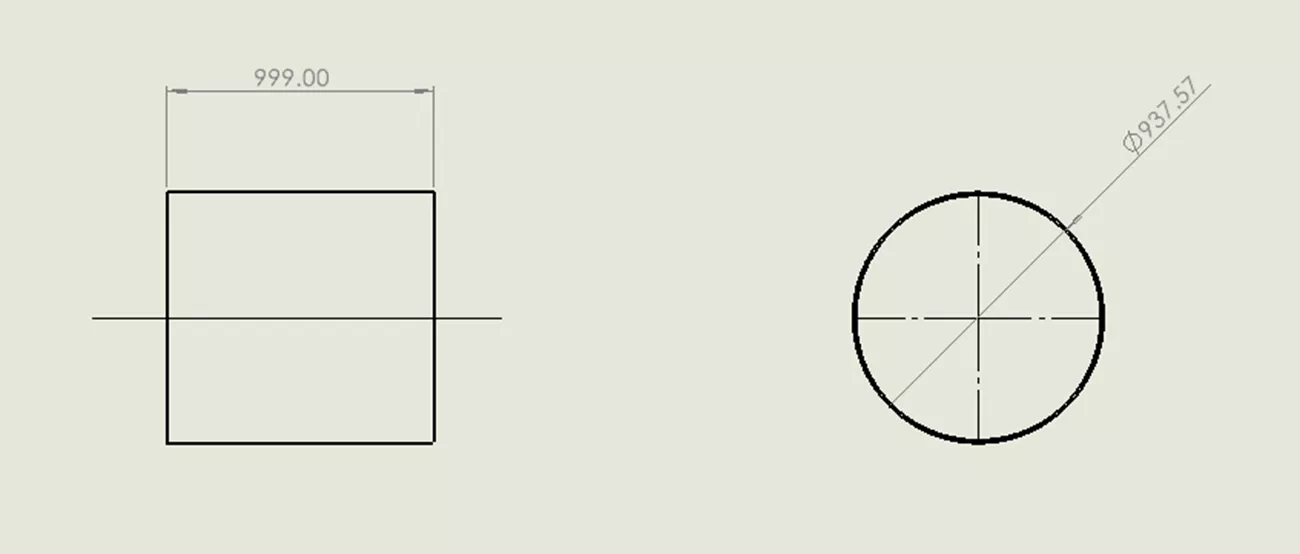 File di Disegno SOLIDWORKS
Controlliamo la Base di Conoscenza SOLIDWORKS
Come descritto in QA00000424556 nella Base di Conoscenza SOLIDWORKS, SOLIDWORKS ha effettivamente ampliato la funzionalità e il controllo delle linee di centro per supportare l'utilizzo dei livelli.
I livelli sono comunemente usati per controllare il colore delle annotazioni. Un esempio perfetto di ciò è con "Disegni a Linea Rossa". L'aggiunta di un livello impostato al rosso consente a un ingegnere di apportare rapidamente tutte le sue modifiche a un disegno che può essere mostrato, nascosto o modificato contemporaneamente. I livelli possono anche controllare lo spessore e lo stile della linea.
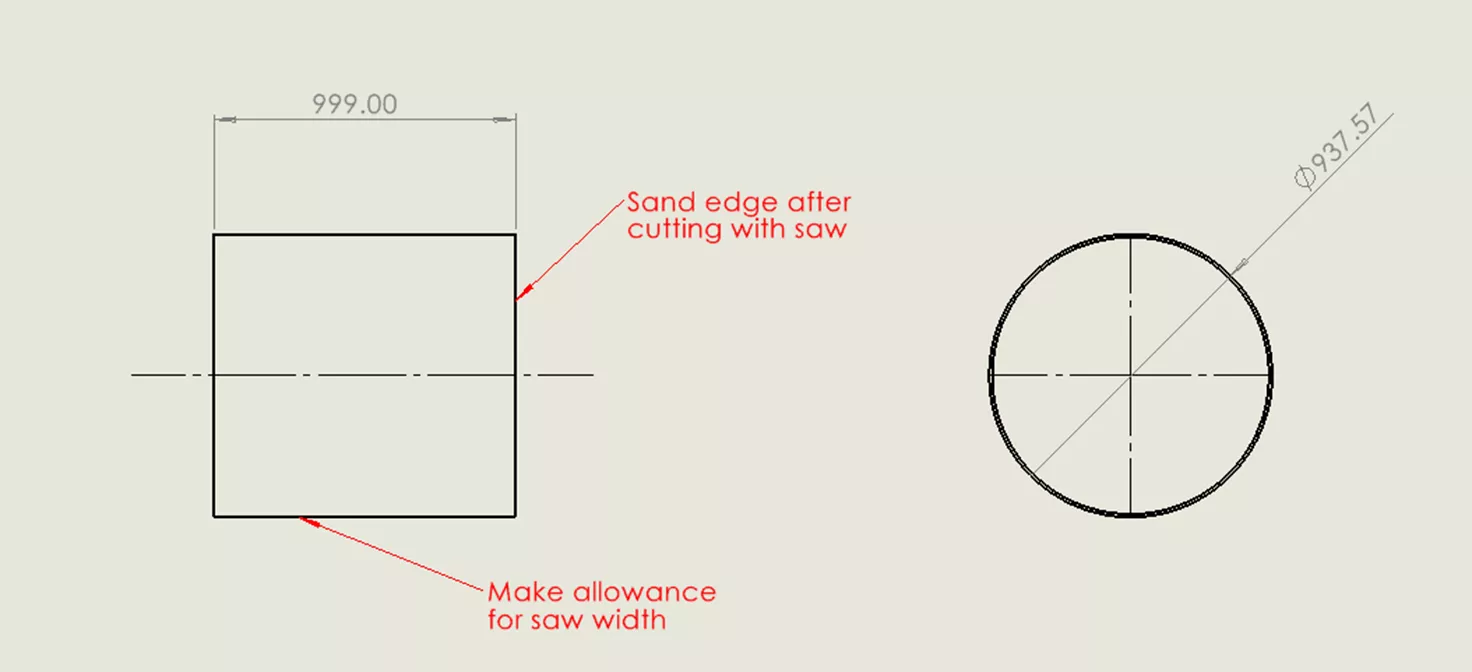 Livelli di Disegno SOLIDWORKS
Spesso confronto SOLIDWORKS con un caccia - ci dà un alto grado di controllo, ma questo alto grado di controllo aggiunge complessità che deve essere gestita.
Controllare le Linee di Centro con i Livelli
Il primo passo è attivare la barra degli strumenti Livelli. Il modo più veloce per fare in modo che le linee di centro arrivino tratteggiate è iniziare a lavorare nell'opzione di livello Per Standard.
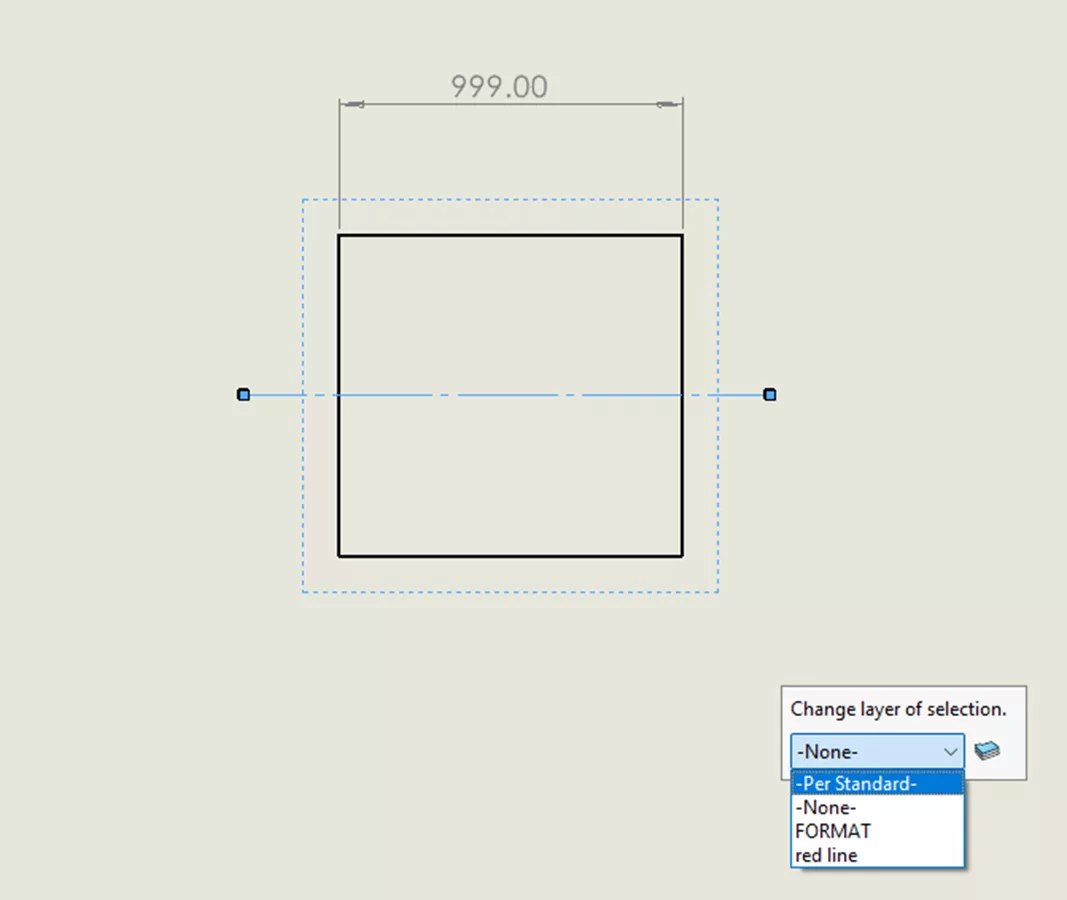 Opzione Livello Standard
Nelle versioni precedenti di SOLIDWORKS, se spostavi una linea di centro su un altro livello (forse per cambiarne il colore, come nel nostro esempio di linea rossa), la linea di centro cambierebbe colore, ma non obbedirebbe allo stile di linea del livello. Ma in SOLIDWORKS 2025 SP3, lo farà. Quindi, se stai inconsapevolmente lavorando nel livello "formato", ciò causa il fatto che le tue linee si presentino come solide. Suggerisco il livello Per Standard perché in realtà non è un livello affatto. Con questa impostazione, la linea segue gli standard impostati nelle proprietà del documento del modello.
Questo ci porta alla seconda soluzione. Un'ottima opzione è aggiungere un livello al modello della tua organizzazione intitolato "linee di centro/contrassegni". Questa soluzione richiede alcuni passaggi aggiuntivi, ma fornisce risultati coerenti in tutto il tuo team.
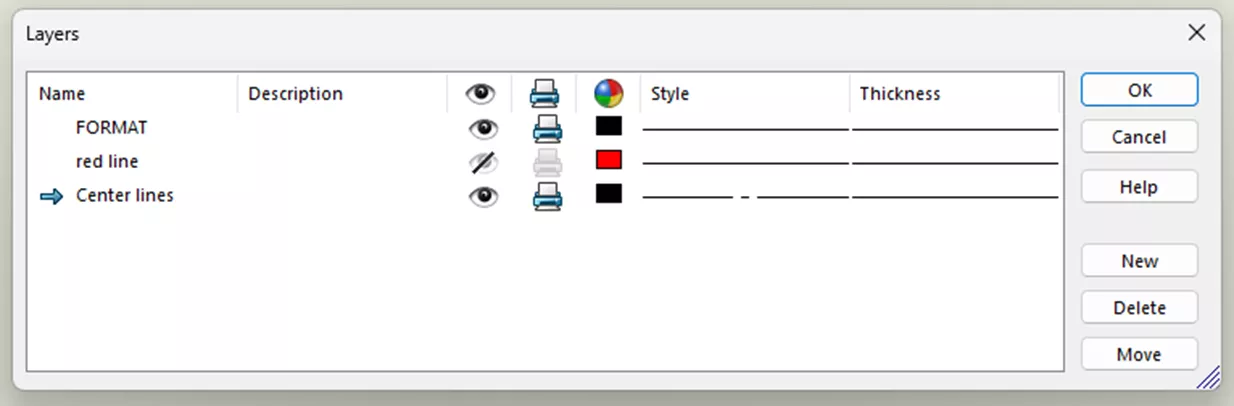 Opzione Livello SOLIDWORKS
Possiamo quindi definire come appaiono tutte le linee di centro e i contrassegni (se desideri che le tue linee di centro o contrassegni appaiano diversi, aggiungi un livello per ognuno). Ciò significa che se in futuro dovessi modificare l'aspetto delle tue linee di centro, puoi modificarle tutte in tutto il disegno semplicemente modificando il livello.
Inoltre, se è necessario nascondere le linee di centro per esportare il disegno come DXF o DWG (alcuni laser o macchine CNC potrebbero fare tagli su linee di centro), è possibile nascondere il contrassegno del centro per tutti i fori nel disegno con pochi semplici clic.
 File Opzione Livello
Se hai lacune nella tua conoscenza riguardante la ‘Guida alla Mappatura dei Livelli DXF/DWG SOLIDWORKS,’ allora questo articolo è proprio quello che ti serve.


