
visualizzazioni
Scopri scorciatoie che velocizzano la navigazione nell’albero delle funzioni.
L'albero di progettazione FeatureManager di SOLIDWORKS presenta una panoramica conveniente di una parte, un assieme o disegni nell'ordine in cui il documento è stato creato. Questo fornisce una chiara comprensione del processo di costruzione per un modello o un assieme e consente un esame dettagliato di diversi fogli e viste di disegno. A volte questi alberi di progettazione possono diventare disordinati o difficili da navigare se c'è un gran numero di schizzi, piani, funzionalità, componenti, accoppiamenti, ecc. Fortunatamente, SOLIDWORKS fornisce numerosi trucchi per assicurarsi che gli utenti siano in grado di manovrare nell'albero di progettazione.
Espandere l'albero delle funzionalità:
L'utente può espandere l'intero albero delle funzionalità o solo determinati elementi all'interno dell'albero. Per espandere l'intero albero, seleziona semplicemente l'elemento superiore nell'albero delle funzionalità e premi il tasto asterisco (*) sul tastierino numerico. Tieni presente che per grandi assiemi, espandere l'intero albero delle funzionalità può richiedere del tempo poiché ogni elemento fino agli schizzi sarà esposto nell'albero delle funzionalità. Se solo un certo elemento dell'albero delle funzionalità deve essere espanso, gli utenti possono farlo facilmente facendo doppio clic sull'elemento, evidenziandolo nell'albero e selezionando il tasto più (+) sul tastierino numerico, o cliccando sulla freccia accanto all'elemento. Questo espanderà solo le cartelle di primo livello; per espandere tutti gli elementi sotto un certo elemento dell'albero, puoi evidenziare questo singolo elemento e premere il tasto asterisco.
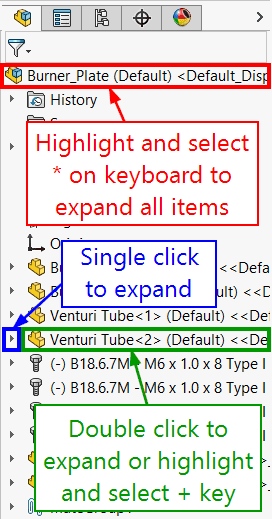
Figura 1. Diversi modi per espandere l'albero delle funzionalità.
Comprimere l'albero delle funzionalità:
Fai clic con il pulsante destro del mouse ovunque o su qualsiasi cosa nella scheda FeatureManager e seleziona Comprimi elementi per chiudere gli elementi espansi nell'albero. Ancora meglio, gli utenti possono semplicemente premere Shift e il tasto C insieme, quindi non sarebbe necessario alcun movimento del mouse. Fare doppio clic su qualsiasi elemento espanso comprimerà anche l'elemento. Gli utenti hanno la possibilità di cliccare sulla freccia accanto all'elemento o evidenziare un elemento e selezionare il tasto meno (-)
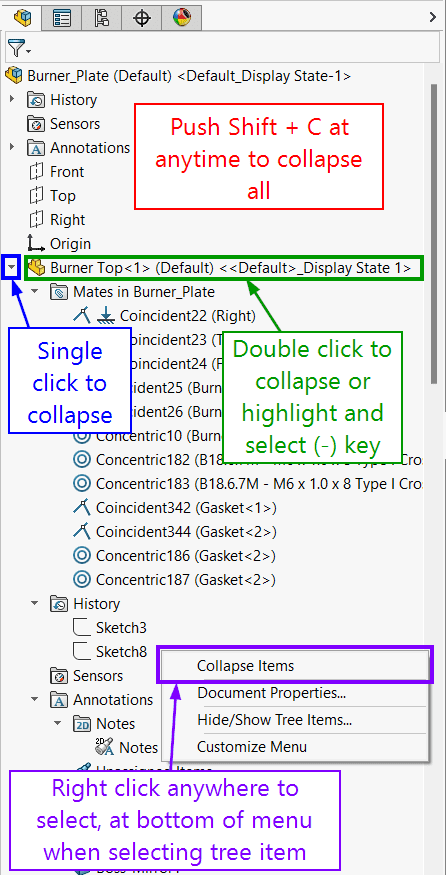
Figura 2. Diversi modi per comprimere l'albero delle funzionalità.
L'albero delle funzionalità Flyout
Quando un Property Manager è attivo, l'albero di progettazione FeatureManager flyout appare automaticamente. Gli utenti possono espandere o comprimere all'interno dell'albero delle funzionalità flyout nei seguenti modi:
- Premi C per espandere o comprimere l'albero dell'assieme di primo livello.
- Fai doppio clic su un elemento nell'albero di progettazione Feature Manager flyout.
- Clicca sulla freccia accanto all'elemento nell'albero di progettazione Feature Manager flyout.
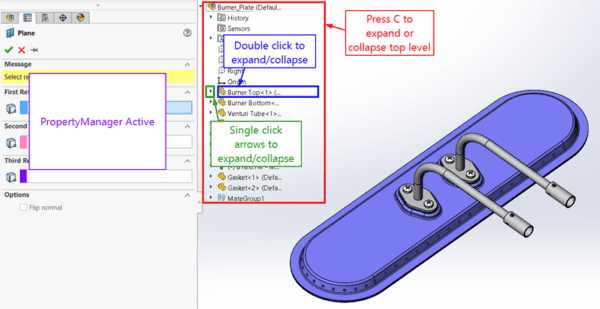
Figura 3. Diversi modi per espandere e comprimere l'albero delle funzionalità flyout.
Filtrare l'albero delle funzionalità
Accanto all'icona del filtro nella parte superiore dell'albero delle funzionalità, gli utenti possono cercare parole chiave contenute nell'albero. Le parole chiave possono aiutare a trovare tipi di funzionalità, nomi di funzionalità, schizzi, cartelle e tag definiti dall'utente. Quando un filtro viene applicato in un assieme, gli utenti possono anche filtrare gli accoppiamenti, le proprietà personalizzate e scegliere di filtrare la vista grafica e i componenti nascosti o soppressi.
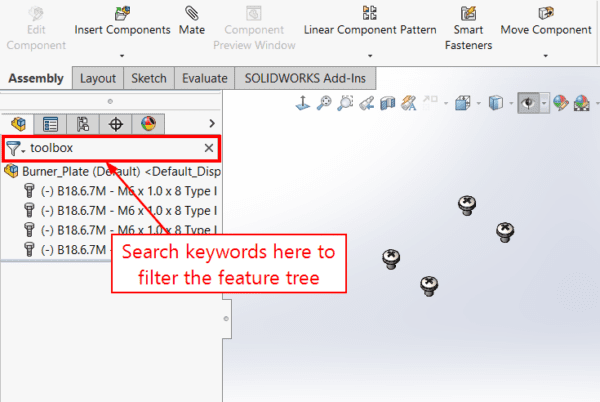
Figura 4. Filtraggio dell'albero delle funzionalità.
Che si tratti di un utente SOLIDWORKS esperto o di un principiante, utilizzare queste scorciatoie aiuterà chiunque a navigare nell'albero delle funzionalità dall'alto verso il basso. Parlando di dall'alto verso il basso, gli utenti possono premere il tasto Home per saltare all'inizio dell'albero delle funzionalità e il tasto End per saltare alla fine. Se l'intero pannello del gestore deve essere nascosto, fai semplicemente clic su F9. Prova a navigare attraverso uno dei tuoi alberi delle funzionalità per vedere quanto è facile gestire qualsiasi progetto e sbloccare il pieno potenziale dell'albero delle funzionalità SOLIDWORKS!
La nostra guida sulla Progettazione con la funzionalità Draft di SOLIDWORKS potrebbe essere esattamente quello che stai cercando.


