
浏览
了解如何在 SOLIDWORKS 中正确添加拔模角。此指南介绍分析与应用技巧。
在3D建模和设计领域, SOLIDWORKS 是一款杰出的软件,使工程师和设计师能够将他们的创意愿景变为现实。在其众多强大功能中,值得特别关注的是拔模功能。在模具制造和铸造过程中尤其重要,拔模是在3D模型的垂直表面上加入锥度或角度。这种添加允许在制造过程中从模具或冲模中顺利推出模型。通过有效实施拔模,设计师可以最大限度地降低脱模过程中可能发生的零件变形、表面缺陷和损坏的风险。本文将深入探讨拔模的重要性,探索其优势,解释在SOLIDWORKS中的应用过程,并提供有效使用拔模的技巧。
为什么使用拔模?
拔模在制造过程中起着关键作用,特别是在使用模具和冲模创建产品时。拔模的主要目的是确保从模具中高效且无损坏地移除零件。通过在垂直表面上添加轻微角度,拔模允许零件顺利释放,从而减少缺陷和生产延迟的可能性。此外,拔模使制造商能够通过最小化脱模过程中出现的难看标记和划痕来生产高质量、美观的产品。
在设计中融入拔模的优势
改进的脱模: 使用拔模最明显的优势是改进的脱模过程。将拔模应用于3D模型后,制造商可以毫不费力地从模具中提取零件,从而提高生产效率并降低损坏风险。
增强的美观性: 正确应用的拔模可以显著增强最终产品的视觉吸引力。通过消除脱模过程中摩擦引起的表面缺陷,设计师可以实现光滑无瑕的表面处理。
成本节约: 通过最小化脱模过程中手动干预的需要,拔模有助于成本节约。简化生产并减少劳动力需求转化为更具成本效益的制造过程。
保持设计完整性:设计师经常面临在确保可制造性的同时保持预期设计的挑战。拔模通过允许设计师在不影响功能或美观的情况下维护原始设计的完整性来解决这个问题。
在SOLIDWORKS中应用拔模
SOLIDWORKS提供用户友好的工具,可将拔模无缝融入3D设计。以下是在SOLIDWORKS中应用拔模的分步指南:
首先,分析模型以验证任何现有的拔模及其相对于中性平面的方向是一个好主意。
- 查看评估选项卡并选择“拔模分析”。
 在SOLIDWORKS中应用拔模
选择参考平面或平面面以定义拔模分析的分型线。
设置拔模分析参数,包括所需的最小拔模角度和方向(模型内部或外部)。
选择平面后,SOLIDWORKS将开始生成模型上现有拔模的可视化表示。这些颜色(可以修改)突出显示满足指定拔模角度的区域和需要调整的区域。
选择绿色复选框以退出工具。可视化表示将继续叠加在模型上作为参考。
要移除叠加层,只需从评估选项卡中再次选择“拔模分析”
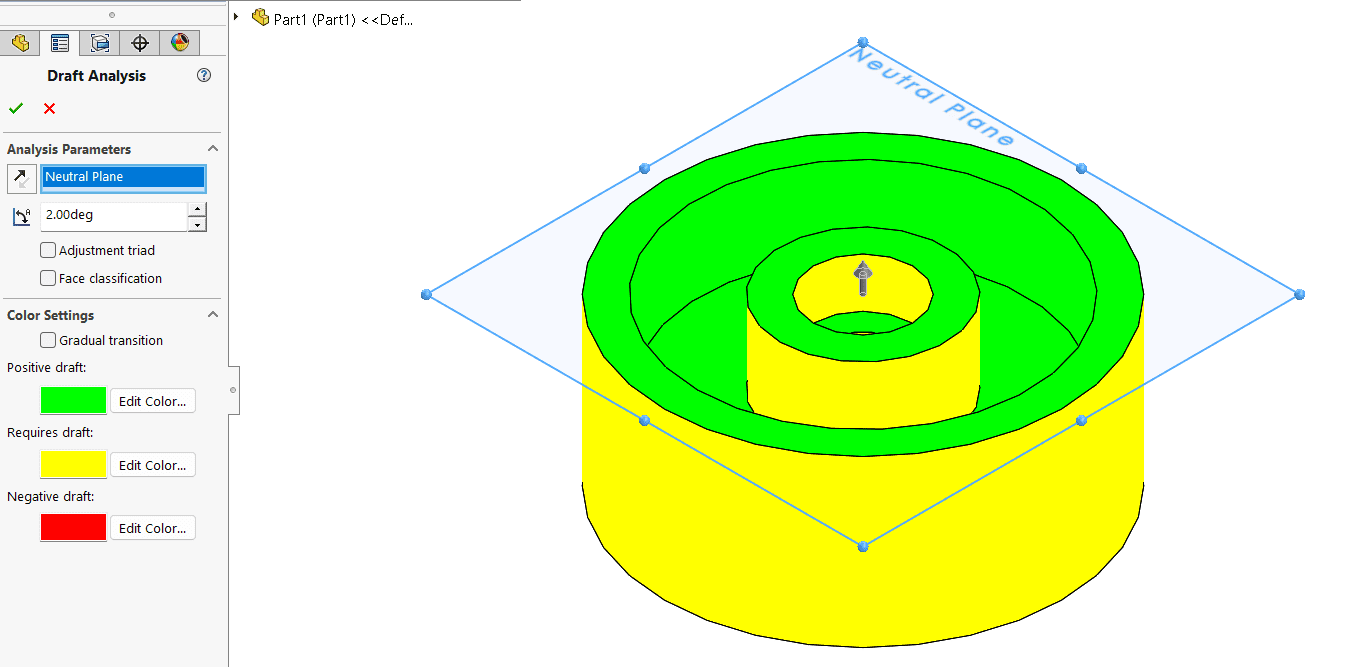 拔模分析
拔模分析
在此阶段,您可能需要对拔模不足或过度的区域进行必要的设计修改;直到整个模型符合制造要求。以下是使用拔模工具的方法:
- 在特征选项卡中,找到“拔模”工具。
- 手动输入参数以选择中性平面并添加所需的拔模角度
- 使用DraftXpert将允许您在添加拔模后“自动绘制”以查看正/负拔模的可视化表示;就像拔模分析工具一样。
- DraftXpert还允许您在不离开工具的情况下更改已添加的拔模。
- 选择要拔模的面时,您可以让SOLIDWORKS使用“面传播”传播相切、内部或外部的面。
- 选择显示预览复选框以查看要添加的拔模的可视化表示
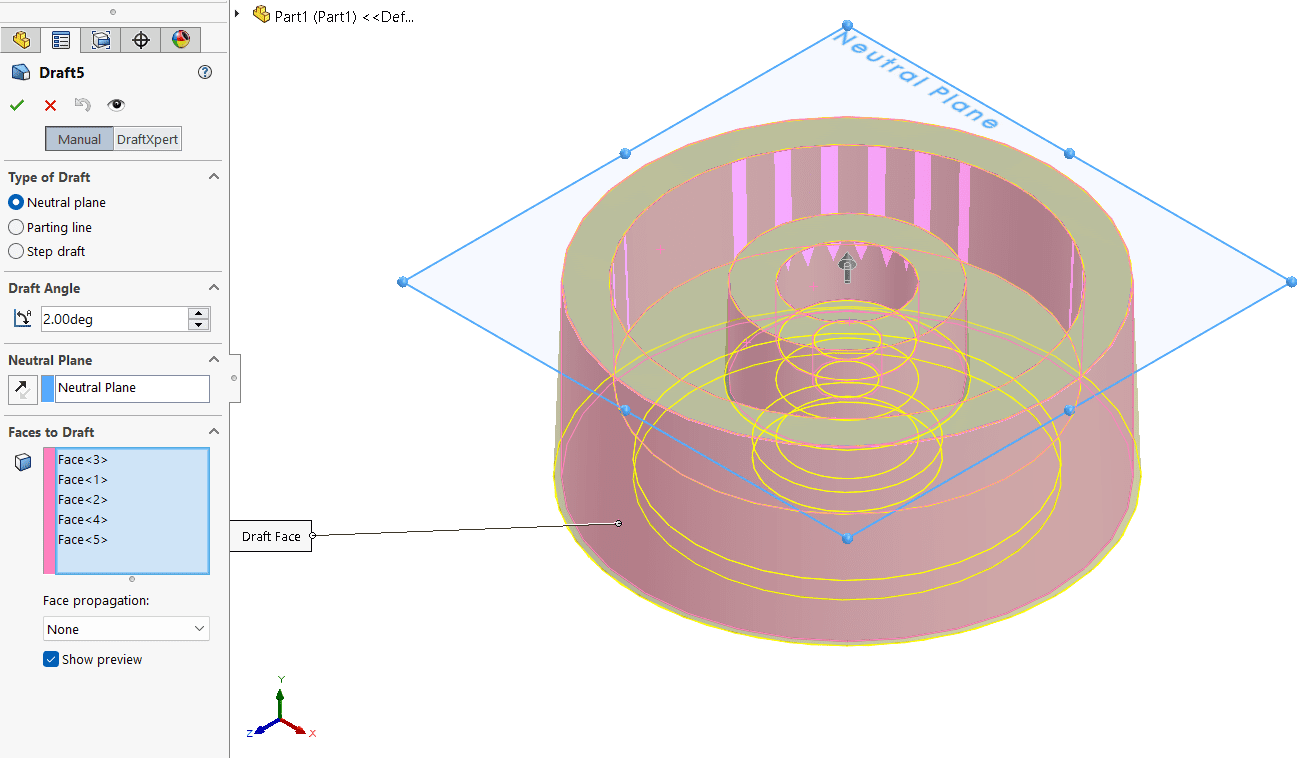 DraftXpert
- 满意后,选择绿色复选标记。
在添加拔模后重新访问“拔模分析”工具以验证设计可能是个好主意。
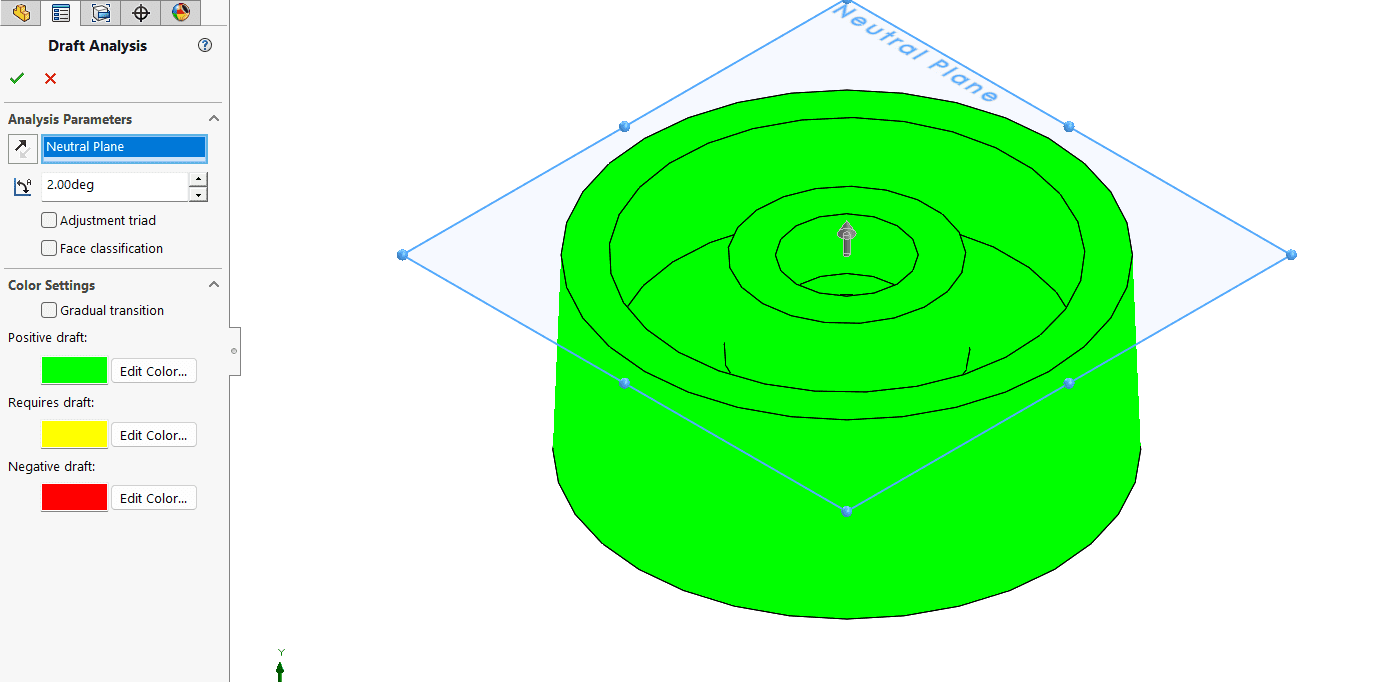 拔模分析
拔模分析
如果您不熟悉如何在SOLIDWORKS中取消固定零件和子装配体,那么本文非常适合您。


