
浏览
掌握提高特征树导航效率的关键快捷键,优化设计流程。
SOLIDWORKS FeatureManager 设计树按照文档创建的顺序提供零件、装配体或工程图的便捷概览。这提供了对模型或装配体构建过程的清晰理解,并允许详细检查不同的图纸和工程图视图。有时,如果有大量草图、基准面、特征、零部件、配合等,这些设计树可能会变得杂乱或难以导航。幸运的是,SOLIDWORKS 提供了许多技巧,确保用户能够在设计树中操作。
展开特征树:
用户可以展开整个特征树或仅展开树中的某些项目。要展开整个树,只需选择特征树中的顶部项目,然后按数字键盘上的星号 (*) 键。请记住,对于大型装配体,展开整个特征树可能需要一些时间,因为从顶部到草图的所有项目都会在特征树中显示。如果只需要展开特征树中的某个项目,用户可以通过双击该项目、在树中突出显示它并选择数字键盘上的加号 (+) 键,或单击项目旁边的箭头 来完成。这只会展开顶级文件夹,要展开某个树项目下的所有项目,您可以突出显示这个单个项目并按星号键。
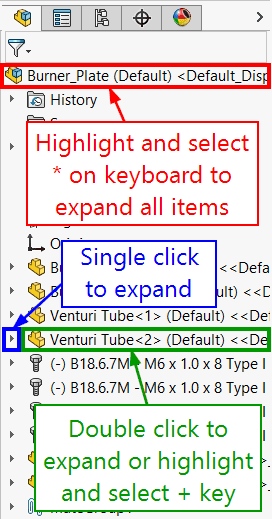
图 1. 展开特征树的不同方法。
折叠特征树:
右键单击 FeatureManager 选项卡中的任何位置或任何项目,然后选择折叠项目以关闭树中展开的项目。更好的是,用户可以同时按 Shift 和 C 键,因此根本不需要移动鼠标。双击任何展开的项目也会折叠该项目。用户可以选择单击项目旁边的箭头 或突出显示项目并选择减号 (-) 键
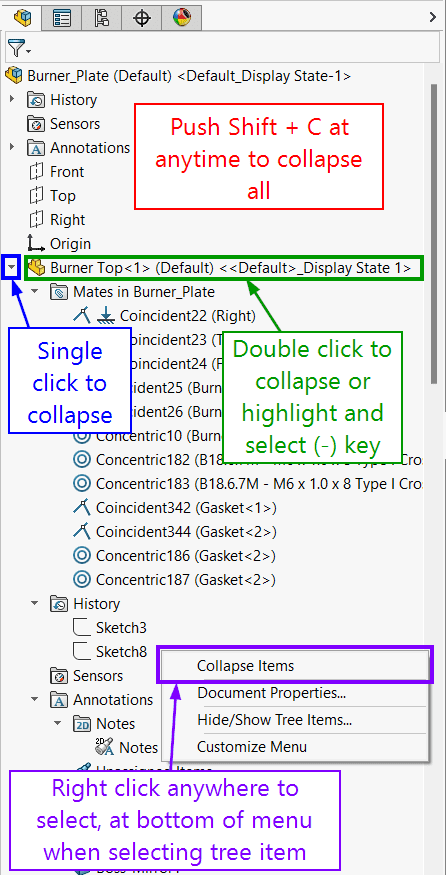
图 2. 折叠特征树的不同方法。
弹出 特征树
当属性管理器处于活动状态时,弹出 FeatureManager 设计树会自动出现。用户可以通过以下方式在弹出特征树中展开或折叠:
- 按 C 键展开或折叠顶级装配体树。
- 双击弹出 Feature Manager 设计树中的项目。
- 单击弹出 Feature Manager 设计树中项目旁边的箭头。
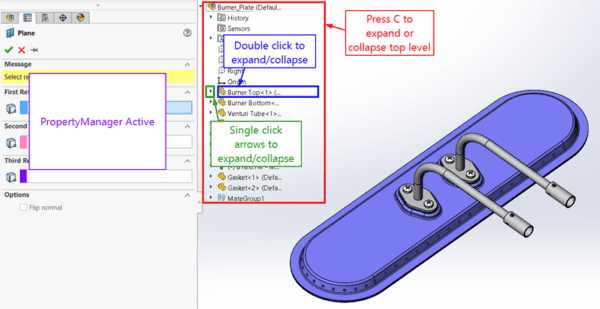
图 3. 展开和折叠弹出特征树的不同方法。
过滤特征树
在特征树顶部的过滤器图标旁边,用户可以搜索树中包含的关键字。关键字可以帮助查找特征类型、特征名称、草图、文件夹和用户定义的标签。在装配体中应用过滤器时,用户还可以过滤配合、自定义属性,并选择过滤图形视图以及隐藏或压缩的零部件。
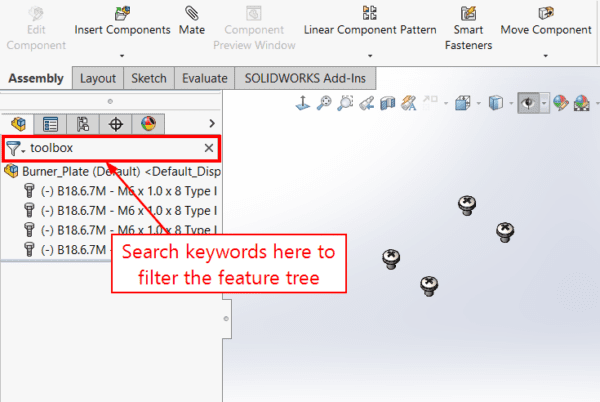
图 4. 过滤特征树。
无论是经验丰富的 SOLIDWORKS 用户还是初学者,使用这些快捷方式都将帮助任何人从头到尾导航特征树。说到从头到尾,用户可以按 Home 键跳转到特征树的顶部,按 End 键跳转到底部。如果要隐藏整个管理器窗格,只需单击 F9。尝试在您的特征树之一中导航,看看管理任何设计是多么容易,并释放 SOLIDWORKS 特征树的全部潜力!
我们关于使用 SOLIDWORKS 拔模特征进行设计的指南可能正是您要找的。


