
Zusammenfassung
Erfahren Sie, wie Sie Draft in SOLIDWORKS korrekt anwenden. Dieser Leitfaden erklärt Analyse und Anwendung.
Im Bereich der 3D-Modellierung und des Designs ist SOLIDWORKS eine führende Software, die Ingenieuren und Designern ermöglicht, ihre kreativen Visionen zum Leben zu erwecken. Unter seinen vielen leistungsstarken Funktionen verdient eine besondere Aufmerksamkeit: die Draft-Funktion. Besonders wichtig bei Formenbau- und Gießprozessen ist Draft die Einbeziehung eines Konus oder Winkels auf vertikalen Oberflächen eines 3D-Modells. Diese Ergänzung ermöglicht das reibungslose Auswerfen des Modells aus einer Form oder einem Werkzeug während des Fertigungsprozesses. Durch die effektive Implementierung von Draft können Designer die Risiken von Teilverformungen, Oberflächenfehlern und Schäden minimieren, die beim Entformen auftreten können. Dieser Artikel wird die Bedeutung von Draft vertiefen, seine Vorteile erkunden, den Anwendungsprozess in SOLIDWORKS erklären und Tipps zur effektiven Verwendung von Draft geben.
Warum Draft verwenden?
Draft spielt eine zentrale Rolle bei Fertigungsprozessen, insbesondere wenn es darum geht, Produkte mit Formen und Werkzeugen zu erstellen. Der Hauptzweck von Draft besteht darin, eine effiziente und schadensfreie Teileentfernung aus der Form zu gewährleisten. Durch das Hinzufügen eines leichten Winkels zu vertikalen Oberflächen ermöglicht Draft, dass sich das Teil reibungslos löst, was die Wahrscheinlichkeit von Defekten und Produktionsverzögerungen verringert. Darüber hinaus ermöglicht Draft Herstellern, hochwertige, ästhetisch ansprechende Produkte herzustellen, indem das Auftreten unschöner Markierungen und Kratzer beim Entformen minimiert wird.
Vorteile der Einbeziehung von Draft in Designs
Verbesserte Formentnahme: Der offensichtlichste Vorteil der Verwendung von Draft ist der verbesserte Formentnahmeprozess. Mit Draft, das auf das 3D-Modell angewendet wird, können Hersteller das Teil mühelos aus der Form extrahieren, was zu höherer Produktionseffizienz und geringeren Schadensrisiken führt.
Verbesserte Ästhetik: Richtig angewendeter Draft kann die visuelle Attraktivität des Endprodukts erheblich verbessern. Durch die Beseitigung von Oberflächenfehlern, die durch Reibung beim Entformen verursacht werden, können Designer eine glatte und makellose Oberfläche erzielen.
Kosteneinsparungen: Durch die Minimierung des Bedarfs an manuellen Eingriffen während des Entformungsprozesses trägt Draft zu Kosteneinsparungen bei. Die Rationalisierung der Produktion und die Reduzierung des Arbeitskräftebedarfs führen zu einem kosteneffektiveren Fertigungsprozess.
Wahrung der Designintegrität: Designer stehen oft vor der Herausforderung, das beabsichtigte Design beizubehalten und gleichzeitig die Herstellbarkeit sicherzustellen. Draft löst dieses Problem, indem es Designern ermöglicht, die Integrität des ursprünglichen Designs ohne Kompromisse bei Funktionalität oder Ästhetik aufrechtzuerhalten.
Anwenden von Draft in SOLIDWORKS
SOLIDWORKS bietet benutzerfreundliche Tools zur nahtlosen Einbeziehung von Draft in 3D-Designs. Hier ist eine Schritt-für-Schritt-Anleitung zur Anwendung von Draft in SOLIDWORKS:
Zum Start ist es eine gute Idee, Ihr Modell zu analysieren, um vorhandene Drafts und deren Richtung in Bezug auf eine neutrale Ebene zu überprüfen.
- Zeigen Sie die Registerkarte Auswerten an und wählen Sie “Draft-Analyse”.
 Anwenden von Draft in SOLIDWORKS
Wählen Sie die Referenzebene oder planare Fläche, um die Trennlinie für die Draft-Analyse zu definieren.
Legen Sie die Draft-Analyseparameter fest, einschließlich des erforderlichen minimalen Draft-Winkels und der Richtung (innen oder außen des Modells).
Sobald Sie eine Ebene auswählen, beginnt SOLIDWORKS mit der Generierung einer visuellen Darstellung vorhandener Drafts auf Ihrem Modell. Diese Farben (die geändert werden können) heben Bereiche hervor, die den angegebenen Draft-Winkel erfüllen und solche, die Anpassungen erfordern.
Wählen Sie das grüne Kontrollkästchen, um das Tool zu verlassen. Die visuelle Darstellung wird weiterhin als Overlay auf Ihrem Modell angezeigt, als Referenz.
Um das Overlay zu entfernen, wählen Sie einfach erneut “Draft-Analyse” aus der Registerkarte Auswerten
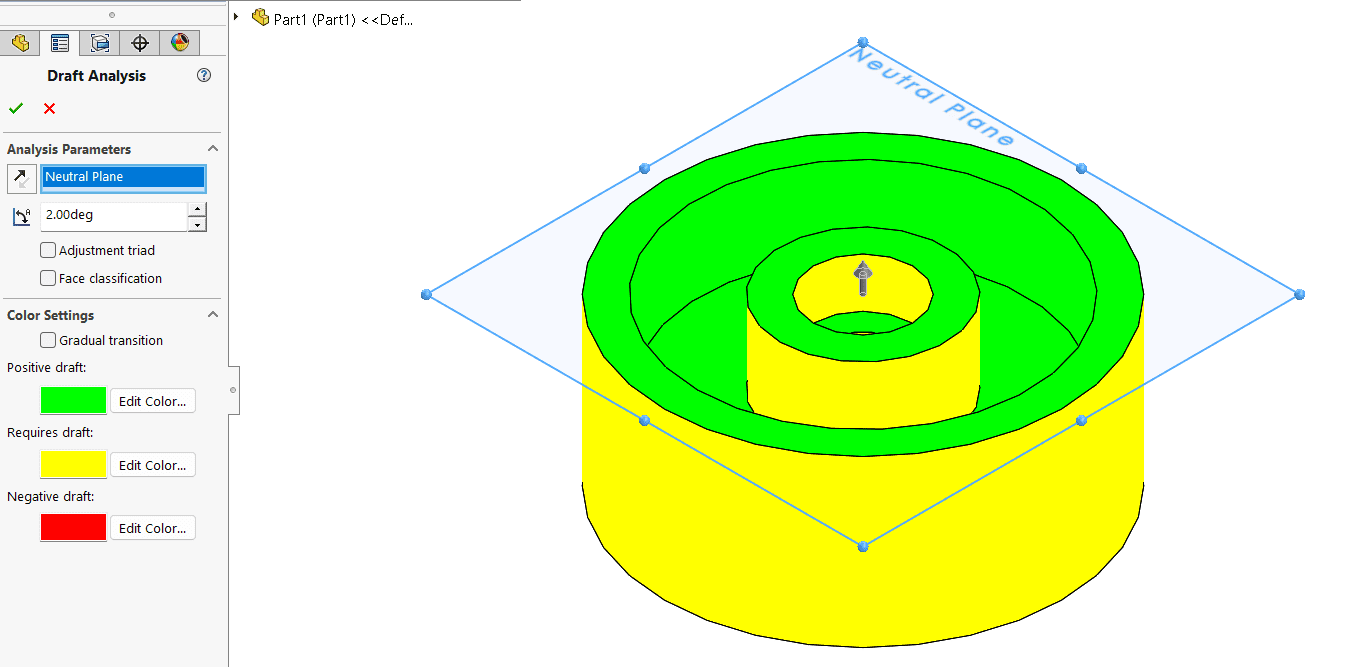 Draft-Analyse
In diesem Stadium müssen Sie möglicherweise notwendige Designänderungen an Bereichen vornehmen, in denen der Draft unzureichend oder übermäßig ist; bis das gesamte Modell den Fertigungsanforderungen entspricht. So verwenden Sie das Draft-Tool:
- Suchen Sie in Ihrer Registerkarte Features das “Draft”-Tool.
- Geben Sie Ihre Parameter manuell ein, um eine neutrale Ebene auszuwählen und Ihren gewünschten Draft-Winkel hinzuzufügen
- Die Verwendung von DraftXpert ermöglicht es Ihnen, nach dem Hinzufügen eines Drafts “Auto Paint” zu verwenden, um eine visuelle Darstellung Ihrer positiven/negativen Drafts zu sehen; genau wie das Draft-Analyse-Tool.
- DraftXpert ermöglicht es Ihnen auch, Drafts zu ändern, die Sie hinzugefügt haben, ohne das Tool zu verlassen.
- Beim Auswählen von Flächen zum Draften können Sie SOLIDWORKS anweisen, Flächen zu propagieren, die tangential, innen oder außen sind, indem Sie “Flächenpropagierung” verwenden.
- Wählen Sie das Kontrollkästchen Vorschau anzeigen, um eine visuelle Darstellung des hinzuzufügenden Drafts zu sehen
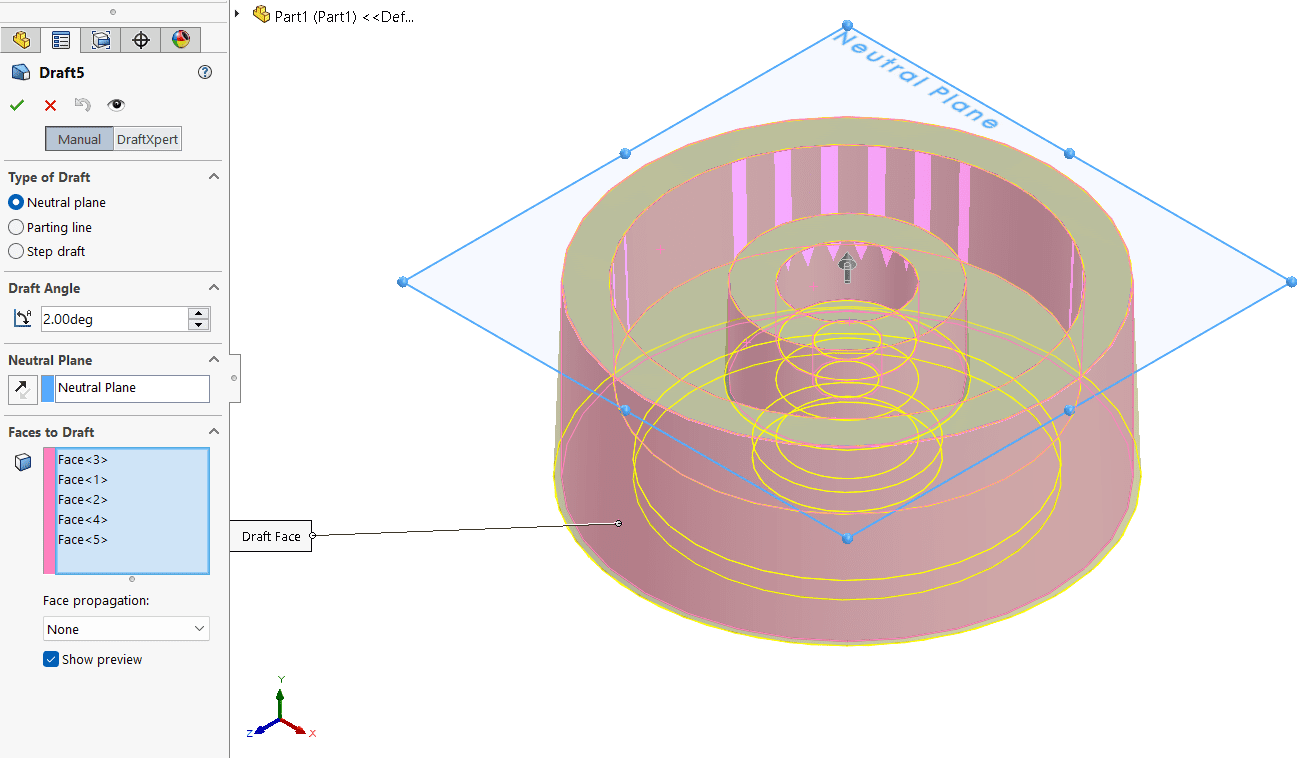 DraftXpert
- Sobald Sie zufrieden sind, wählen Sie das grüne Häkchen.
Es kann eine gute Idee sein, das “Draft-Analyse”-Tool nach dem Hinzufügen Ihrer Drafts erneut aufzurufen, um das Design zu überprüfen.
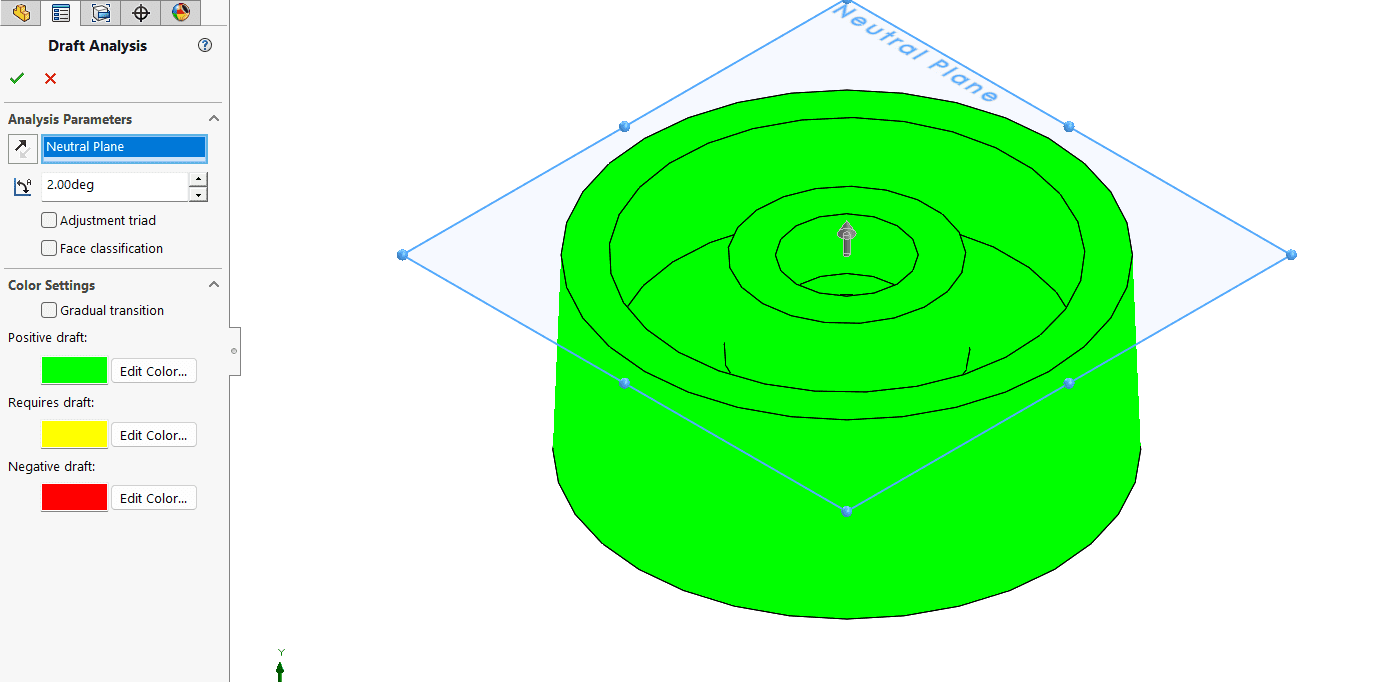 Draft-Analyse
Wenn Sie nicht vertraut sind mit wie man Teile und Unterbaugruppen in SOLIDWORKS entsperrt, dann ist dieser Artikel perfekt für Sie.


