
Zusammenfassung
Beschleunigen Sie die Navigation in der SOLIDWORKS Feature Tree mit nützlichen Tastenkürzeln.
Der SOLIDWORKS FeatureManager-Designbaum bietet eine übersichtliche Darstellung eines Teils, einer Baugruppe oder einer Zeichnung in der Reihenfolge, in der das Dokument erstellt wurde. Dies ermöglicht ein klares Verständnis des Konstruktionsprozesses für ein Modell oder eine Baugruppe und ermöglicht eine detaillierte Untersuchung verschiedener Blätter und Zeichnungsansichten. Manchmal können diese Designbäume unübersichtlich werden oder schwer zu navigieren sein, wenn es eine große Anzahl von Skizzen, Ebenen, Features, Komponenten, Verbindungen usw. gibt. Glücklicherweise bietet SOLIDWORKS zahlreiche Tricks, um sicherzustellen, dass Benutzer im Designbaum navigieren können.
Erweitern des Feature-Baums:
Benutzer können entweder den gesamten Feature-Baum oder nur bestimmte Elemente innerhalb des Baums erweitern. Um den gesamten Baum zu erweitern, wählen Sie einfach das oberste Element im Feature-Baum aus und drücken Sie die Stern-Taste (*) auf dem Ziffernblock. Beachten Sie, dass bei großen Baugruppen das Erweitern des gesamten Feature-Baums einige Zeit in Anspruch nehmen kann, da jedes Element bis hin zu den Skizzen im Feature-Baum angezeigt wird. Wenn nur ein bestimmtes Element aus dem Feature-Baum erweitert werden muss, können Benutzer dies tun, indem sie einfach auf das Element doppelklicken, es im Baum hervorheben und die Plus-Taste (+) auf dem Ziffernblock auswählen oder auf den Pfeil neben dem Element klicken. Dies erweitert nur die obersten Ordner. Um alle Elemente unter einem bestimmten Baumelement zu erweitern, können Sie dieses einzelne Element hervorheben und die Stern-Taste drücken.
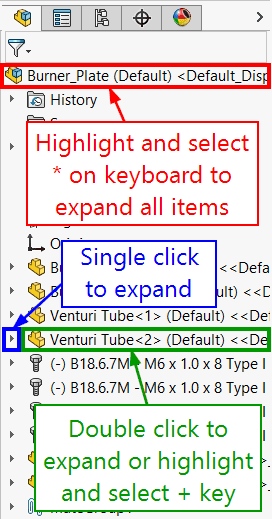
Abbildung 1. Verschiedene Methoden zum Erweitern des Feature-Baums.
Reduzieren des Feature-Baums:
Klicken Sie mit der rechten Maustaste irgendwo oder auf etwas im FeatureManager-Tab und wählen Sie Elemente reduzieren, um erweiterte Elemente im Baum zu schließen. Noch besser ist, dass Benutzer einfach Shift und die C-Taste zusammen drücken können, sodass überhaupt keine Mausbewegung erforderlich wäre. Durch Doppelklicken auf erweiterte Elemente wird das Element ebenfalls reduziert. Benutzer haben die Möglichkeit, auf den Pfeil neben dem Element zu klicken oder ein Element hervorzuheben und die Minus-Taste (-) auszuwählen
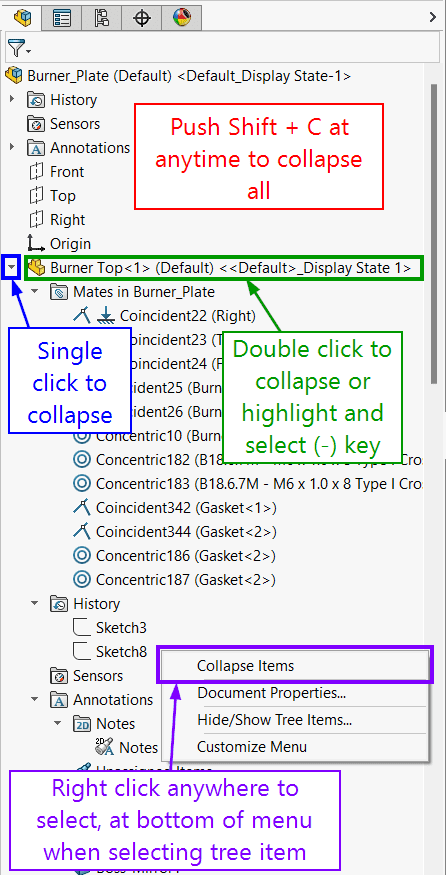
Abbildung 2. Verschiedene Methoden zum Reduzieren des Feature-Baums.
Der Flyout Feature-Baum
Wenn ein Property Manager aktiv ist, erscheint der Flyout FeatureManager-Designbaum automatisch. Benutzer können im Flyout Feature-Baum auf folgende Weise erweitern oder reduzieren:
- Drücken Sie C, um den obersten Baugruppenbaum zu erweitern oder zu reduzieren.
- Doppelklicken Sie auf ein Element im Flyout Feature Manager-Designbaum.
- Klicken Sie auf den Pfeil neben dem Element im Flyout Feature Manager-Designbaum.
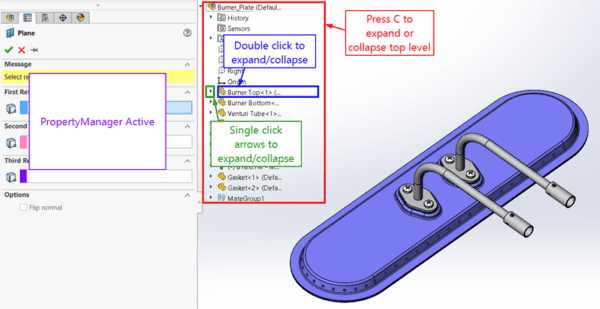
Abbildung 3. Verschiedene Methoden zum Erweitern und Reduzieren des Flyout Feature-Baums.
Den Feature-Baum filtern
Neben dem Filtersymbol oben im Feature-Baum können Benutzer nach Schlüsselwörtern suchen, die im Baum enthalten sind. Schlüsselwörter können helfen, Feature-Typen, Feature-Namen, Skizzen, Ordner und benutzerdefinierte Tags zu finden. Wenn ein Filter in einer Baugruppe angewendet wird, können Benutzer auch Verbindungen filtern, benutzerdefinierte Eigenschaften filtern und wählen, die Grafikansicht zu filtern, sowie versteckte oder unterdrückte Komponenten.
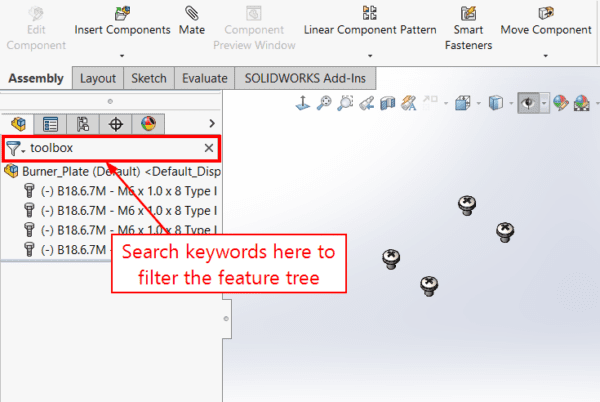
Abbildung 4. Filterung des Feature-Baums.
Ob es ein erfahrener SOLIDWORKS-Benutzer oder ein Anfänger ist, die Nutzung dieser Tastenkombinationen hilft jedem, im Feature-Baum von oben nach unten zu navigieren. Apropos von oben nach unten: Benutzer können die Home-Taste drücken, um zum Anfang des Feature-Baums zu springen, und die End-Taste, um zum Ende zu springen. Wenn der gesamte Manager-Bereich ausgeblendet werden soll, klicken Sie einfach auf F9. Versuchen Sie, durch einen Ihrer Feature-Bäume zu navigieren, um zu sehen, wie einfach es ist, jedes Design zu verwalten und das volle Potenzial des SOLIDWORKS Feature-Baums zu entfesseln!
Unser Leitfaden zum Entwerfen mit dem SOLIDWORKS Draft Feature könnte genau das sein, wonach Sie suchen.


