Resumen
Aprende a eliminar archivos y registros antiguos antes de reinstalar DraftSight.
Realizar los siguientes pasos reinstala DraftSight de forma "limpia" y elimina las entradas del registro y los archivos que normalmente quedan después de desinstalar DraftSight.
Este procedimiento puede ser útil al solucionar problemas en un sistema cliente problemático y desea asegurarse de que no haya información antigua o incompatible que cause el problema.
Este procedimiento requiere cambios en el Registro de Windows. Los cambios incorrectos en el Registro de Windows pueden hacer que las aplicaciones instaladas o Windows fallen. Tenga cuidado al realizar cambios en el Registro de Windows o solicite que un profesional de TI realice estos cambios por usted.
- Inicie sesión en Windows con un usuario que tenga privilegios administrativos/de instalación o modificación de software.
- Desinstale DraftSight desde Panel de control > Programas > Programas y características > Desinstalar un programa.
- En el Explorador de archivos de Windows, navegue a la siguiente carpeta:
C:\Users\[nombreusuario]\AppData\Roaming\DraftSight
Tenga en cuenta que la carpeta 'AppData' puede ser una carpeta oculta. Puede activarla en el Explorador de archivos en la pestaña Ver. Haga clic en Opciones y luego seleccione la pestaña Ver y active Mostrar archivos, carpetas y unidades ocultos.
- Cambie el nombre de la carpeta DraftSight a DraftSight_old. Esto devuelve DraftSight a un estado "predeterminado", como si fuera una instalación por primera vez en la computadora. Aquí es donde se almacenan sus personalizaciones. Puede usar esta carpeta para recuperar las personalizaciones más adelante.
- Navegue a la carpeta 'Dassault Systemes' en el directorio de instalación. Esta carpeta normalmente existe en 'C:\Archivos de programa'. Cambie el nombre de la carpeta Dassault Systems a Dassault Systems_old.
- Navegue a la carpeta DraftSight en 'C:\ProgramData\Dassault Systemes\DraftSight' y cambie el nombre de la carpeta DraftSight a DraftSight_old.
Tenga en cuenta que la carpeta ProgramData puede ser una carpeta oculta. Tenga en cuenta que la carpeta 'AppData' puede ser una carpeta oculta. Puede activarla en el Explorador de archivos en la pestaña Ver. Haga clic en Opciones y luego seleccione la pestaña Ver y active Mostrar archivos, carpetas y unidades ocultos.
- Abra el Editor del Registro de Windows.
- Exporte para hacer una copia de seguridad y luego elimine la siguiente carpeta de clave de registro.
PRECAUCIÓN: Los cambios incorrectos en el Registro de Windows pueden hacer que las aplicaciones instaladas o Windows fallen. Tenga cuidado al realizar cambios en el Registro de Windows o solicite que un profesional de TI realice estos cambios por usted.
-
- HKEY_CURRENT_USER\Software\Dassault Systemes\DraftSight
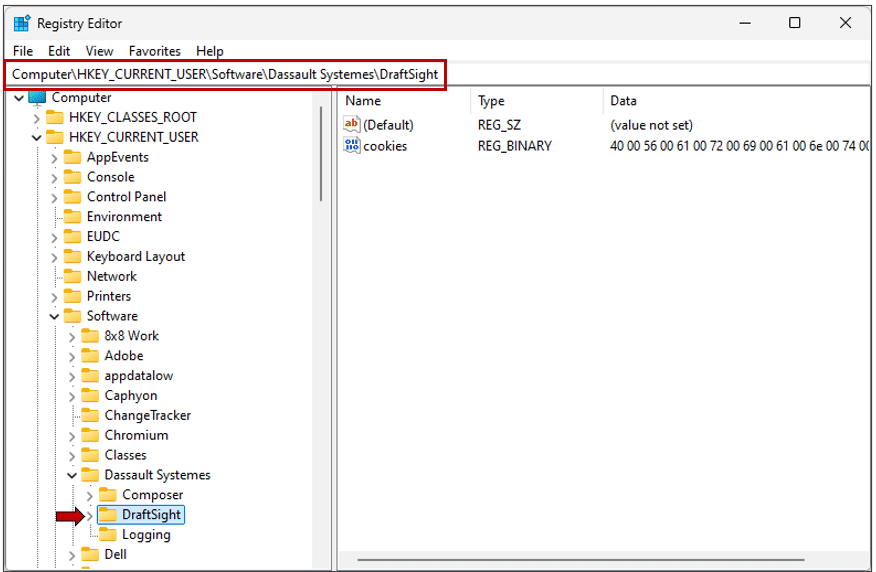 Editor del Registro Regedit
- HKEY_LOCAL_MACHINE\Software\Dassault Systemes\DraftSight
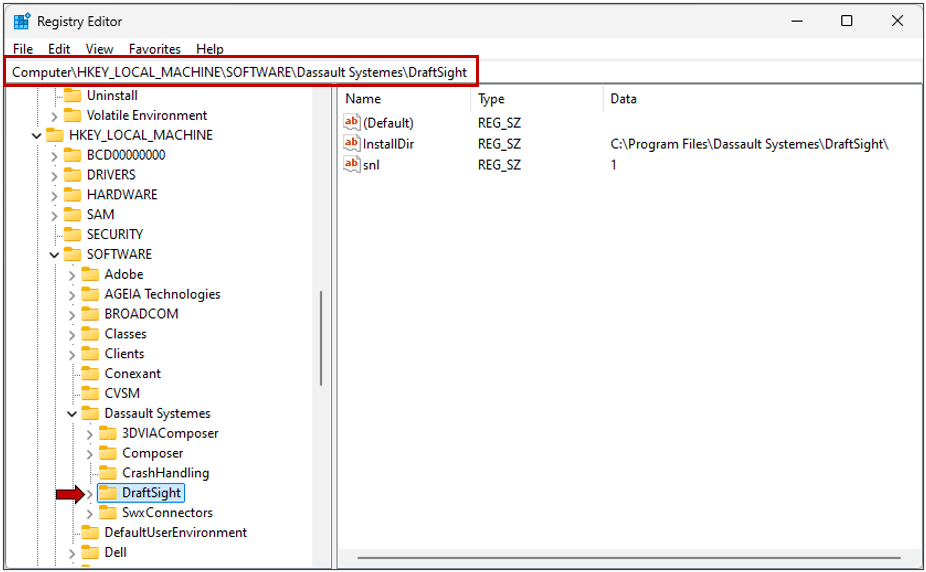 Editor del Registro Regedit
- Reinicie la computadora y luego inicie sesión con privilegios administrativos.
- Descargue la última versión de DraftSight o comuníquese con el soporte técnico de MLC CAD Systems para solicitar versiones anteriores de DraftSight. Nota: no puede instalar múltiples versiones de DraftSight en una computadora. Solo se puede instalar una versión de DraftSight en una sola computadora.
- Instale DraftSight:
Versiones empresariales (red)
Hay dos métodos para alojar las licencias de red de DraftSight en un servidor: SolidNetWork License Manager (SNL) o Dassault Systèmes License Server (DSLS). Las licencias de red de SOLIDWORKS utilizan el SolidNetWork License Manager para alojar licencias en un servidor. Esto se puede combinar con las licencias de DraftSight Enterprise. En general, SNL es más fácil de instalar y mantener en comparación con el método DSLS.
Elija la opción SolidNetWork License (SNL) e ingrese el servidor del administrador de licencias SolidNetWork (SNL) cuando se le solicite. Una vez completado, no hay requisitos de activación en la computadora cliente (la activación se gestiona en el SNL). Está listo para usar el software.
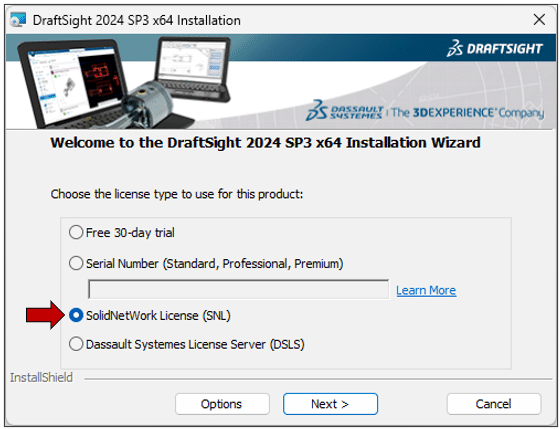 Pantalla de Configuración de DraftSight
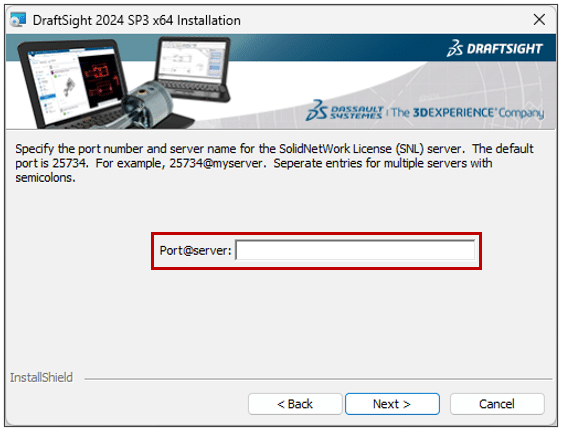 Pantalla del Servidor DraftSight
Versiones independientes: Ingrese el número de serie de DraftSight para instalar. Una vez completado, active la licencia y estará listo para usar el software.
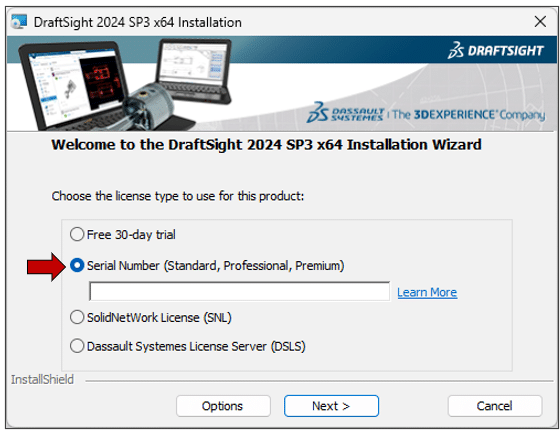 Pantalla de entrada de licencia de DraftSight
También puede leer nuestro artículo sobre instalación de SOLIDWORKS y activación de licencia.