Resumen
PDM 2026 permite restaurar usuarios eliminados con todos sus permisos.
Si alguna vez ha necesitado recuperar un usuario que ha sido eliminado prematuramente en versiones anteriores de SOLIDWORKS PDM, prácticamente no tenía suerte y todo lo que podía hacer era crear un nuevo usuario con un nombre idéntico. Este usuario recreado no era exactamente el mismo que el usuario eliminado, tenía algunas limitaciones. En SOLIDWORKS PDM 2026, hay una nueva función que le permitirá restaurar el usuario eliminado, permisos y todo.
Para todos los que necesiten un recordatorio rápido sobre cómo eliminar usuarios, consulte los siguientes pasos.
- En la herramienta de Administración
- Haga doble clic en el Vault donde existe el usuario e inicie sesión con credenciales de Administrador.
- Expanda “Gestión de usuarios y grupos” y luego expanda el nodo “Usuarios”.
- Haga clic con el botón derecho en el Usuario en cuestión y luego seleccione “Eliminar”
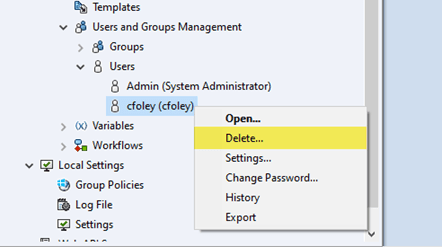 Herramientas de administración “Usuario”
En versiones anteriores de SOLIDWORKS PDM, si quería “restaurar” este usuario, esencialmente tenía que recrear un usuario idéntico, pero no era exactamente el mismo usuario y cualquier referencia a este usuario eliminado en ese vault anteriormente tenía el sufijo “Eliminado”. No podía hacer check-in de archivos que se dejaron accidentalmente en check-out cuando el usuario fue eliminado originalmente y tenía que restablecer todos sus permisos y grupos.
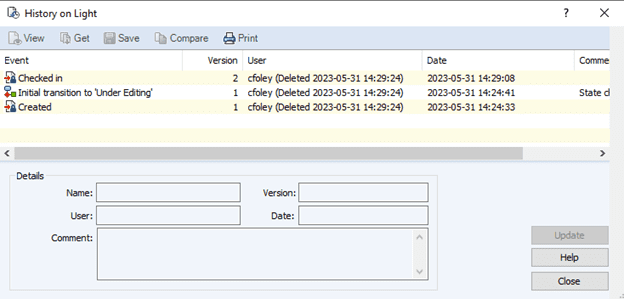
Historial del archivo Light.SLDASM después de que el usuario ha sido eliminado
Ahora en SOLIDWORKS PDM 2026, si desea recuperar un usuario que ha sido eliminado usando los pasos anteriores, todo lo que tiene que hacer es expandir el nodo “Gestión de usuarios y grupos”, hacer clic con el botón derecho en “Usuarios” y seleccionar “Usuarios eliminados”.
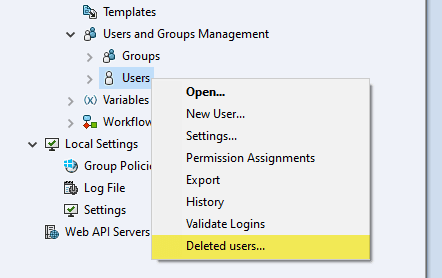
Haga clic con el botón derecho en el nodo Usuarios en la herramienta de Administración.
Desde aquí, puede marcar la casilla “Restaurar inicio de sesión” del usuario que desea restaurar y cerrar esta ventana. Se le pedirá que guarde los cambios y haga clic en “Sí” o el usuario no se restaurará.
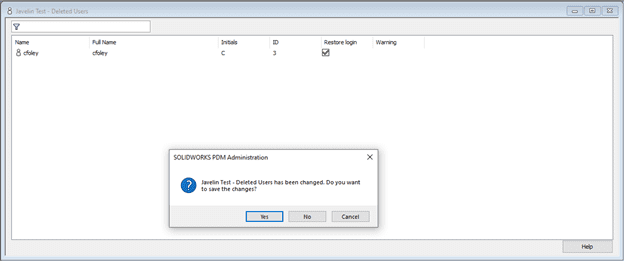
Solicitado guardar cambios de “Usuario eliminado”
El usuario ahora está restaurado, ahora puede iniciar sesión en el vault con este usuario y todas las indicaciones de que este usuario fue eliminado han sido restauradas a su estado original.
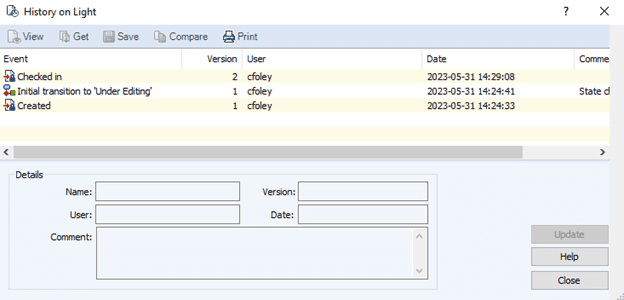
Historial del archivo Light.SLDASM después de que el usuario ha sido restaurado
Con esta nueva función, también puede ver las Propiedades (Información, Permisos) y Configuraciones de usuarios eliminados anteriormente navegando de vuelta a la opción “Usuarios eliminados” y haciendo clic con el botón derecho en cualquier usuario allí y seleccionando estas opciones.
Si no está familiarizado con cómo actualizar la contraseña del servidor de archivo PDM, entonces este artículo es para usted