Resumen
La falta de elementos en PDF suele deberse a las capas. Esta guía explica la solución.
Configuración de Capas y Problemas de Salida PDF en SOLIDWORKS Electrical
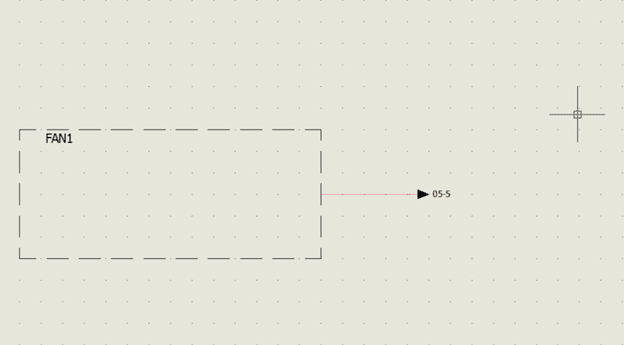
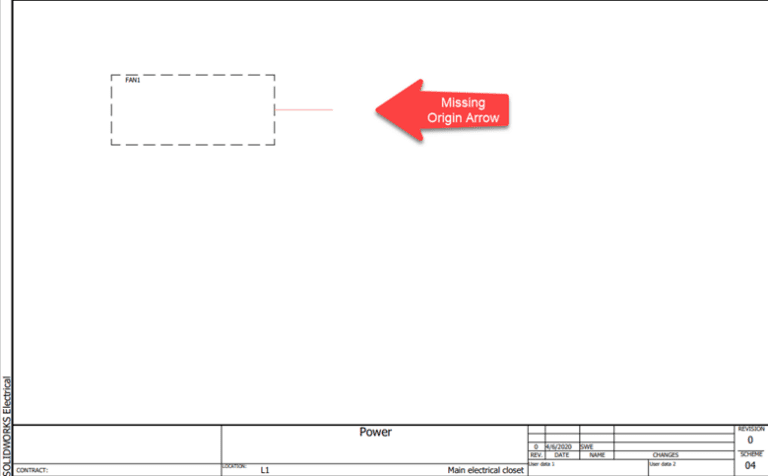
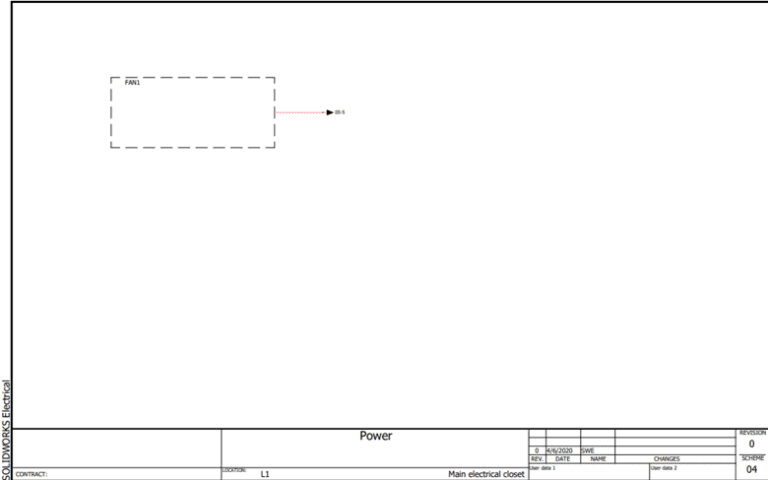
En algún momento al usar SOLIDWORKS Electrical, es posible que haya experimentado un problema donde no todo en su esquema apareció en su impresión. Esto podría ser tan simple como una marca de cable faltante, o tan dramático como que cada símbolo en un esquema no aparezca. En el ejemplo a continuación, veremos una flecha de origen faltante debido a capas en SOLIDWORKS Electrical.
capas en SOLIDWORKS Electrical
edición de capas en SOLIDWORKS Electrical
Investigando Elementos Faltantes en Exportación PDF
Como puede ver, la flecha de origen está completamente ausente al realizar una exportación PDF. Ahora es momento de investigar. La mayoría de las veces, el culpable en estos casos de elementos faltantes en PDFs exportados o impresos son las capas en SOLIDWORKS Electrical. Para verificar y ver en qué capa se encuentra un elemento, simplemente podemos hacer clic en dicho elemento y ver las propiedades.

Propiedades de SOLIDWORKS Electrical
Asignación y Gestión de Capas
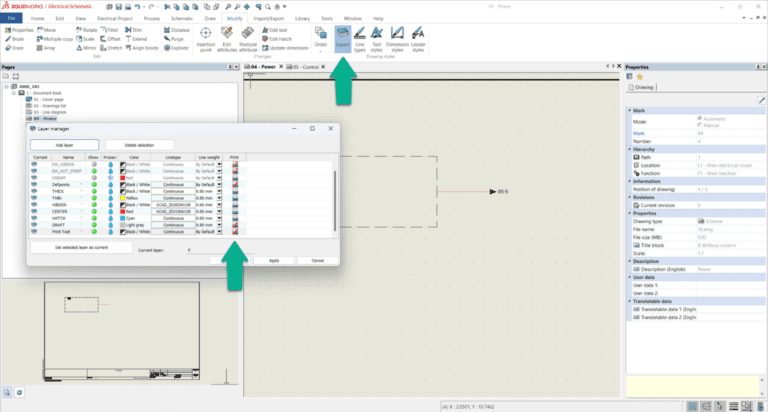
Observe que la flecha de origen y su marca están en la capa “Print Test”. Esta es no solo el área donde se puede identificar la capa, sino también donde el elemento puede ser reasignado a una capa diferente, lo cual puede ser particularmente útil en esta situación. Echemos un vistazo más de cerca a la capa “Print Test” dentro del Administrador de Capas.
Administrador de Capas Eléctrico
Editando Configuración de Impresión
Como se esperaba, la capa “Print Test” no está configurada para imprimir. Esto puede ser identificado por la línea roja mostrada sobre el icono de impresora. Para cambiar esto, simplemente haga clic en el icono de impresión.
Prueba de Impresión Eléctrica
Resultado y Notas Importantes
Ahora que la capa asignada ha sido hecha “imprimible”, el PDF se ve igual que el esquema, incluyendo la flecha de origen que originalmente faltaba. Vale la pena mencionar que otra solución sería reasignar la flecha de origen a una capa diferente y ya visible. Esto demuestra la importancia de las capas al imprimir en SOLIDWORKS Electrical.