visualizzazioni
Scopri passo dopo passo come installare le versioni Standard, Professional o Premium di SOLIDWORKS.
Come installare il software desktop SOLIDWORKS
In questo suggerimento tecnico forniamo una panoramica su come installare la versione desktop autonoma di SOLIDWORKS. Questo processo si applica alle licenze perpetue o a termine di SOLIDWORKS Standard, Professional o Premium.
Accesso al software SOLIDWORKS
Il software SOLIDWORKS è disponibile per i clienti del Servizio di Abbonamento SOLIDWORKS e può essere scaricato dal sito Web di SOLIDWORKS.
1. Vai su https://www.solidworks.com/sw/support/downloads.htm
2. Se stai visitando la pagina dei download per la prima volta dovrai scegliere accedi
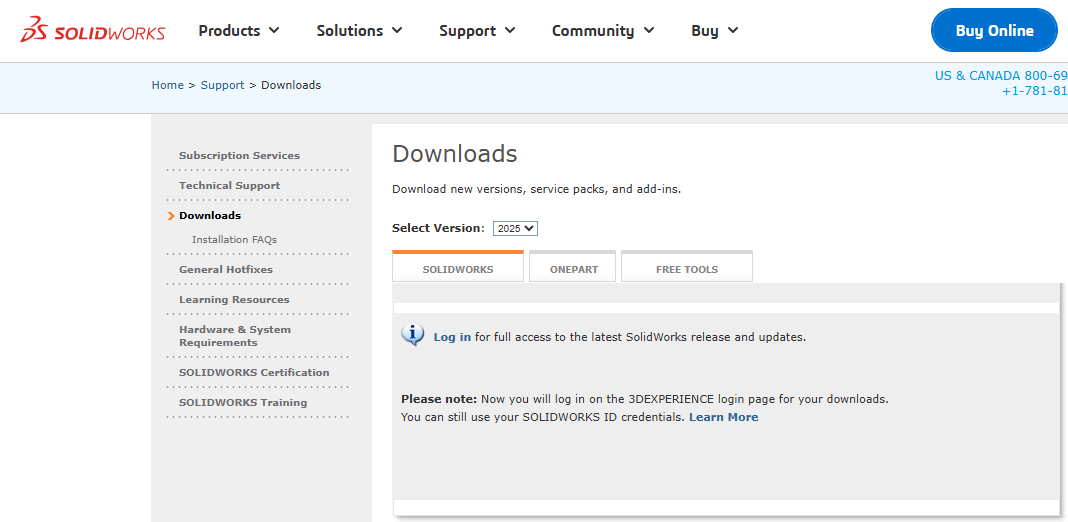 Accedi per accedere al software SOLIDWORKS
3. Nella pagina di accesso 3DEXPERIENCE ID inserisci il tuo indirizzo email e password e scegli il pulsante accedi. Se non hai un 3DEXPERIENCE ID scegli il link Crea il tuo 3DEXPERIENCE ID e usa il tuo indirizzo email per creare un account.
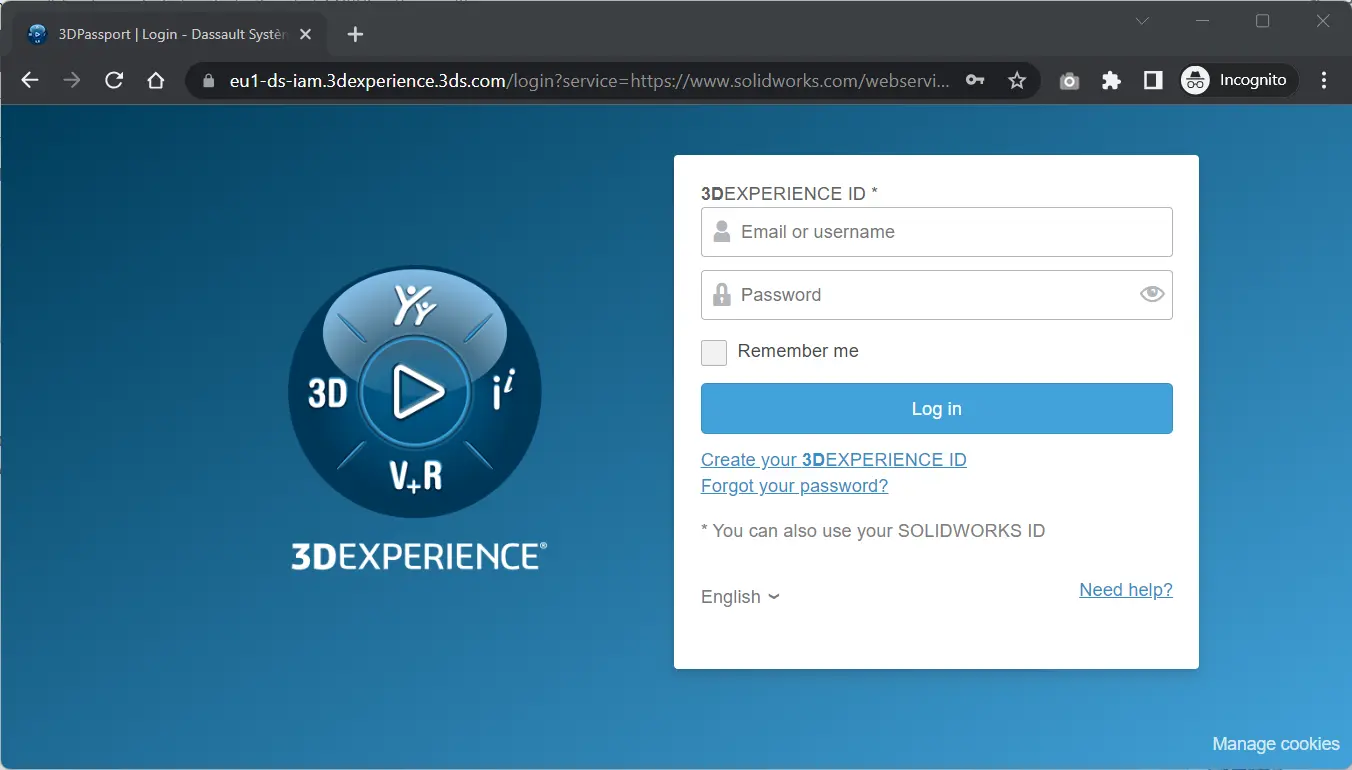 Accesso 3DEXPERIENCE ID 3DPassport
4. Se non riesci ad accedere, contatta il tuo amministratore per aggiungere il tuo 3DEXPERIENCE ID nel portale DSx Client Care
Download di SOLIDWORKS
Ora puoi scaricare il software desktop SOLIDWORKS dal sito Web di SOLIDWORKS. Le ultime quattro versioni principali di SOLIDWORKS sono disponibili per la scelta qui, e puoi selezionare il Service Pack (SP) di cui hai bisogno:
5. Nella pagina Download seleziona la versione di cui hai bisogno dal menu a discesa
6. Scegli il link Prodotti SOLIDWORKS adiacente al service pack di cui hai bisogno (scegli l'SP con il numero più alto se sei un nuovo cliente):
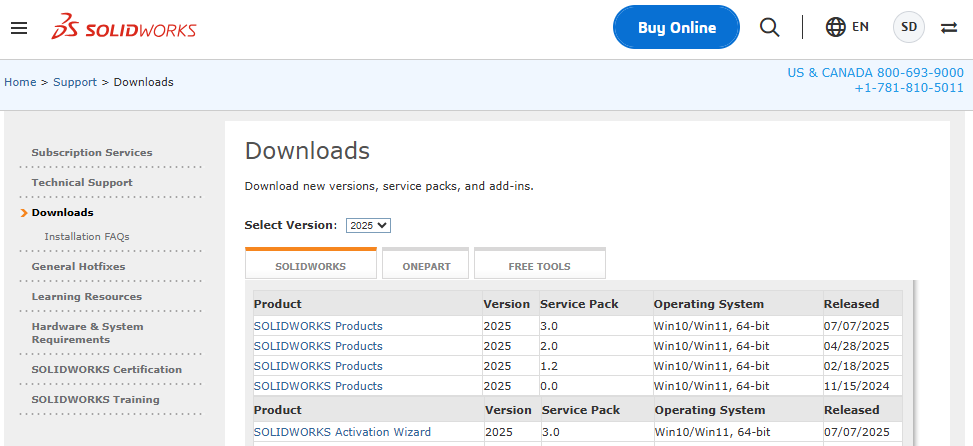 Download di SOLIDWORKS
7. Devi quindi accettare il contratto di licenza per scaricare il software scegliendo il pulsante Accetta contratto e continua in fondo alla pagina:
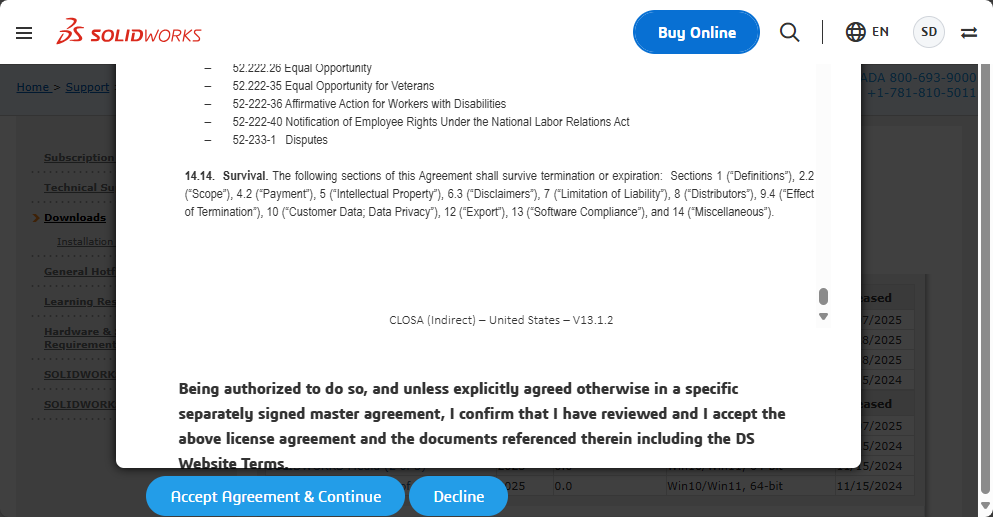 Contratto di licenza SOLIDWORKS
Esegui Installation Manager di SOLIDWORKS
Ora puoi scaricare l'Installation Manager di SOLIDWORKS per iniziare il processo di installazione:
8. Seleziona il link Download nella pagina e scarica un file SolidWorksSetup.exe
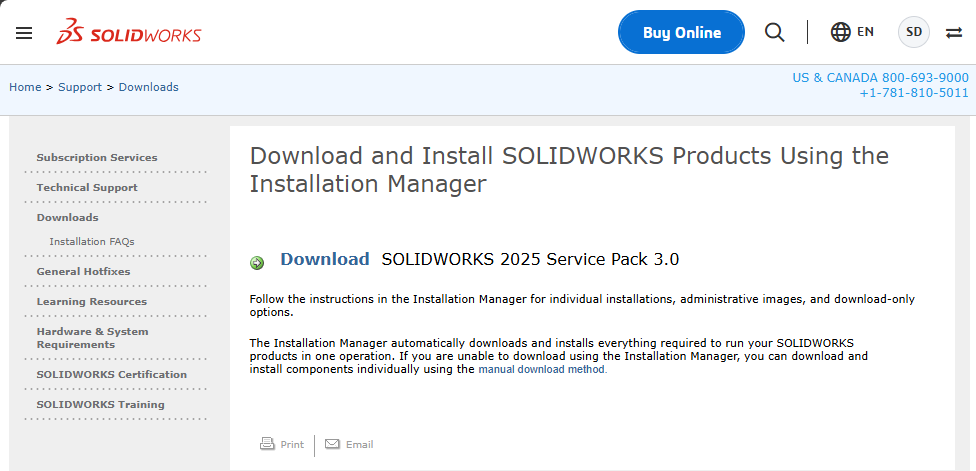 Download del software SOLIDWORKS
9. Dopo che il file ha completato il download, esegui il file SolidWorksSetup.exe dal tuo computer locale
10. Potrebbe esserti chiesto di autorizzare l'app ad apportare modifiche al tuo dispositivo. In tal caso, seleziona Sì
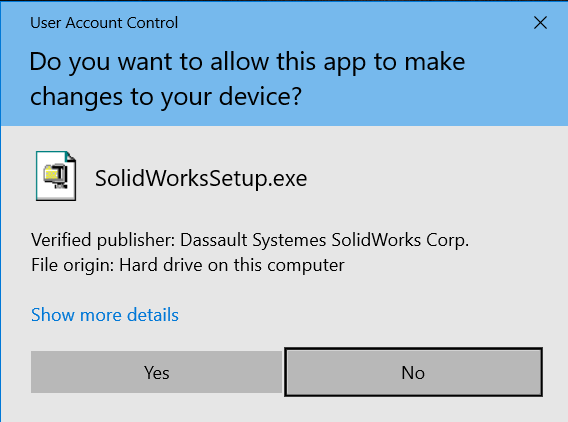 Consenti a SOLIDWORKS Setup zip di apportare modifiche
11. Puoi quindi sfogliare la posizione in cui desideri che i file vengano decompressi utilizzando il pulsante sfoglia nella finestra di dialogo WinZip o utilizzare la posizione predefinita
NOTA: non tutti i file di installazione di SOLIDWORKS verranno scaricati a questo punto, solo l'Installation Manager
12. Seleziona Decomprimi e i file verranno estratti e l'Installation Manager di SOLIDWORKS verrà caricato
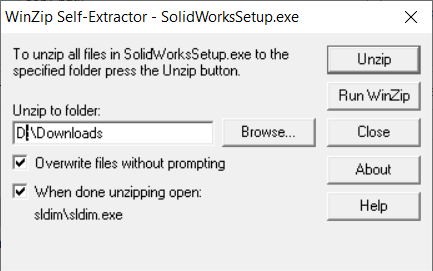 Estrattore automatico WinZip
13. Dopo che i file sono stati estratti, seleziona OK e l'Installation Manager di SOLIDWORKS si avvierà automaticamente
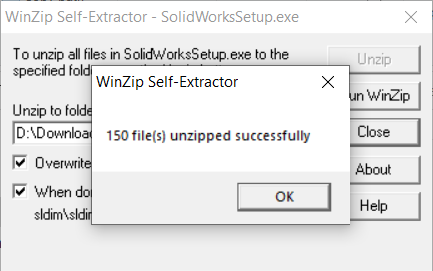 Installation Manager di SOLIDWORKS estratto
Utilizzo dell'Installation Manager di SOLIDWORKS
L'Installation Manager di SOLIDWORKS ti guiderà ora attraverso il resto del processo di installazione e ti fornirà opzioni per installare il software SOLIDWORKS e i componenti aggiuntivi acquistati.
NOTA IMPORTANTE: Durante l'installazione, l'Installation Manager di SOLIDWORKS determinerà i file di cui hai bisogno in base al numero di serie che inserisci, questo potrebbe arrivare fino a 16 GB. Quindi preparati per un download di grandi dimensioni e assicurati che ci sia spazio sufficiente sul tuo computer per ospitare i file di download e l'installazione stessa.
14. Il primo passo nel processo di installazione è selezionare il tipo di installazione richiesto tra le quattro scelte. In questo esempio useremo la scelta popolare che è Installa su questo computer. Altre scelte includono:
-
- Immagine amministrativa per scaricare un set di file di installazione per la distribuzione su più macchine
- Componenti server per installazioni di licenze di rete
- Scarica e condividi tutti i file ti consente di scaricare tutti i file di installazione per una distribuzione successiva
15. Con Installa su questo computer selezionato, scegli Avanti
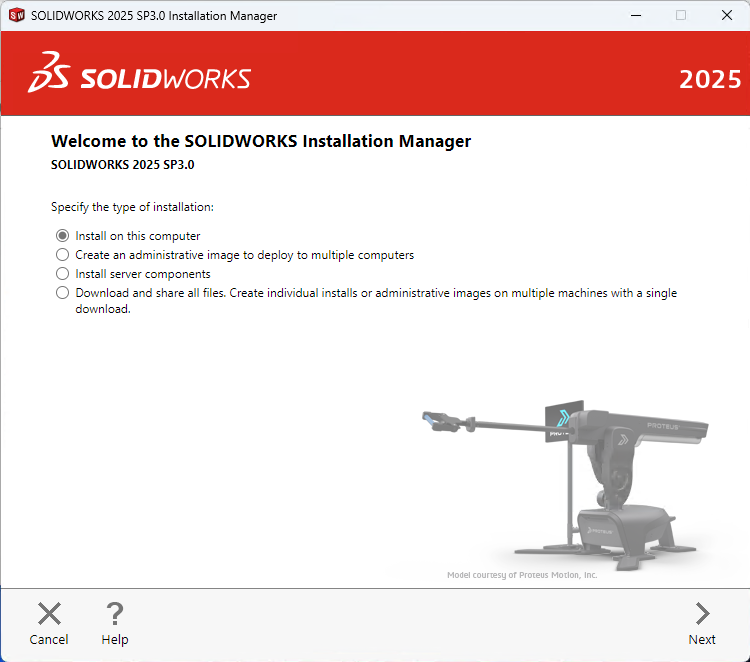 Tipo di installazione SOLIDWORKS
Inserimento del numero di serie
A questo punto dell'installazione dovrai inserire il/i tuo/i numero/i di serie per i prodotti SOLIDWORKS che hai acquistato. In questa fase puoi installare qualsiasi licenza di Design 3D, Visualizzazione, Simulazione, CAM, Comunicazione Tecnica e Design Elettrico che hai acquistato:
16. Il passo successivo è inserire il/i tuo/i numero/i di serie SOLIDWORKS per il/i prodotto/i acquistato/i, non devi installare tutti i prodotti in una volta, puoi modificare l'installazione in seguito se necessario
NOTA: Puoi compilare automaticamente i numeri di serie utilizzando il pulsante Accedi, ma quel processo richiede la creazione di un account del Portale di Amministrazione SOLIDWORKS. È molto più semplice inserire semplicemente i numeri di serie nelle caselle poiché dovresti aver già ricevuto il numero dal tuo rivenditore locale.
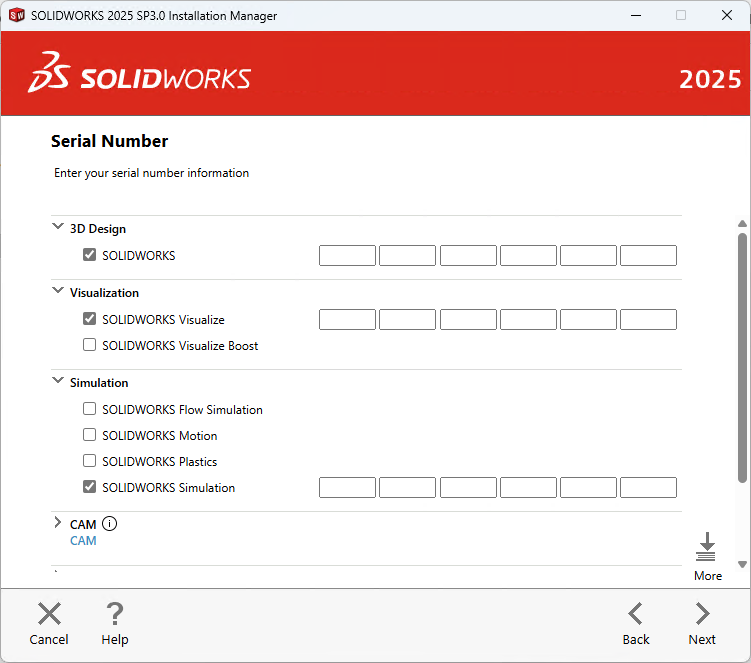 Numeri di serie di installazione SOLIDWORKS
17. Seleziona Avanti per continuare e SOLIDWORKS si connetterà al server di installazione online e determinerà quali prodotti hai acquistato in base al numero di serie inserito.
NOTA: Se viene trovata una versione esistente di SOLIDWORKS sul tuo computer, il gestore dell'installazione ti darà la possibilità di aggiornare la versione esistente o installare una nuova istanza separata.
Facoltativo: Modifica prodotti da installare
In questo passo successivo puoi scegliere quali prodotti installare e molto spesso manterrai la selezione come predefinita poiché il gestore delle licenze avrà determinato i prodotti che sei autorizzato a installare in base al tuo numero di serie:
18. Usa le opzioni predefinite per l'installazione a meno che non ci sia un'applicazione specifica che non desideri installare
19. Seleziona Modifica accanto a Prodotti per visualizzare le applicazioni che verranno installate insieme alle loro dimensioni del file, dovresti vedere elencati tutti i prodotti che hai acquistato, contatta il tuo VAR se pensi che manchino degli acquisti (viene installato solo l'inglese, ma altre lingue possono essere selezionate sotto Prodotti)
20. Seleziona Torna al riepilogo per tornare indietro
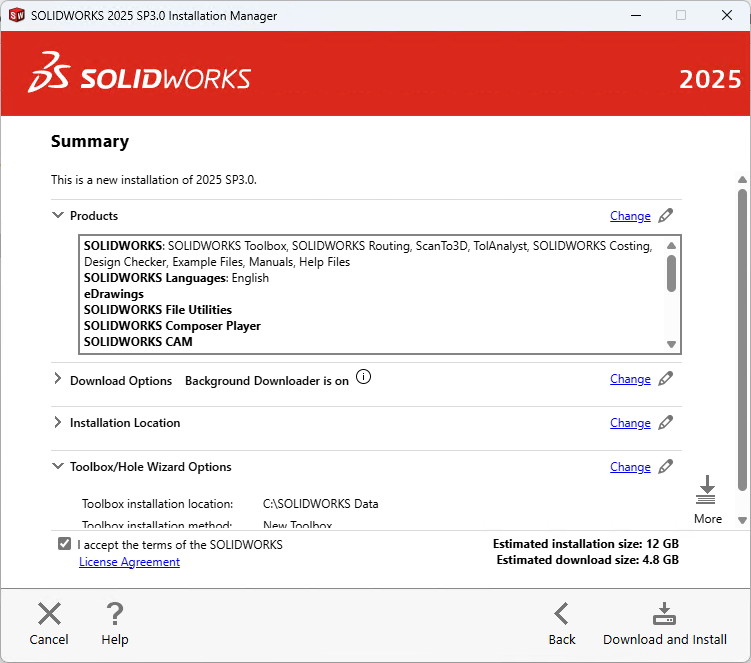 Scarica e installa
Facoltativo: Opzioni di download
Nelle opzioni di download puoi specificare i dettagli per completare l'operazione di download, come la posizione dei file scaricati, come scaricare i file e se installare i file scaricati.
21. Seleziona Modifica accanto alle Opzioni di download
-
- Facoltativamente scegli la posizione del file di download richiesta, consiglierei quella predefinita se hai spazio sul tuo computer
- Facoltativamente puoi specificare una posizione diversa sul tuo computer per installare i file
- Sono disponibili opzioni di download aggiuntive ma dovresti contattare il tuo Value Added Reseller (VAR) se riscontri difficoltà con il download
- Opzioni aggiuntive:
- Usa il downloader in background — controlla automaticamente gli aggiornamenti
- Esegui download manuale — consigliamo di evitare questa opzione e di contattare il tuo rivenditore se riscontri problemi nel download dei file.
22. Seleziona Torna al riepilogo quando hai finito di rivedere o modificare le opzioni
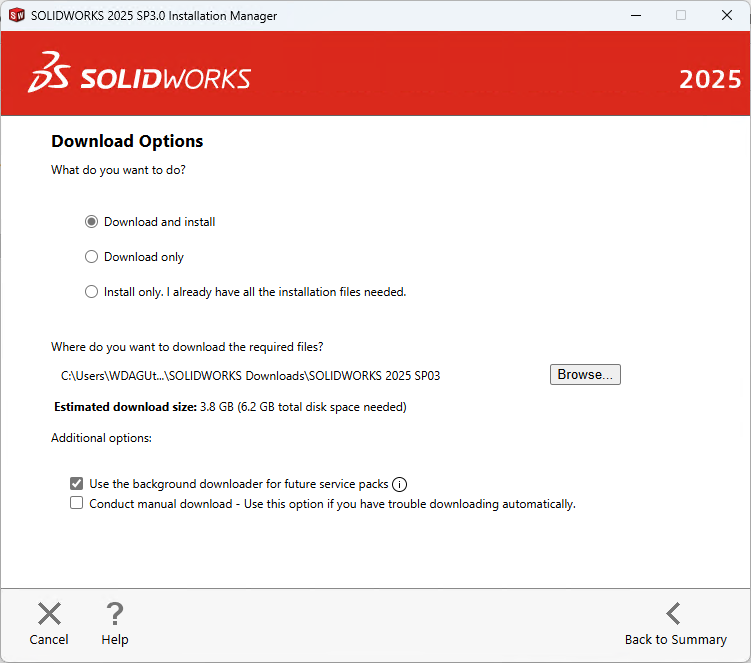 Opzioni di download SOLIDWORKS
Facoltativo: Posizione di installazione
Puoi modificare dove verrà installato SOLIDWORKS.
23. Seleziona Modifica accanto a Posizione di installazione
24. Inserisci una nuova posizione se necessario. Per impostazione predefinita, verrà installato in C:\Program Files\SOLIDWORKS Corp
25. Seleziona Torna al riepilogo quando hai finito di rivedere o modificare le opzioni
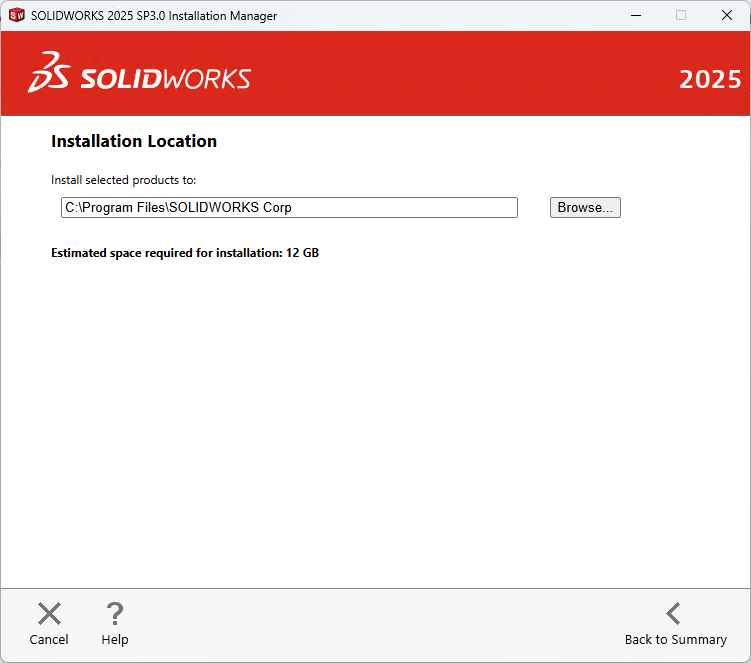 Posizione di installazione SOLIDWORKS
Facoltativo: Opzioni Toolbox/Creazione guidata fori
Puoi modificare dove verrà installato il database della libreria Toolbox/Creazione guidata fori:
NOTA: La Creazione guidata fori di SOLIDWORKS è inclusa in tutte le versioni di SOLIDWORKS, e SOLIDWORKS Toolbox è incluso nelle versioni Professional e Premium.
26. Seleziona Modifica accanto a Opzioni Toolbox/Creazione guidata fori
27. Inserisci una nuova posizione se necessario. Per impostazione predefinita, verrà installato in C:\SOLIDWORKS Data
28. Seleziona Torna al riepilogo quando hai finito di rivedere o modificare le opzioni
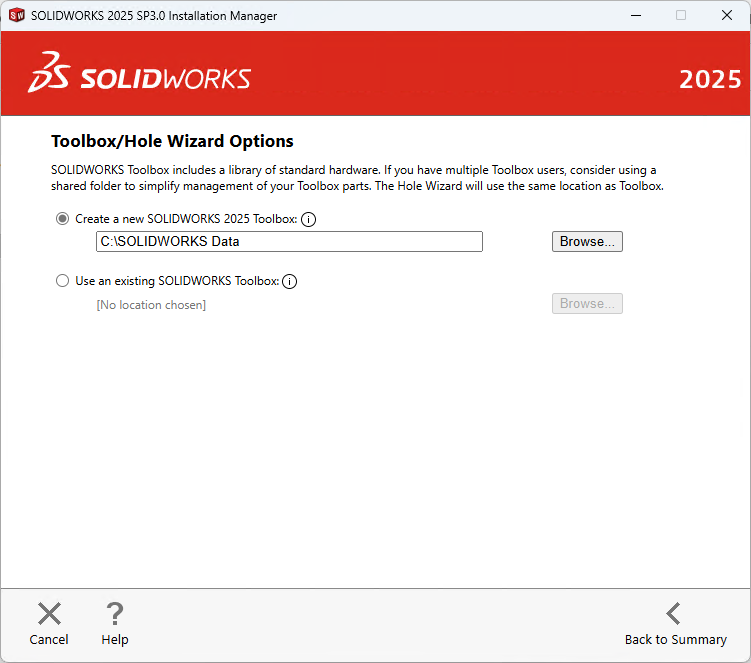 Opzioni di installazione SOLIDWORKS Toolbox
Scarica e installa
Il passaggio finale dell'installazione è scaricare e installare sul tuo computer, noterai che la dimensione stimata del file di installazione è elencata insieme alla dimensione del file di download:
28. Assicurati di selezionare l'opzione Accetto i termini del contratto di licenza SOLIDWORKS
29. Seleziona l'opzione Scarica e installa per eseguire l'installazione
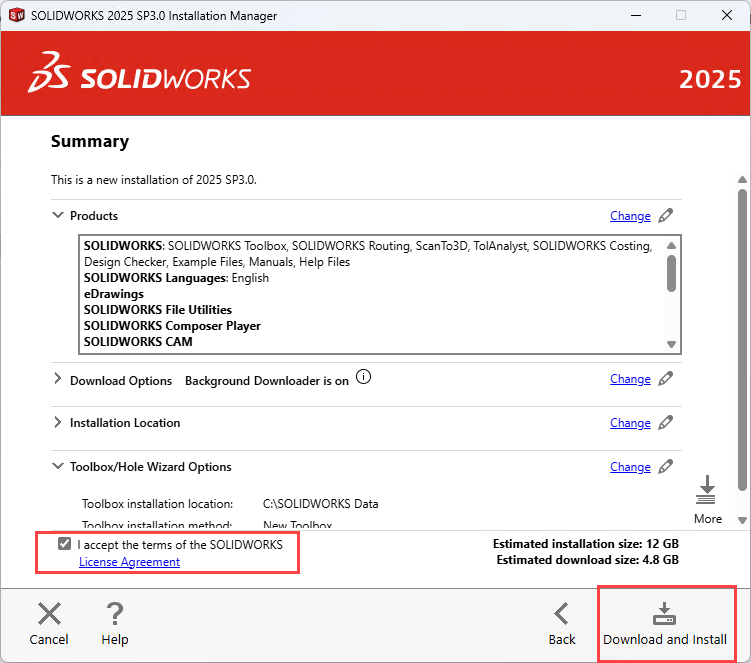 Scarica e installa
L'Installation Manager di SOLIDWORKS ora scaricherà i file e poi installerà SOLIDWORKS sul tuo computer, questo potrebbe richiedere del tempo a seconda della velocità di internet:
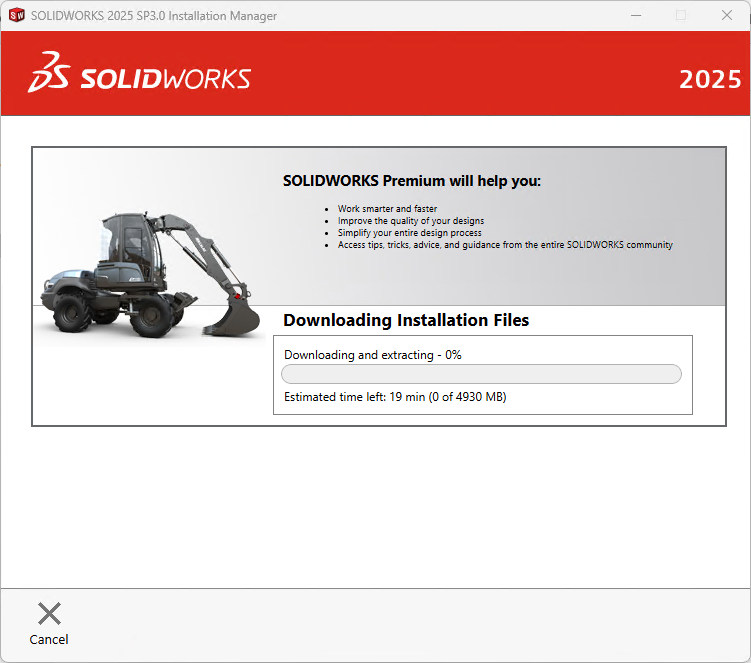 Installazione di SOLIDWORKS
30. Quando l'installazione è completa, SOLIDWORKS ha alcune opzioni che puoi scegliere per partecipare al Programma di miglioramento dell'esperienza del cliente SOLIDWORKS. Seleziona l'opzione Sì, voglio partecipare poiché questo sarà molto utile per DS SolidWorks Corp. Questo è un programma riservato e non influirà sulle prestazioni del tuo sistema.
31. Quindi scegli Fine e troverai le icone dell'applicazione SOLIDWORKS sul tuo desktop e nel menu Start.
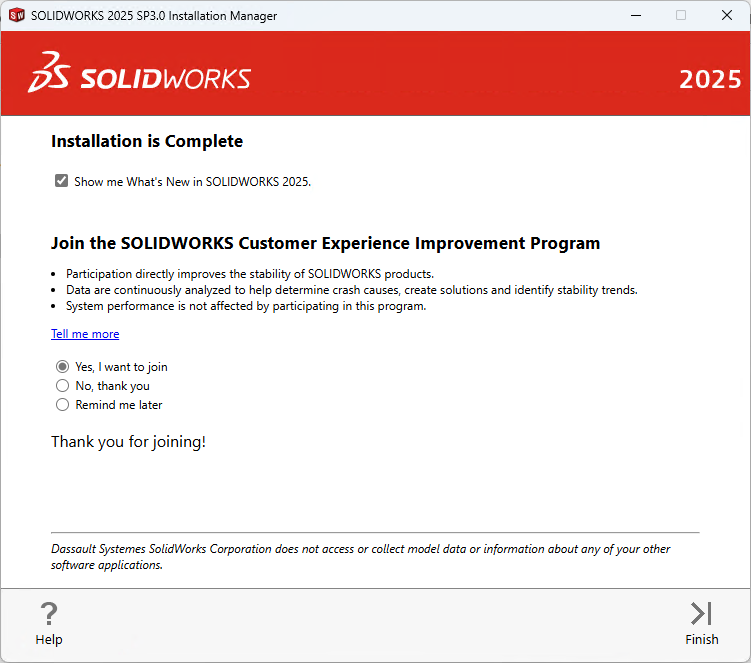 Installazione di SOLIDWORKS completata


