概要
PDF に欠落があるのはレイヤー設定が原因です。本ガイドで解決方法を説明します。
SOLIDWORKS Electricalでのレイヤー設定とPDF出力の問題
SOLIDWORKS Electricalを使用している際、回路図のすべてが印刷に表示されない問題に遭遇したことがあるかもしれません。これは、欠落したワイヤーマークのように単純なものから、回路図内のすべてのシンボルが表示されないような劇的なものまであります。以下の例では、SOLIDWORKS Electricalのレイヤーが原因で欠落した原点矢印について見ていきます。
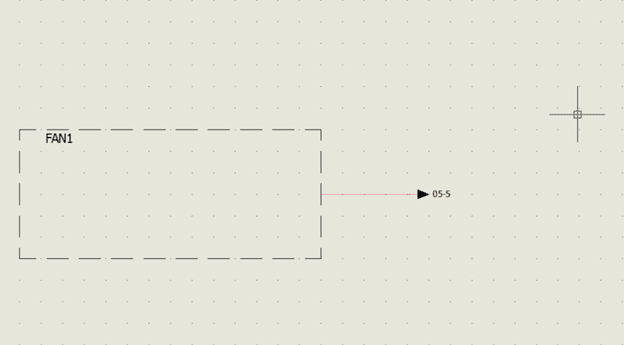
SOLIDWORKS Electricalのレイヤー
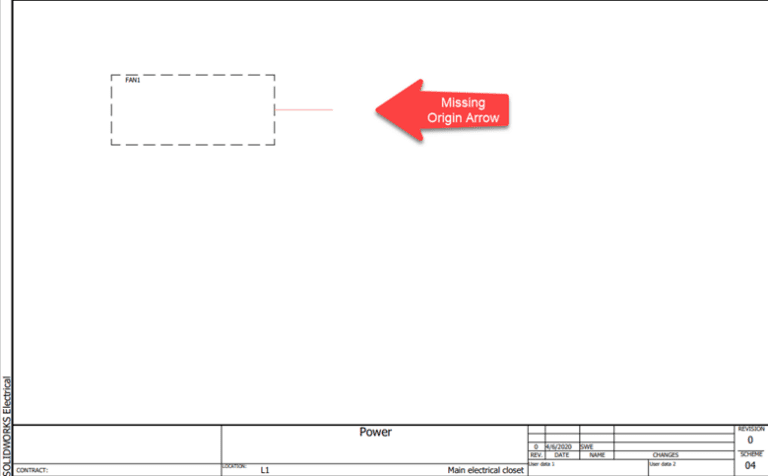
SOLIDWORKS Electricalレイヤー編集
PDFエクスポートでの欠落要素の調査
ご覧のとおり、PDFエクスポートを実行すると、原点矢印が完全に欠落しています。調査の時間です。エクスポートまたは印刷されたPDF内の要素が欠落している場合、多くの場合、原因はSOLIDWORKS Electricalのレイヤーです。要素がどのレイヤーに属しているかを確認するには、該当する要素をクリックしてプロパティを確認するだけです。

SOLIDWORKS Electricalプロパティ
レイヤーの割り当てと管理
原点矢印とそのマークが“Print Test”レイヤー上にあることに注意してください。これはレイヤーを識別できる領域であるだけでなく、要素を別のレイヤーに再割り当てできる領域でもあり、この状況で特に便利です。レイヤーマネージャー内の“Print Test”レイヤーを詳しく見てみましょう。
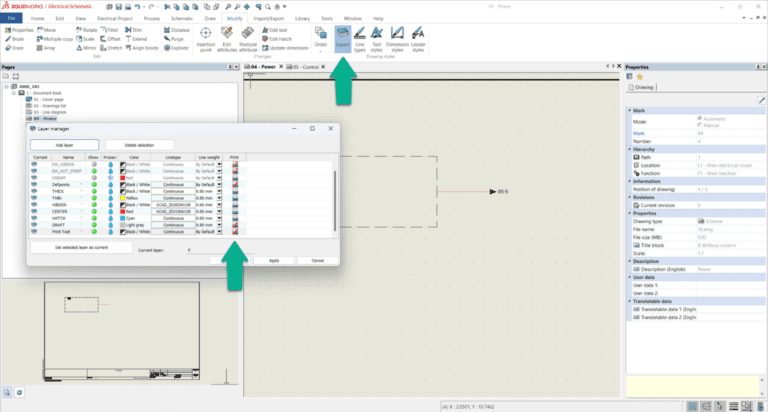
電気レイヤーマネージャー
印刷設定の編集
予想通り、“Print Test”レイヤーは印刷用に設定されていません。これは、プリンターアイコンの上に表示されている赤い線で識別できます。これを変更するには、印刷アイコンをクリックするだけです。
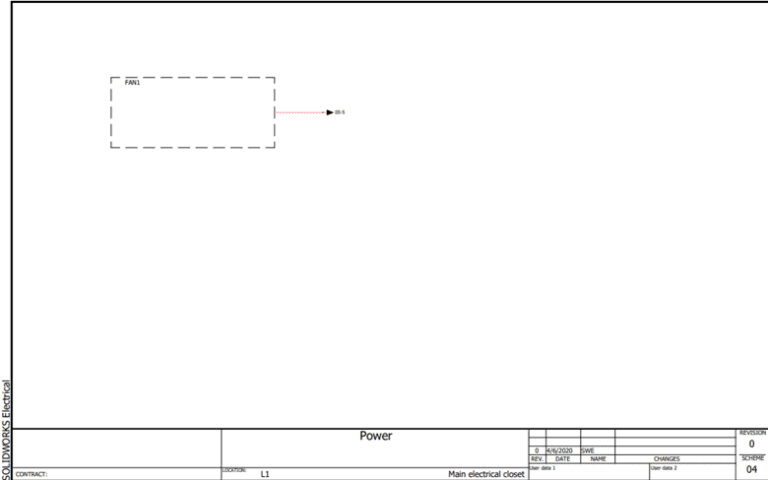
電気印刷テスト
結果と重要な注意事項
割り当てられたレイヤーが“印刷可能”になったので、PDFは回路図と同じように見え、元々欠落していた原点矢印も含まれています。別の解決策として、原点矢印を別の既に見えるレイヤーに再割り当てすることもできることに注意する価値があります。これは、SOLIDWORKS Electricalで印刷する際のレイヤーの重要性を示しています。