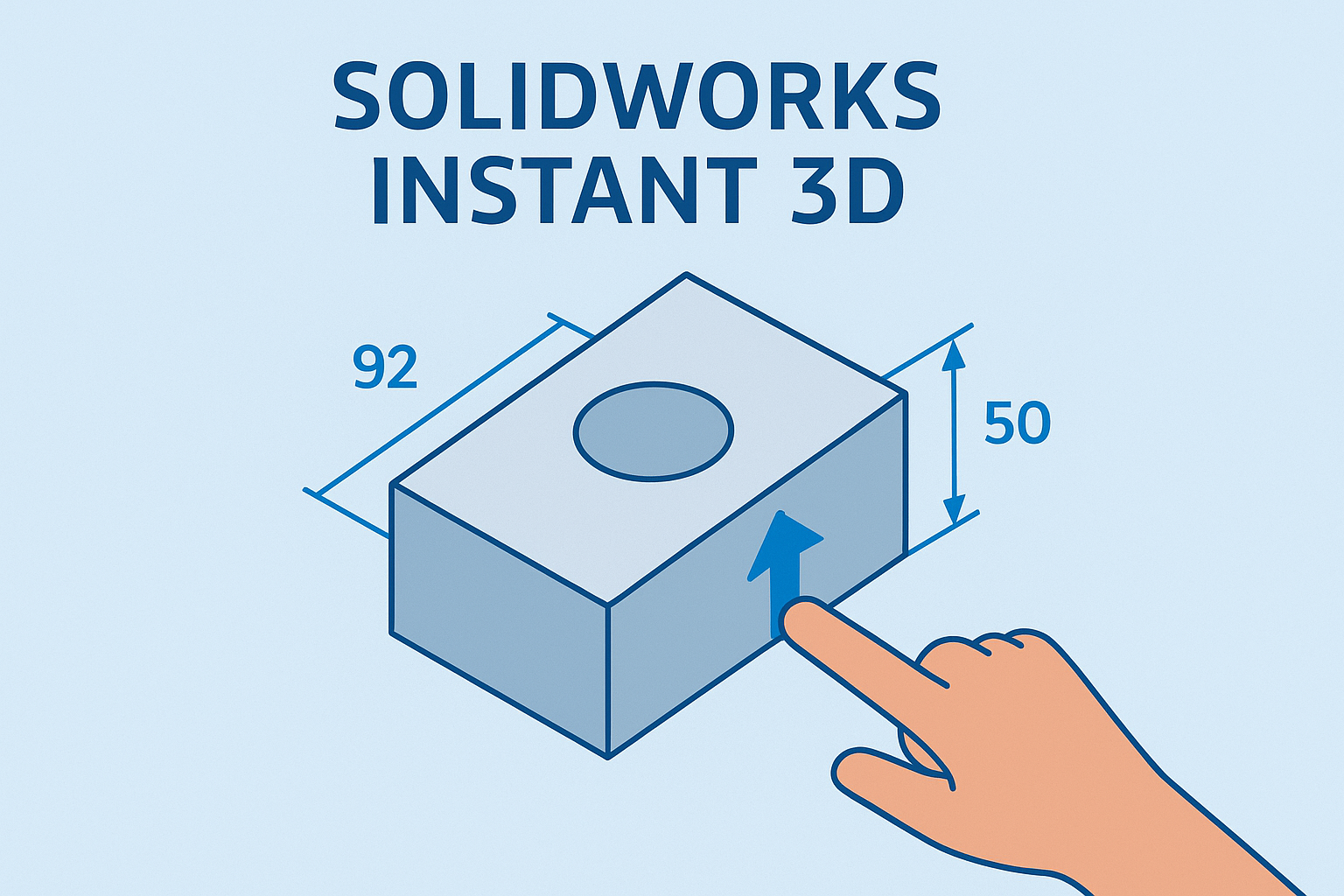
浏览
借助 Instant 3D 即时修改尺寸、拉伸特征并移动几何体,提高设计效率。
SOLIDWORKS 是一款功能强大的软件,提供了广泛的设计和创建3D模型的工具。然而,许多用户经常忽视或未充分利用这些工具中的一些。在本博客中,我们将重点关注这些工具之一:Instant 3D。这个强大的工具旨在简化您的设计流程并使其更加高效。一旦您了解如何使用它,您会发现它可能是您设计工具包的有价值补充。换句话说,您在使设计更快、更好方面领先一步!
我们将讨论的SOLIDWORKS Instant 3D的第一个功能是如何修改先前创建的尺寸。该软件允许您更改尺寸,而无需打开任何草图。有两种方法可以实现这一点。第一种是在要调整的零件的任何位置左键单击。这将显示用于构建零件的测量值,然后您可以单击尺寸编号,将出现一个白色框。在白色框中输入所需的测量值以立即更改尺寸。
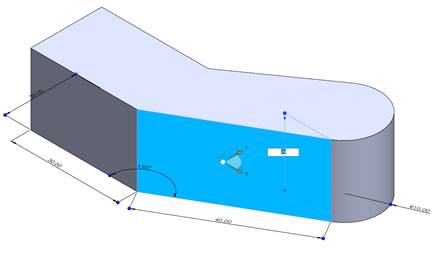
Instant 3D尺寸输入
第二种方法是使用尺寸线末端的蓝色气球并将其拖到所需的测量值。在更改尺寸时,会出现一个标尺,这使得可以很容易地捕捉到正确的标量值。
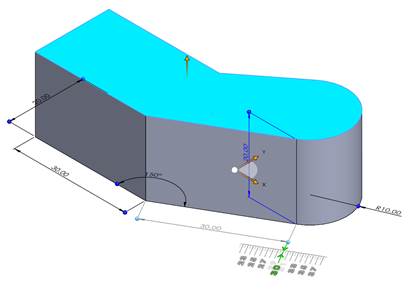
尺寸拖动和标尺
Instant 3D的另一个强大功能是只需几次点击即可拉伸基体或孔的能力。为此,只需选择草图的任何闭合轮廓,就会出现一个箭头。将此箭头拖向不同方向以拉伸基体或切割孔,并使用标尺设置精确的测量值。此功能可以节省大量时间,特别是在处理复杂设计时。
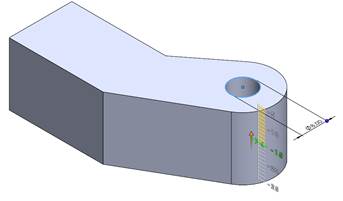
一键基体和孔拉伸
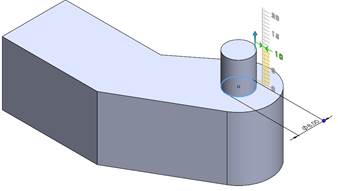 一键基体和孔拉伸 2
该软件还允许您通过拖动将创建的几何体(无论是孔还是拉伸)移动到不同位置。要实现这一点,请单击要移动的几何体。一旦这样做,就会出现一个三轴坐标系。将此三轴坐标系拖到您首选的位置,几何体将自动移动。此外,如果这些几何体已被镜像,镜像的几何体也会移动。此功能甚至扩展到焊件,使其成为一个多功能且强大的工具。
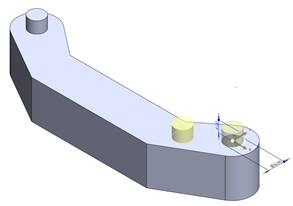
移动镜像拉伸基体
总之,SOLIDWORKS Instant 3D是一个有价值的工具,可以大大简化您的设计流程。通过利用工具的尺寸修改、拉伸和几何操作功能,您可以节省时间并提高工作效率。请关注未来的博客,以了解更多关于如何最大化SOLIDWORKS潜力的信息。 正是简单的事情才能产生最大的影响!


