الملخص
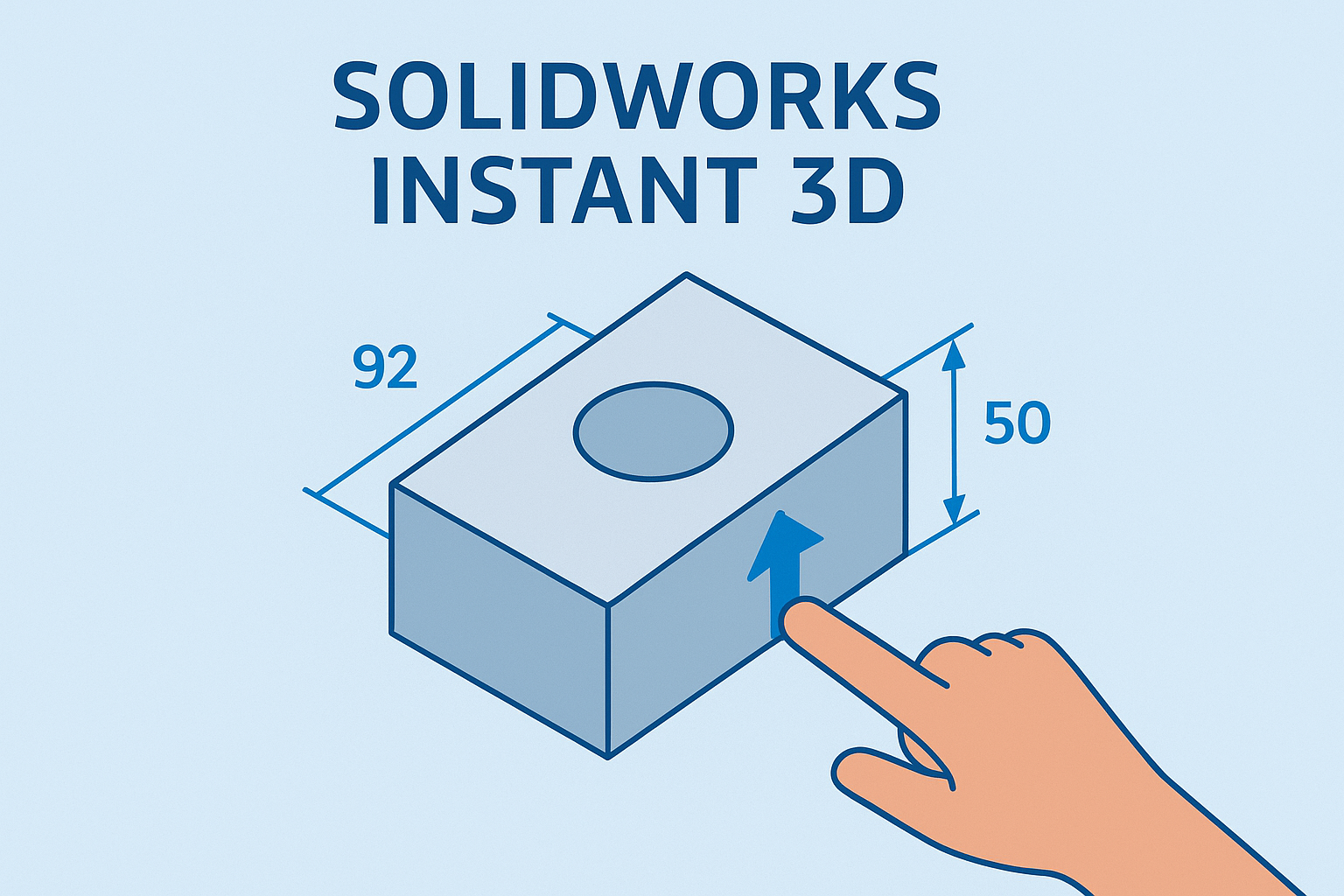
قم بتعديل الأبعاد والبثق وتحريك الهندسة فورًا باستخدام Instant 3D.
SOLIDWORKS هو برنامج قوي يوفر مجموعة واسعة من الأدوات لتصميم وإنشاء نماذج ثلاثية الأبعاد. ومع ذلك، غالبًا ما يتم تجاهل بعض هذه الأدوات أو عدم استخدامها بشكل كافٍ من قبل العديد من المستخدمين. في هذه المدونة، سنركز على إحدى هذه الأدوات: Instant 3D. تم بناء هذه الأداة القوية لتبسيط عملية التصميم الخاصة بك وجعلها أكثر كفاءة. بمجرد أن تفهم كيفية استخدامها، ستجد أنها يمكن أن تكون إضافة قيمة لمجموعة أدوات التصميم الخاصة بك. بعبارة أخرى، أنت متقدم بخطوة في جعل تصميماتك أسرع وأفضل!
الوظيفة الأولى لـ SOLIDWORKS Instant 3D التي سنناقشها هي كيفية تعديل الأبعاد التي تم إنشاؤها مسبقًا. يسمح لك البرنامج بتغيير الأبعاد دون الحاجة إلى فتح أي رسومات. هناك طريقتان لتحقيق ذلك. الأولى هي النقر بزر الماوس الأيسر في أي مكان على الجزء الذي تريد تعديله. سيؤدي هذا إلى عرض القياسات المستخدمة لبناء الجزء، وبعد ذلك يمكنك النقر على رقم البعد، وستظهر صندوق أبيض. أدخل القياس المطلوب في الصندوق الأبيض لتغيير بُعدك على الفور.
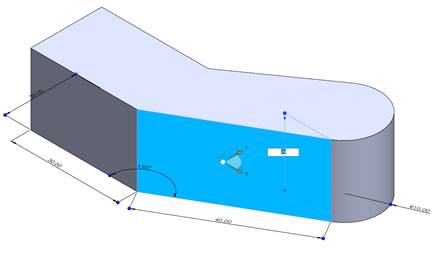
إدخال أبعاد Instant 3D
الطريقة الثانية هي استخدام البالون الأزرق في نهاية خطوط الأبعاد وسحبه إلى القياس المطلوب. أثناء تغيير الأبعاد، ستظهر مسطرة، مما قد يسهل كثيرًا الوصول إلى القيمة العددية الصحيحة.
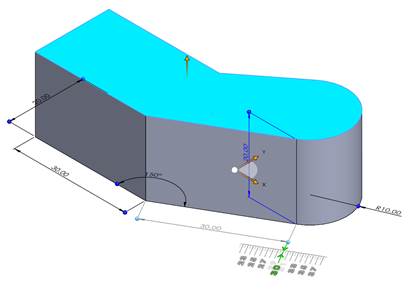
سحب الأبعاد والمسطرة
ميزة رائعة أخرى لـ Instant 3D هي القدرة على بثق قاعدة أو ثقب بنقرة واحدة فقط. للقيام بذلك، ما عليك سوى تحديد أي كفاف مغلق من الرسم، وستظهر سهم. اسحب هذا السهم في اتجاهات مختلفة لبثق القاعدة أو قطع ثقب، واستخدم المسطرة لتعيين القياسات الدقيقة. يمكن أن توفر لك هذه الميزة الكثير من الوقت، خاصة عند العمل على تصميمات معقدة.
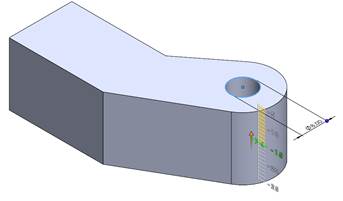
بثق القاعدة والثقب بنقرة واحدة
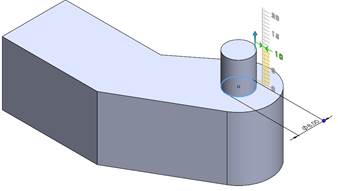 بثق القاعدة والثقب بنقرة واحدة 2
يسمح لك البرنامج أيضًا بنقل الأشكال الهندسية التي أنشأتها، سواء كانت ثقوبًا أو عمليات بثق، إلى مكان مختلف بمجرد سحبها. لتحقيق ذلك، انقر على الشكل الهندسي الذي تريد نقله. بمجرد القيام بذلك، ستظهر ثلاثية المحاور. اسحب هذه الثلاثية إلى الموضع المفضل لديك، وسينتقل الشكل الهندسي تلقائيًا. بالإضافة إلى ذلك، إذا كانت هذه الأشكال الهندسية قد تم عكسها، فسيتم أيضًا نقل الشكل الهندسي المعكوس. تمتد هذه الوظيفة حتى إلى الهياكل الملحومة، مما يجعلها أداة متعددة الاستخدامات وقوية.
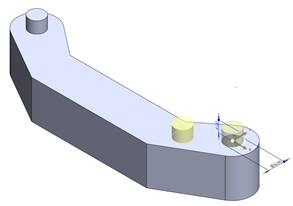
نقل قاعدة منبثقة معكوسة
في الختام، SOLIDWORKS Instant 3D هو أداة قيمة يمكنها تبسيط عملية التصميم الخاصة بك بشكل كبير. من خلال استخدام قدرات تعديل الأبعاد والبثق ومعالجة الهندسة للأداة، يمكنك توفير الوقت وتحسين كفاءة عملك. راقب المدونات المستقبلية لمعرفة المزيد حول كيفية تعظيم إمكانات SOLIDWORKS. الأشياء البسيطة هي التي تحدث أكبر تأثير!


