الملخص
تعرّف على كيفية تحديد مواضع المقاطع الإنشائية بدقة في نماذج اللحام.
برنامج SOLIDWORKS CAD يوفر ثروة من الوظائف بما في ذلك القدرة على التخصيص. واحدة من الميزات التي ستستفيد منها من التخصيص هي ملفات تعريف اللحام المضمنة مع SOLIDWORKS. غالبًا ما يتبادر إلى الذهن إضافة أحجام وأشكال إضافية إلى مكتبتك، لكن لا تنسَ أهمية نقطة الإدراج.
قد تتطلب تصميماتك نقاطًا محددة لتحديد موقع الملفات الشخصية في النموذج الخاص بك. من السهل إضافة نقاط متعددة إلى رسومات الملف الشخصي لتقديم خيارات متعددة لتحديد موقع الملفات الشخصية وبالتالي الأعضاء الهيكلية. سنبدأ بمقدمة/مراجعة حول اللحامات ثم نعرض كيفية تحديد موقع الأعضاء الهيكلية في SOLIDWORKS اللحامات وتحرير الملفات الشخصية وإضافة النقاط.
ما هي لحامات SOLIDWORKS؟
يتضمن SOLIDWORKS مكتبة من الأعضاء الهيكلية القياسية، مثل الأنابيب والمواسير والقنوات C والعوارض والزوايا واليونيستراوت. من خلال إنشاء رسم يمثل الهيكل العظمي للإطار، يمكن بعد ذلك إدراج هذه الأعضاء الهيكلية على الإطار المرسوم. من هناك، يمكن تطبيق معالجات نهاية متنوعة على الأعضاء الهيكلية لإجراء الاتصالات المناسبة. النتيجة هي جزء متعدد الأجسام يُعرف باسم اللحام.
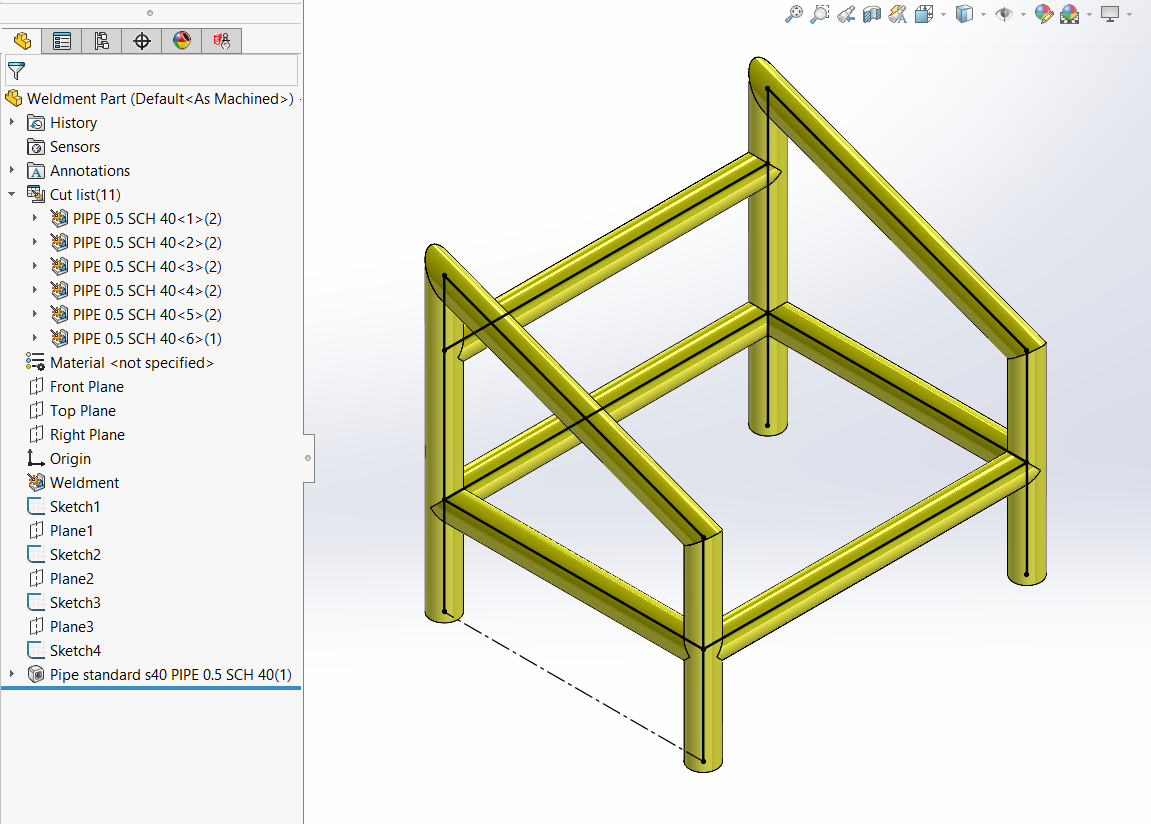
ستحتوي شجرة تصميم FeatureManager على ميزة لحام تشير إلى تمكين بيئة اللحام وقائمة قطع للأعضاء الهيكلية. يمكن استخدام رسومات 2D أو 3D لبناء الإطار الأساسي لل weldment. يوجد أدناه لحام يتكون من أنبوب Schedule 40 مقاس ½”.
ميزة لحامات SOLIDWORKS
تحديد موقع الملف الشخصي
ملفات تعريف اللحام هي في الأساس الرسومات ثنائية الأبعاد التي سيتم بثقها أو مسحها على طول أجزاء رسم الهيكل العظمي. عند إدراج عضو هيكلي، يوجد زر في مدير الخصائص يسمى تحديد موقع الملف الشخصي. يسمح هذا بالإشارة إلى نقطة أو نقطة نهاية في رسم ملف تعريف اللحام كنقطة إدراج للعضو الهيكلي. وإلا، سيتم استخدام أصل رسم الملف الشخصي كنقطة إدراج. ملفات تعريف اللحام التي تحتوي على خطين للتماثل، مثل الأنابيب والمواسير والعوارض I، لها الأصل في مركز الملف الشخصي. هذا يجعل أجزاء رسم الهيكل العظمي هي الخطوط المركزية لتلك الأعضاء الهيكلية، افتراضيًا. الملفات الشخصية الأخرى، مثل الزوايا والقنوات C، لها الأصل في زاوية أو نقطة أخرى من الملف الشخصي.
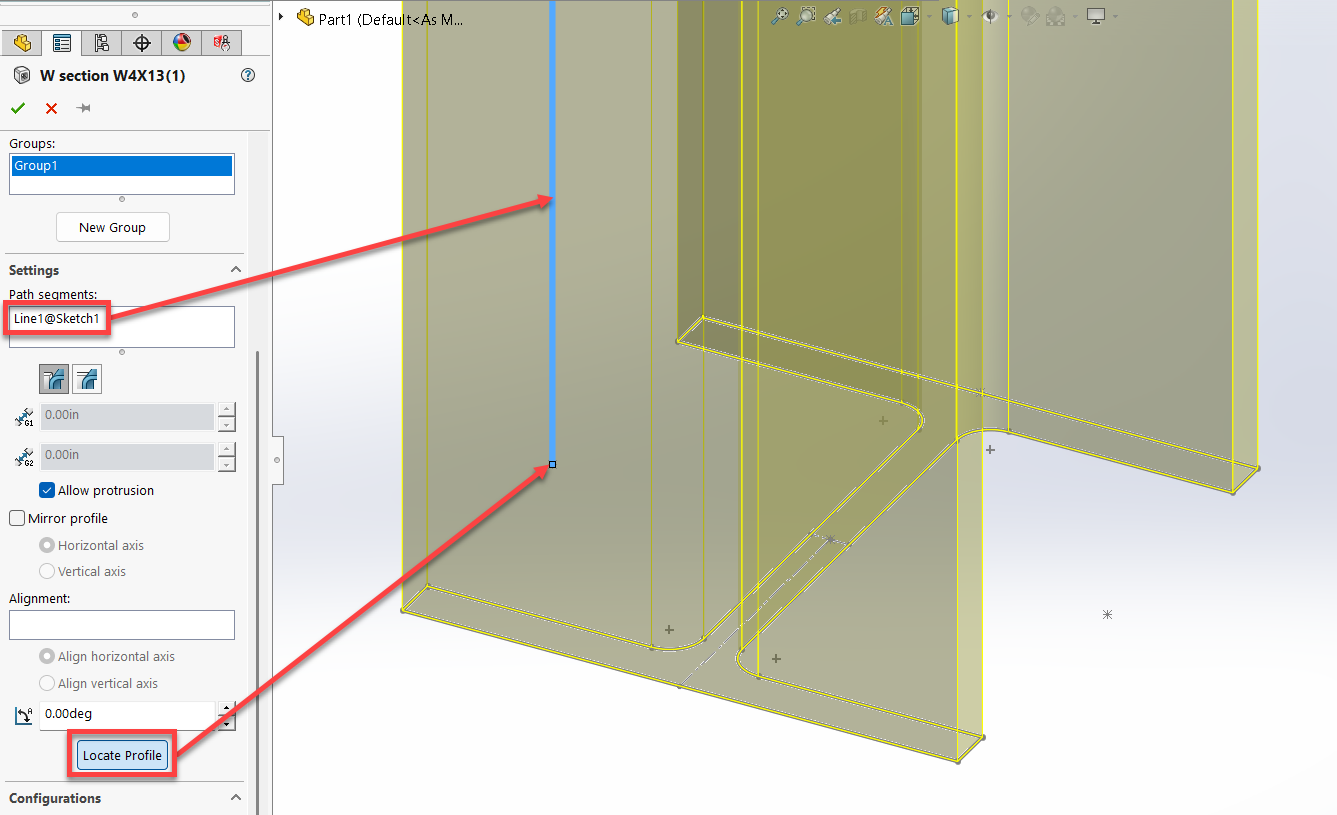
لاستخدام خيار تحديد موقع الملف الشخصي، حدد أولاً مقطعًا لمسار العضو الهيكلي وسيتم عرض معاينة. ثم انقر فوق زر تحديد موقع الملف الشخصي وحدد نقطة في رسم الملف الشخصي لتحديد موقعها بالنسبة لمقطع المسار. يوضح هذا في الصورة أدناه باستخدام عارضة ذات شفة عريضة. لاحظ أن نقطة الرسم لا تحتاج إلى أن تكون على كفاف الملف الشخصي.
تحديد موقع ملف تعريف اللحام
موقع الملفات لملفات تعريف اللحام
يتم إنشاء ملفات تعريف اللحام ببساطة عن طريق حفظ رسم كجزء ميزة مكتبة (*.sldlfp) وتخزينه في موقع ملفات تعريف اللحام المحدد. افتراضيًا، توجد ملفات تعريف اللحام في المجلد،
C:\Program Files\SOLIDWORKS Corp\SOLIDWORKS\data\weldment profiles.
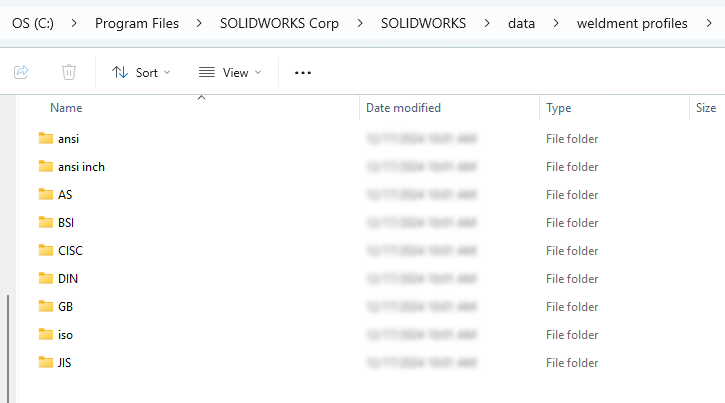
موقع مجلد ملف تعريف اللحام
يوفر SOLIDWORKS عدة ملفات تعريف لحام منظمة حسب المعيار، أي ANSI و AS و BSI و CISC و DIN و GB و ISO و JIS و يونيستراوت. يتم تحميل كل هذه، باستثناء يونيستراوت، تلقائيًا في الموقع الافتراضي عند تثبيت SOLIDWORKS. هذه المجموعة من الملفات الشخصية قائمة على التكوين، ومع ذلك فإن عدد التكوينات/الأحجام محدود.
لحسن الحظ، يمكن تنزيل مجموعة أخرى من الملفات لنفس أنواع الملفات الشخصية، وكذلك ملفات تعريف يونيستراوت، من لوحة مهام مكتبة التصميم > محتوى SOLIDWORKS >مجلد اللحامات
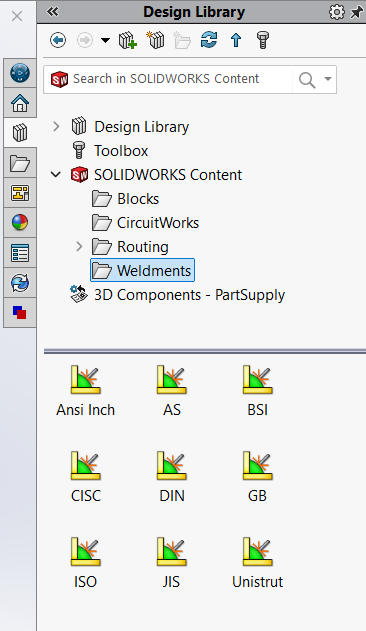
مكتبة ملفات تعريف اللحام
على الرغم من أن الملفات الشخصية القابلة للتنزيل تحتوي على أحجام أكثر للاختيار من بينها، إلا أنها ملفات تكوين واحدة على عكس الملفات الشخصية المكونة المثبتة تلقائيًا. هذا شيء يجب مراعاته عند اتخاذ قرار حول كيفية إدارة مكتبتك.
يمكنك تغيير المسار أو إضافة مجلدات إضافية لملفات تعريف اللحام في SOLIDWORKS > خيارات > خيارات النظام > مواقع الملفات > إظهار المجلدات لـ: ملفات تعريف اللحام.
تحرير ملفات تعريف اللحام
تذكر أن ملف تعريف اللحام يمكن وضعه بناءً على نقطة في رسم الملف الشخصي. إذا لم يكن لملف تعريف اللحام نقطة الإدراج الم desiredة، فالأمر يتعلق فقط بتحرير الرسم وإضافة النقطة اللازمة.
افترض أن نية التصميم لحام الأنابيب تتطلب قياس المسافة بين الأنابيب من الخارج إلى الخارج بدلاً من المركز إلى المركز.
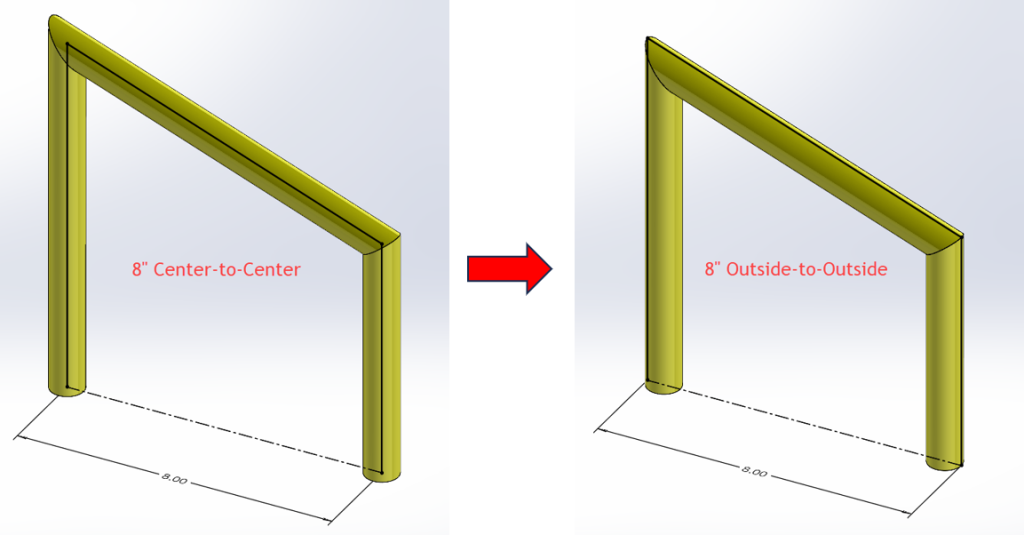
مقاس من الخارج إلى الخارج بدلاً من المركز إلى المركز
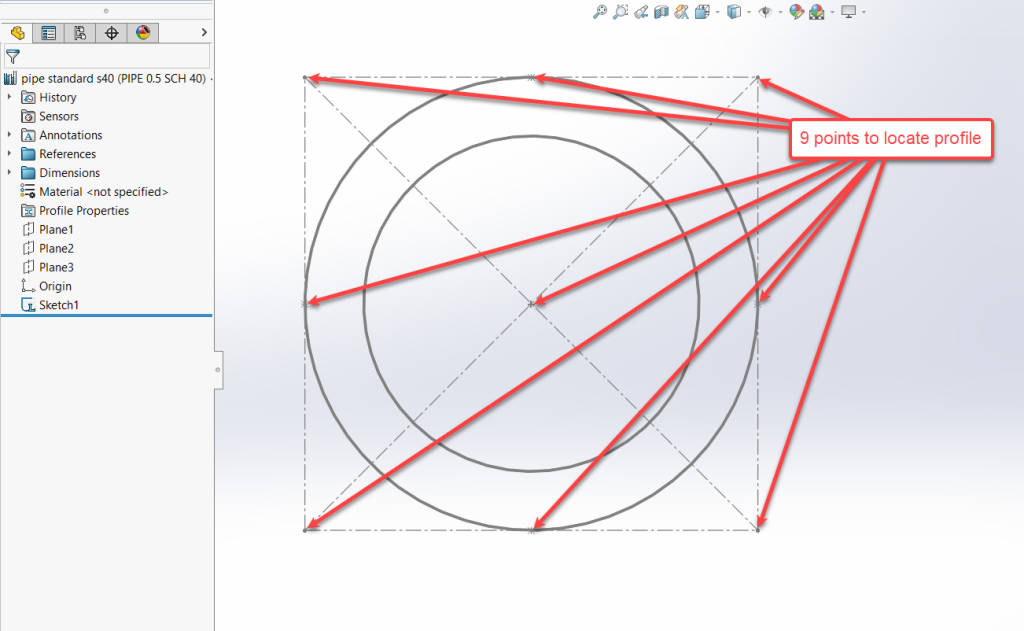
الملف الشخصي المستخدم في هذا المثال هو أنبوب Schedule 40 مقاس ½” من الملف، pipe standard s40.sldlfp، وهو أحد الملفات الشخصية الافتراضية المضمنة مع SOLIDWORKS. يحتوي الرسم في هذا الملف على نقطة واحدة فقط، النقطة المركزية. سنضيف أربع نقاط أخرى على أرباع الدائرة الخارجية.
نظرًا لأننا نقوم بتخصيص مكتبة، فمن الجيد نسخ المجلد إلى موقع خارج أي دليل SOLIDWORKS. هذا يحافظ على الملفات الافتراضية سليمة، في حالة الحاجة إلى استعادتها. كما أنه يتجنب إمكانية حذف الملفات المخصصة عن طريق الخطأ أثناء إلغاء تثبيت SOLIDWORKS.
بعد نسخ الملفات، قم بإلغاء تحديد خيار القراءة فقط على المجلدات المنسوخة لتتمكن من تعديلها
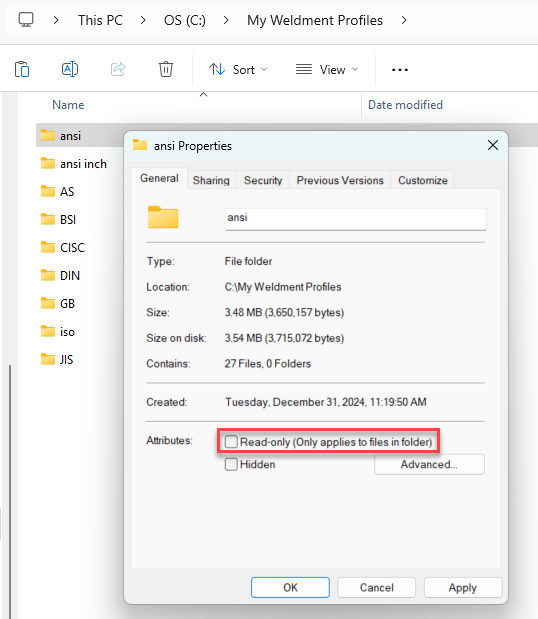
قم بإلغاء تحديد خيار القراءة فقط على المجلدات المنسوخة لتتمكن من تعديلها
تأكد من إضافة مسار المجلد الجديد في SOLIDWORKS > خيارات > خيارات النظام > مواقع الملفات > إظهار المجلدات لـ: ملفات تعريف اللحام.
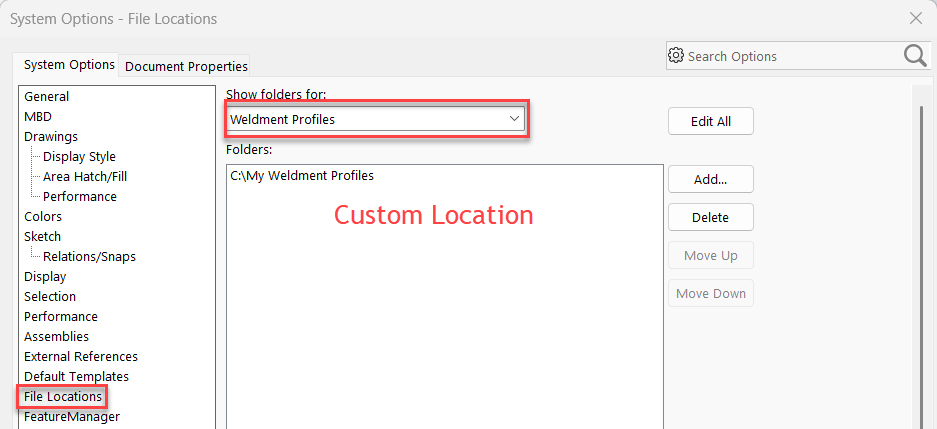
إضافة مسار المجلد الجديد
استخدام أمر المقطع لإضافة النقاط
الآن، الجزء الممتع. كما ذكر أعلاه، ملفات تعريف اللحام هي ببساطة رسومات ثنائية الأبعاد محفوظة كملفات جزء ميزة المكتبة (*.sldlfp). افتح الملف الشخصي للأنبوب وقم بتحرير الرسم لإضافة 4 نقاط على كل ربع من الدائرة الخارجية. طريقة سهلة لإضافة نقاط رسم متعددة هي استخدام أمر المقطع. هذا الأمر موجود في قائمة الأدوات > قائمة أدوات الرسم المنبثقة. نصيحة سريعة: اضغط على مفتاح S لفتح شريط أدوات الاختصار السياقي في منطقة الرسومات. ثم ابحث عن أمر المقطع بدلاً من ذلك. سيؤدي النقر على أيقونة + إلى إضافة زر الأمر إلى شريط الاختصار للاستخدام المستقبلي.
حدد الدائرة الخارجية وأدخل 4 لعدد نقاط الرسم. ستكون هذه النقاط قابلة للاختيار عند استخدام تحديد موقع الملف الشخصي في مدير خصائص العضو الهيكلي.
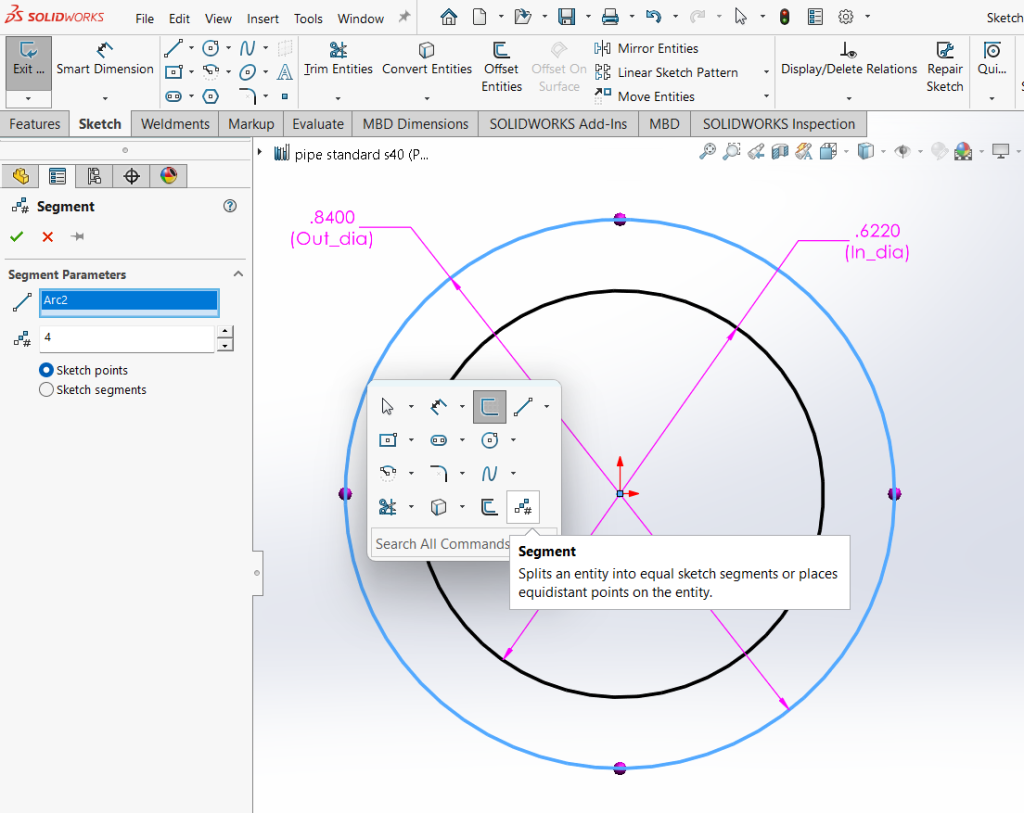
استخدام أمر المقطع لإضافة النقاط
امض قدمًا برسم مستطيل حول الدائرة الكبيرة وتقييده بحيث تكون الدائرة محاطة بمربع. ستوفر الزوايا الأربع للمربع نقاطًا إضافية لتحديد موقع الملف الشخصي في جزء اللحام.