Zusammenfassung
Erfahren Sie, wie Sie Strukturprofile in Weldments exakt über Einfügepunkte ausrichten.
SOLIDWORKS CAD-Software bietet eine Vielzahl von Funktionen, einschließlich der Möglichkeit zur Anpassung. Eines der Features, von denen Sie durch Anpassung profitieren werden, sind die in SOLIDWORKS enthaltenen Schweißprofil-Bibliotheken. Das Hinzufügen zusätzlicher Größen und Formen zu Ihrer Bibliothek kommt oft in den Sinn, aber vergessen Sie nicht die Bedeutung des Einfügepunkts.
Ihre Konstruktionen erfordern möglicherweise spezifische Punkte zur Positionierung der Profile in Ihrem Modell. Es ist einfach, mehrere Punkte zu den Profilskizzen hinzuzufügen, um mehrere Optionen zur Positionierung der Profile und damit der Strukturelemente zu bieten. Wir beginnen mit einer Einführung/Auffrischung zu Schweißkonstruktionen und zeigen dann, wie Sie Strukturelemente in SOLIDWORKS Schweißkonstruktionen positionieren, Profile bearbeiten und Punkte hinzufügen.
Was sind SOLIDWORKS Schweißkonstruktionen?
SOLIDWORKS enthält eine Bibliothek mit standardmäßigen Strukturelementen wie Rohren, Leitungen, C-Profilen, Trägern, Winkeln und Unistrut. Durch Erstellen einer Skizze, die das Skelett eines Rahmens darstellt, können diese Strukturelemente dann in die gezeichnete Struktur eingefügt werden. Von dort aus können verschiedene Endbearbeitungen auf die Strukturelemente angewendet werden, um die entsprechenden Verbindungen herzustellen. Das Ergebnis ist ein mehrteiliges Bauteil, das als Schweißkonstruktion bezeichnet wird.
Der FeatureManager Design-Baum enthält ein Schweißkonstruktions-Feature, das anzeigt, dass die Schweißkonstruktions-Umgebung aktiviert ist, und eine Schnittliste der Strukturelemente. 2D- oder 3D-Skizzen können verwendet werden, um den Grundrahmen der Schweißkonstruktion zu erstellen. Unten ist eine Schweißkonstruktion aus ½” Schedule 40 Rohr dargestellt.
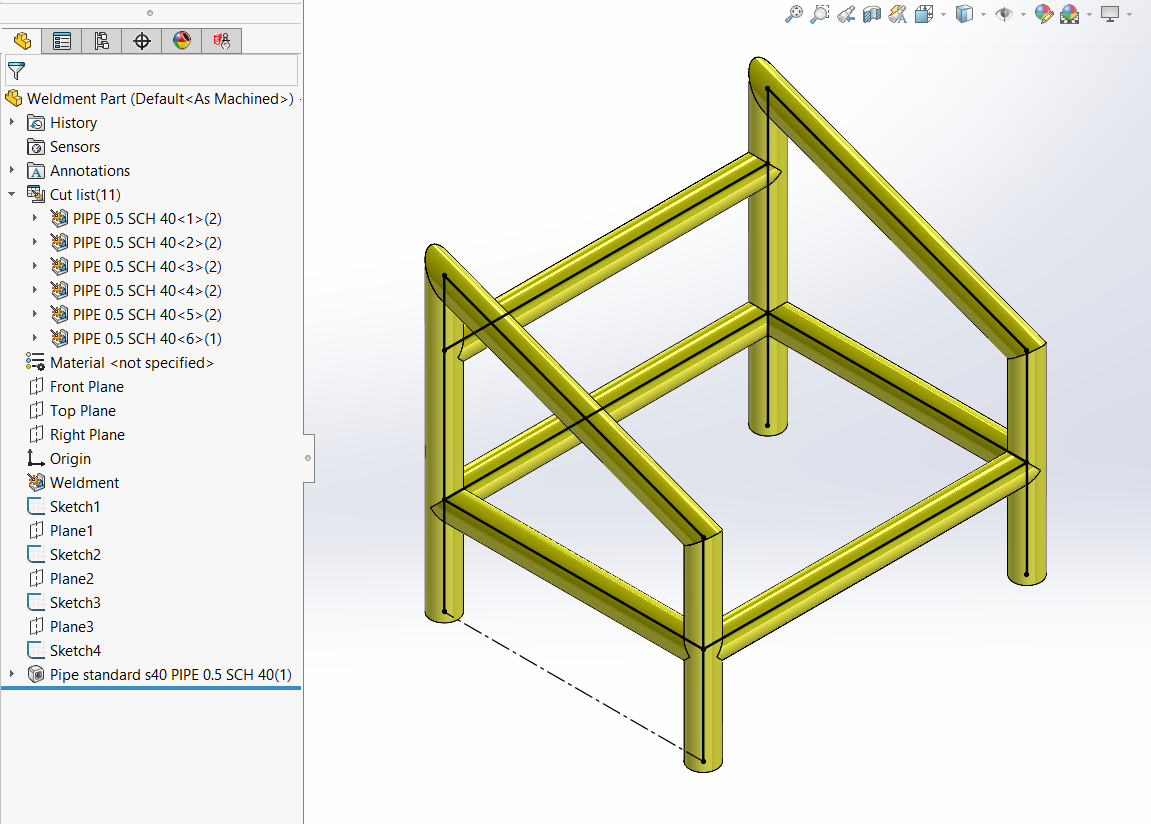
SOLIDWORKS Schweißkonstruktionen-Funktion
Profil positionieren
Schweißprofile sind im Wesentlichen die 2D-Skizzen, die entlang der Segmente der Skelettskizze extrudiert oder gefegt werden. Beim Einfügen eines Strukturelements gibt es eine Schaltfläche im Eigenschafts-Manager namens Profil positionieren. Dies ermöglicht es, einen Punkt oder Endpunkt in der Schweißprofil-Skizze als Einfügepunkt für das Strukturelement zu referenzieren. Andernfalls wird der Ursprung der Profilskizze als Einfügepunkt verwendet. Die Schweißprofile, die zwei Symmetrielinien haben, wie Rohre, Leitungen und I-Träger, haben den Ursprung in der Mitte des Profils. Dadurch sind die Skelettskizzen-Segmente standardmäßig die Mittellinien dieser Strukturelemente. Andere Profile, wie Winkel und C-Profile, haben den Ursprung an einer Ecke oder einem anderen Punkt des Profils.
Um die Option Profil positionieren zu verwenden, wählen Sie zuerst ein Segment für den Pfad des Strukturelements aus, und eine Vorschau wird angezeigt. Klicken Sie dann auf die Schaltfläche Profil positionieren und wählen Sie einen Punkt in der Profilskizze aus, um ihn relativ zum Pfadsegment zu positionieren. Dies wird im folgenden Bild anhand eines Breitflanschträgers veranschaulicht. Beachten Sie, dass der Skizzenpunkt nicht auf dem Kontur des Profils liegen muss.
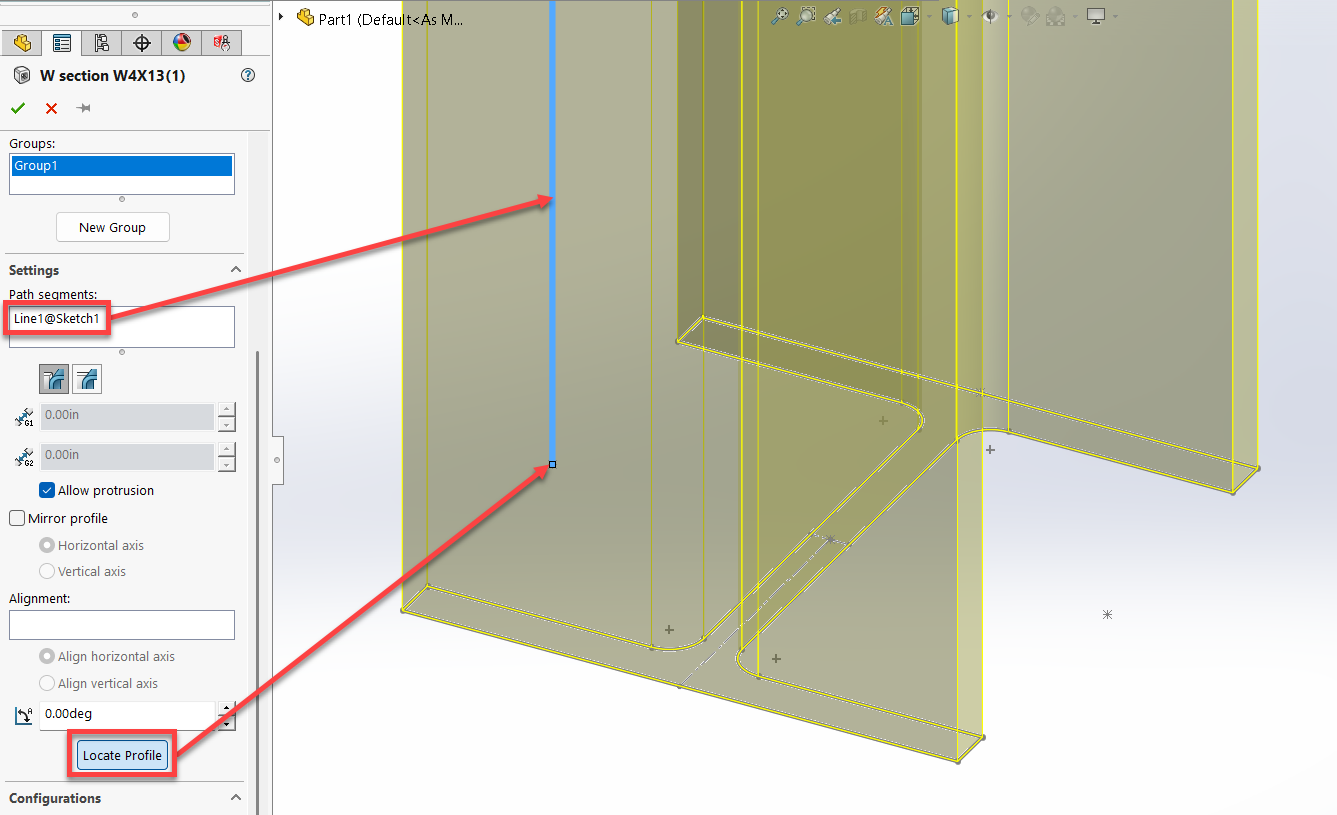
Schweißprofil positionieren
Dateispeicherort für Schweißprofile
Schweißprofile werden erstellt, indem einfach eine Skizze als Bibliotheks-Feature-Teil (*.sldlfp) gespeichert und am angegebenen Speicherort für Schweißprofile abgelegt wird. Standardmäßig befinden sich Schweißprofile im Ordner:
C:\Program Files\SOLIDWORKS Corp\SOLIDWORKS\data\weldment profiles.
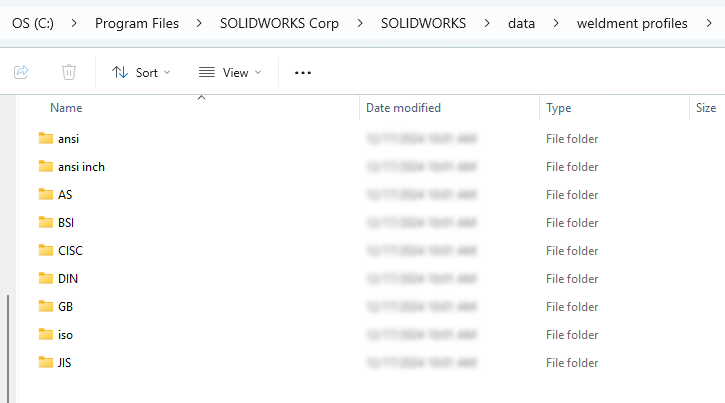
Speicherort des Schweißprofil-Ordners
SOLIDWORKS bietet mehrere Schweißprofile, die nach Standards organisiert sind, d. h. ANSI, AS, BSI, CISC, DIN, GB, ISO, JIS und Unistrut. Alle diese Profile werden mit Ausnahme von Unistrut beim Installieren von SOLIDWORKS automatisch am Standardspeicherort geladen. Dieser Profilsatz ist konfigurationsbasiert, jedoch ist die Anzahl der Konfigurationen/Größen begrenzt.
Glücklicherweise kann ein weiterer Satz von Dateien für die gleichen Profiltypen sowie Unistrut-Profile aus dem Design-Bibliothek Aufgabenbereich > SOLIDWORKS-Inhalt >Schweißkonstruktionen-Ordner heruntergeladen werden
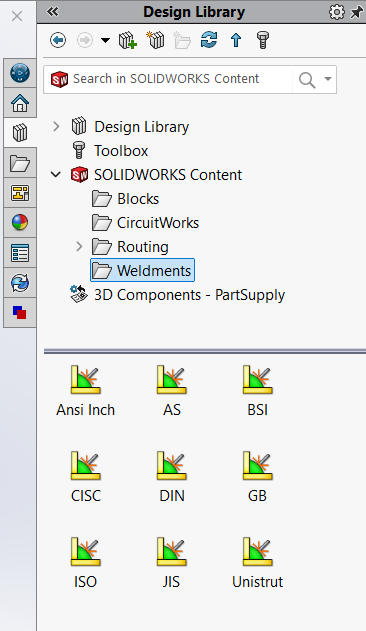
Schweißprofil-Bibliothek
Obwohl die herunterladbaren Profile mehr Größen zur Auswahl haben, sind sie im Gegensatz zu den automatisch installierten konfigurierten Profilen einzelne Konfigurationsdateien. Dies ist etwas, das bei der Entscheidung, wie Sie Ihre Bibliothek verwalten möchten, zu berücksichtigen ist.
Sie können den Pfad ändern oder zusätzliche Ordner für Schweißprofile hinzufügen in SOLIDWORKS > Optionen > Systemoptionen > Dateispeicherorte > Ordner anzeigen für: Schweißprofile.
Bearbeiten von Schweißprofilen
Erinnern Sie sich, dass ein Schweißprofil basierend auf einem Punkt in der Profilskizze positioniert werden kann. Wenn ein Schweißprofil nicht den gewünschten Einfügepunkt hat, dann ist es nur eine Frage, die Skizze zu bearbeiten und den notwendigen Punkt hinzuzufügen.
Angenommen, die Konstruktionsabsicht für eine Schweißkonstruktion aus Rohren erfordert, dass der Abstand zwischen den Rohren von Außen zu Außen gemessen wird, anstatt zentriert.
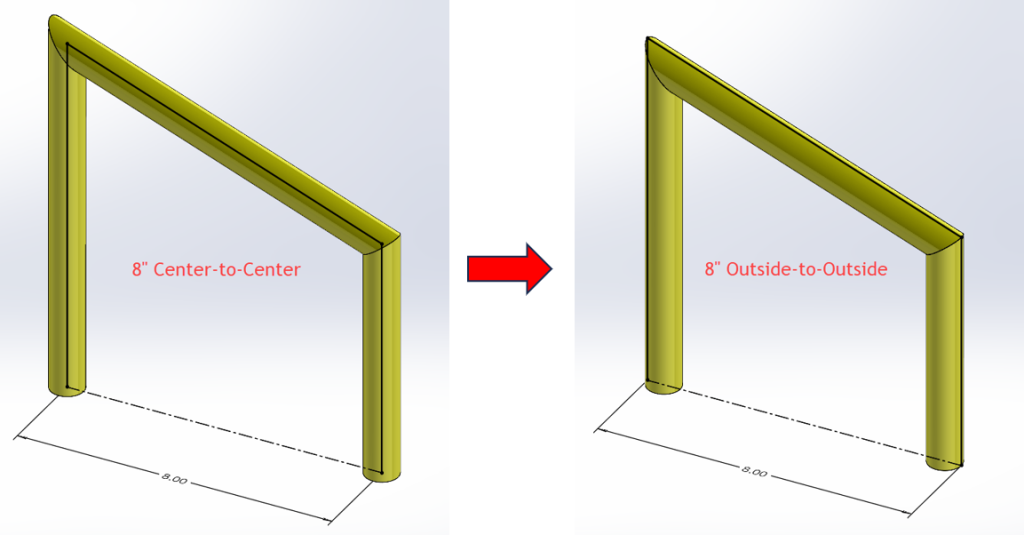
Von Außen zu Außen gemessen, anstatt zentriert
Das in diesem Beispiel verwendete Profil ist ½” Schedule 40 Rohr aus der Datei pipe standard s40.sldlfp, die eines der standardmäßigen Profile ist, die mit SOLIDWORKS geliefert werden. Die Skizze in dieser Datei hat nur einen Punkt, den Mittelpunkt. Wir werden vier weitere Punkte an den Quadranten des äußeren Kreises hinzufügen.
Da wir eine Bibliothek anpassen, ist es eine gute Praxis, den Ordner an einen Ort außerhalb eines SOLIDWORKS-Verzeichnisses zu kopieren. Dies hält die Standarddateien intakt, falls sie jemals wiederhergestellt werden müssen. Es vermeidet auch die Möglichkeit, angepasste Dateien während einer Deinstallation von SOLIDWORKS versehentlich zu löschen.
Nachdem die Dateien kopiert wurden, deaktivieren Sie die Option Schreibgeschützt bei den kopierten Ordnern, um sie ändern zu können
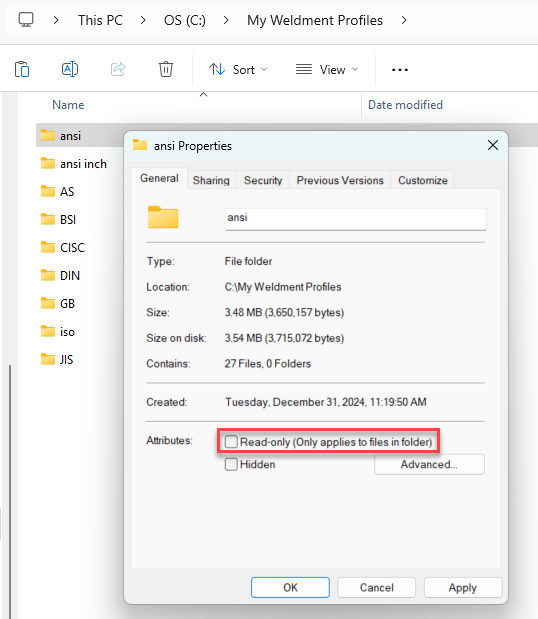
Deaktivieren Sie die Option Schreibgeschützt bei den kopierten Ordnern, um sie ändern zu können
Stellen Sie sicher, dass Sie den neuen Ordnerpfad hinzufügen in SOLIDWORKS > Optionen > Systemoptionen > Dateispeicherorte > Ordner anzeigen für: Schweißprofile.
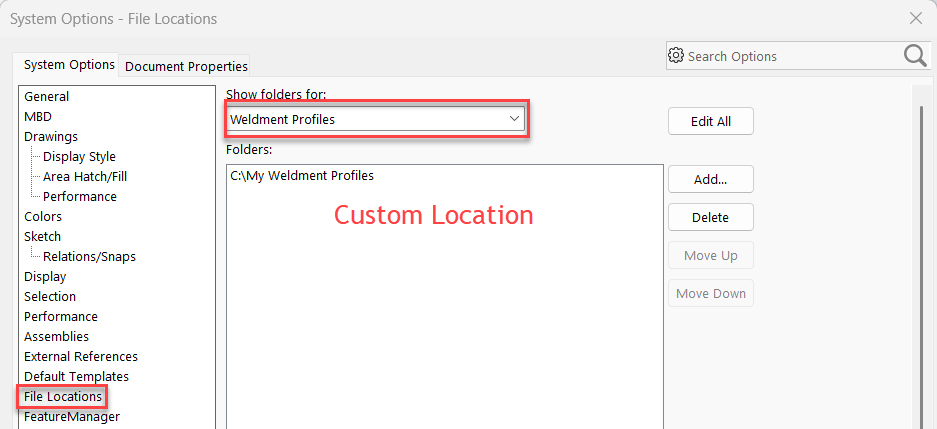
Neuen Ordnerpfad hinzufügen
Verwenden des Segment-Befehls zum Hinzufügen von Punkten
Nun zum interessanten Teil. Wie oben erwähnt, sind Schweißprofile einfach 2D-Skizzen, die als Bibliotheks-Feature-Teil-Dateien (*.sldlfp) gespeichert werden. Öffnen Sie das Profil für das Rohr und bearbeiten Sie die Skizze, um 4 Punkte an jedem Quadranten des äußeren Kreises hinzuzufügen. Eine einfache Möglichkeit, mehrere Skizzenpunkte hinzuzufügen, ist die Verwendung des Segment-Befehls. Dieser Befehl befindet sich im Menü Extras > Skizzen-Tools-Aufklappmenü. Schnelltipp: Drücken Sie die S-Taste, um die kontextbezogene Schnellzugriffs-Symbolleiste im Grafikbereich aufzurufen. Suchen Sie dann stattdessen nach dem Segment-Befehl. Durch Klicken auf das +-Symbol wird die Befehls-Schaltfläche zur Schnellzugriffsleiste für die zukünftige Verwendung hinzugefügt.
Wählen Sie den äußeren Kreis aus und geben Sie 4 für die Anzahl der Skizzenpunkte ein. Diese Punkte können dann ausgewählt werden, wenn Sie Profil positionieren im Strukturelement-Eigenschafts-Manager verwenden.
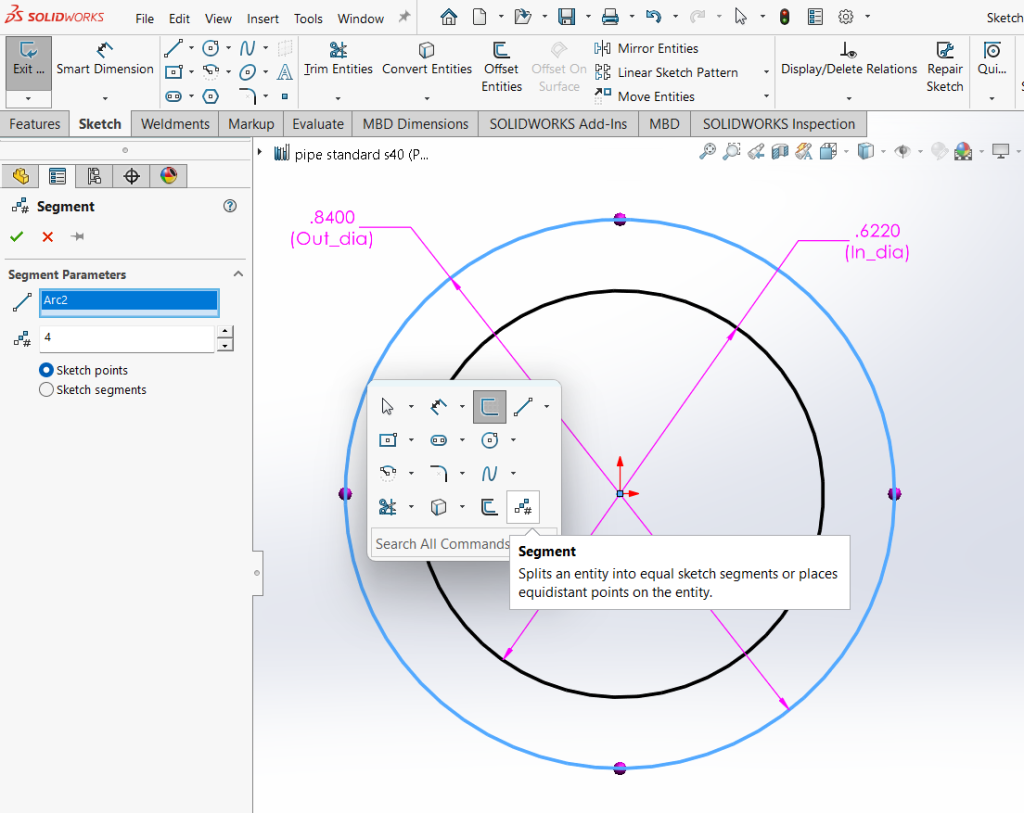
Verwenden des Segment-Befehls zum Hinzufügen von Punkten
Gehen Sie weiter, indem Sie ein Rechteck um den großen Kreis skizzieren und es so einschränken, dass der Kreis einem Quadrat einbeschrieben ist. Die vier Ecken des Quadrats bieten zusätzliche Punkte zur Positionierung des Profils in einem Schweißkonstruktionsteil.
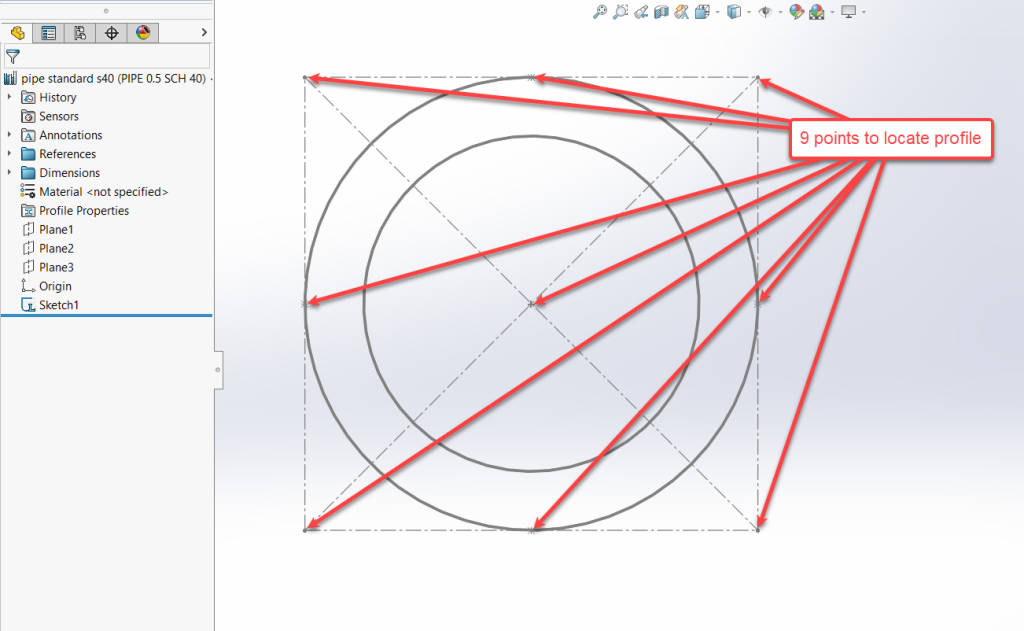
Einschränken eines Kreises in ein Quadrat
Sie können unseren Artikel über Beschleunigung des Konstruktionsprozesses mit SOLIDWORKS Instant 3D lesen