
Resumen
Aprende a aplicar draft en SOLIDWORKS para mejorar el desmoldeo. Esta guía explica análisis y uso adecuado.
En el ámbito del modelado y diseño 3D, SOLIDWORKS se erige como un software prominente que permite a ingenieros y diseñadores dar vida a sus visiones creativas. Entre sus muchas características poderosas, una que merece especial atención es la función Draft. Particularmente esencial en procesos de fabricación de moldes y fundición, Draft es la incorporación de una conicidad o ángulo en las superficies verticales de un modelo 3D. Esta adición permite la expulsión suave del modelo de un molde o matriz durante el proceso de fabricación. Al implementar Draft de manera efectiva, los diseñadores pueden minimizar los riesgos de distorsión de piezas, imperfecciones superficiales y daños que pueden ocurrir durante el desmoldeo. Este artículo profundizará en la importancia de Draft, explorará sus beneficios, explicará el proceso de aplicación en SOLIDWORKS y proporcionará consejos para usar Draft de manera efectiva.
¿Por qué usar Draft?
Draft juega un papel fundamental en los procesos de fabricación, especialmente cuando se trata de crear productos usando moldes y matrices. El propósito principal de Draft es asegurar una extracción eficiente y sin daños de la pieza del molde. Al agregar un ligero ángulo a las superficies verticales, Draft permite que la pieza se libere suavemente, reduciendo la probabilidad de defectos y retrasos en la producción. Además, Draft permite a los fabricantes producir productos de alta calidad y estéticamente agradables al minimizar la ocurrencia de marcas y arañazos antiestéticos durante el desmoldeo.
Beneficios de incorporar Draft en los diseños
Mejora en la liberación del molde: La ventaja más evidente de usar Draft es el proceso mejorado de liberación del molde. Con Draft aplicado al modelo 3D, los fabricantes pueden extraer la pieza del molde sin esfuerzo, lo que resulta en una mayor eficiencia de producción y menores posibilidades de daño.
Estética mejorada: Draft aplicado correctamente puede mejorar significativamente el atractivo visual del producto final. Al eliminar las imperfecciones superficiales causadas por la fricción durante el desmoldeo, los diseñadores pueden lograr un acabado suave e impecable.
Ahorro de costos: Al minimizar la necesidad de intervención manual durante el proceso de desmoldeo, Draft contribuye al ahorro de costos. Optimizar la producción y reducir los requisitos de mano de obra se traduce en un proceso de fabricación más rentable.
Mantener la integridad del diseño: Los diseñadores a menudo enfrentan el desafío de mantener el diseño previsto mientras aseguran la fabricabilidad. Draft aborda este problema al permitir que los diseñadores mantengan la integridad del diseño original sin comprometer la funcionalidad o la estética.
Aplicar Draft en SOLIDWORKS
SOLIDWORKS ofrece herramientas fáciles de usar para incorporar Draft sin problemas en diseños 3D. Aquí hay una guía paso a paso sobre cómo aplicar Draft en SOLIDWORKS:
Para comenzar, es una buena idea analizar su modelo para verificar cualquier draft existente y su dirección relacionada con un plano neutro.
- Vea la pestaña Evaluar y seleccione “Análisis de Draft”.
 Aplicar Draft en SOLIDWORKS
Elija el plano de referencia o la cara plana para definir la línea de partición para el análisis de Draft.
Configure los parámetros del análisis de Draft, incluido el ángulo de draft mínimo requerido y la dirección (dentro o fuera del modelo).
Una vez que seleccione un plano, SOLIDWORKS comenzará a generar una representación visual de los drafts existentes en su modelo. Estos colores (que se pueden modificar) resaltan las áreas que cumplen con el ángulo de draft especificado y aquellas que requieren ajustes.
Seleccione la casilla verde para salir de la herramienta. La representación visual continuará superpuesta en su modelo como referencia.
Para eliminar la superposición, simplemente seleccione “Análisis de Draft” nuevamente desde la pestaña Evaluar
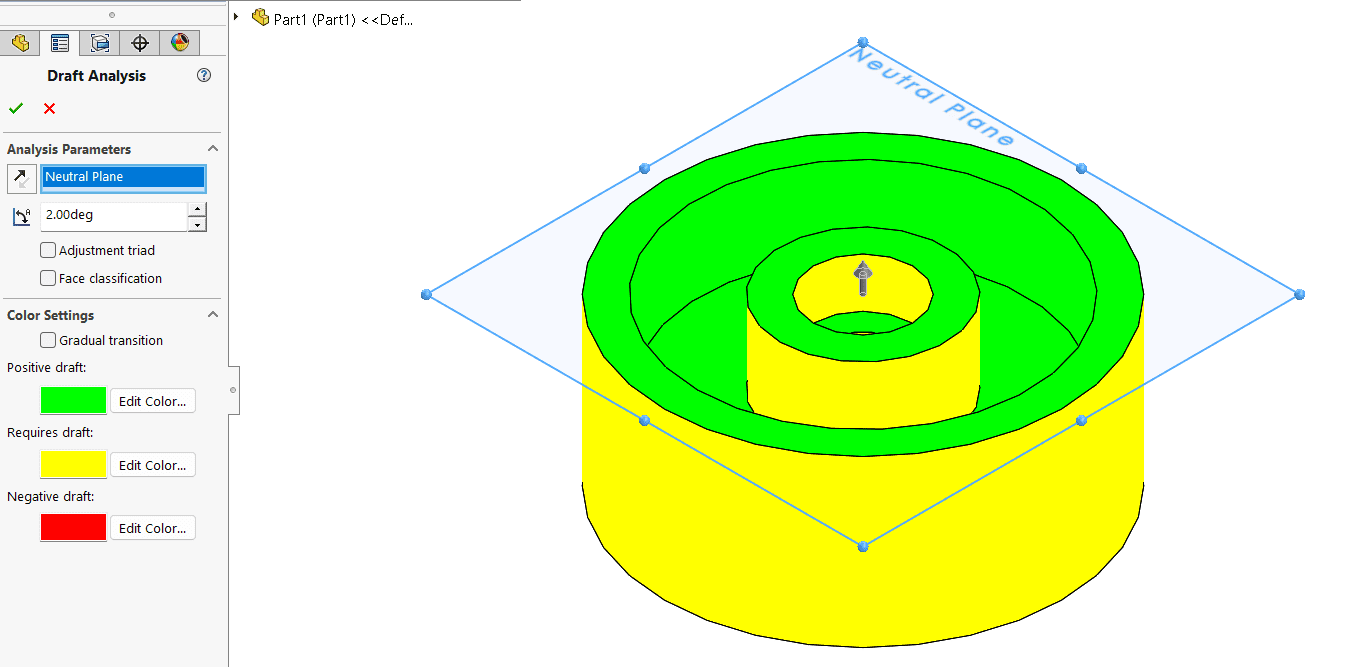 Análisis de Draft
En esta etapa, es posible que necesite hacer modificaciones de diseño necesarias en áreas donde el Draft es insuficiente o excesivo; hasta que todo el modelo cumpla con los requisitos de fabricación. Así es como usar la herramienta de draft:
- En su pestaña Características, localice la herramienta “Draft”.
- Ingrese manualmente sus parámetros para seleccionar un Plano Neutro y agregar su ángulo de draft deseado
- Usar DraftXpert le permitirá “Auto Pintar” después de agregar un draft para ver una representación visual de sus drafts positivos/negativos; igual que la herramienta de Análisis de Draft.
- DraftXpert también le permite cambiar los drafts que ha agregado sin salir de la herramienta.
- Al seleccionar Caras para Draft, puede hacer que SOLIDWORKS propague caras que son tangentes, interiores o exteriores usando “Propagación de caras”.
- Seleccione la casilla Mostrar vista previa para ver una representación visual del draft que se va a agregar
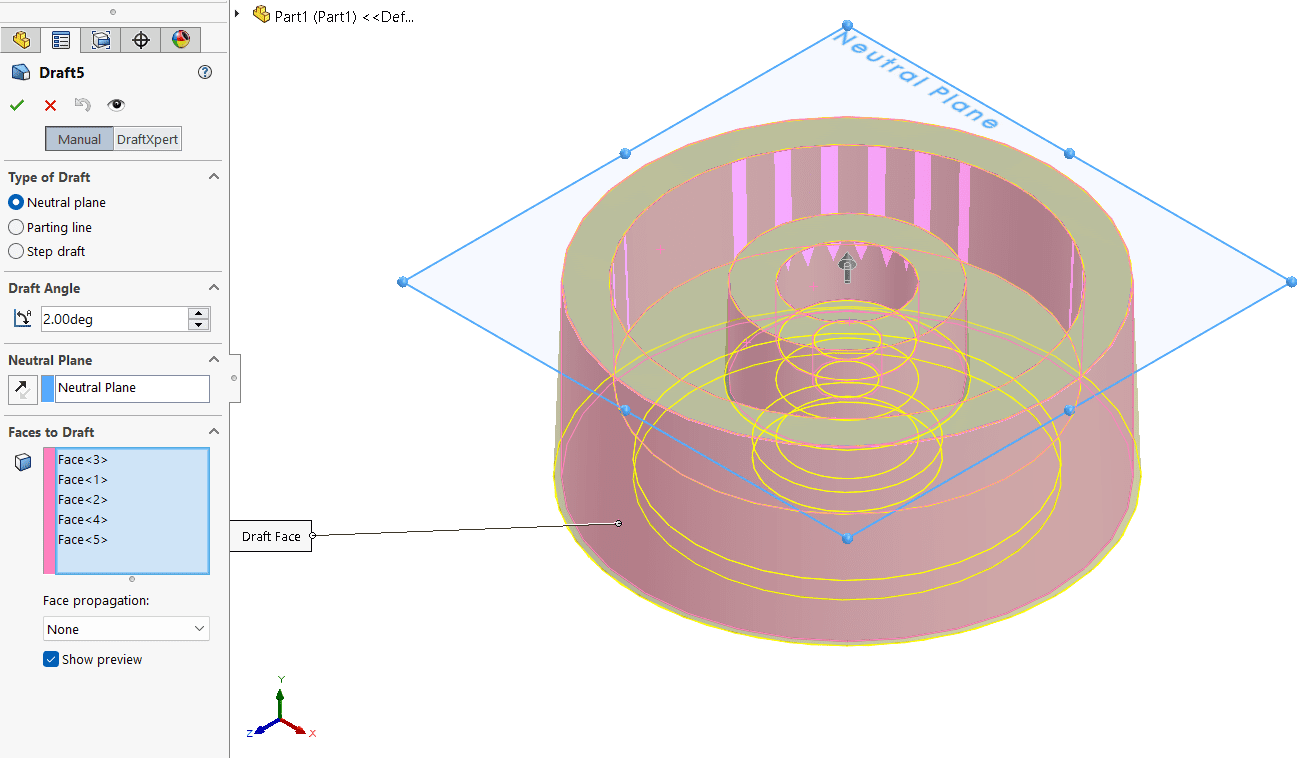 DraftXpert
- Una vez satisfecho, seleccione la marca verde.
Puede ser una buena idea revisar la herramienta “Análisis de Draft” después de agregar sus drafts para verificar el diseño.
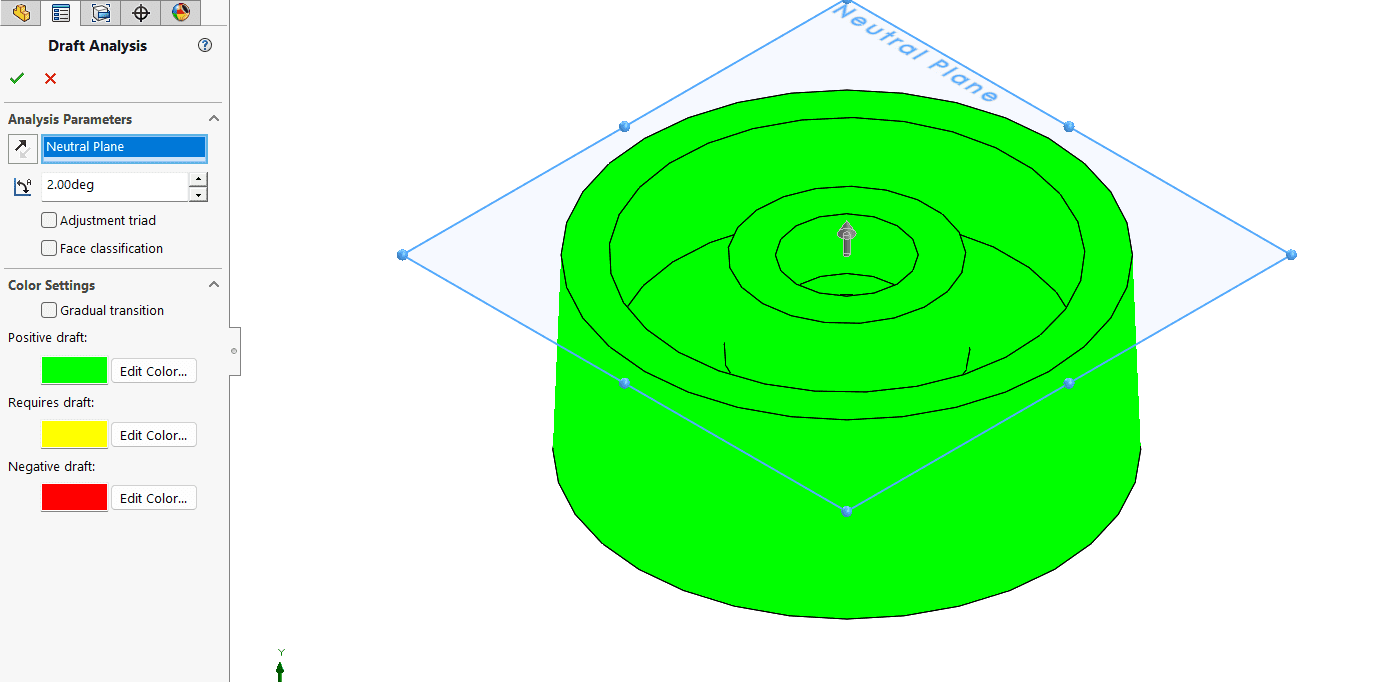 Análisis de Draft
Si no está familiarizado con cómo desbloquear piezas y subensamblajes en SOLIDWORKS, entonces este artículo es perfecto para usted.


