
Resumen
Descubre claves rápidas que simplifican la navegación en el árbol de funciones.
El árbol de diseño FeatureManager de SOLIDWORKS presenta una visión general conveniente de una pieza, ensamblaje o dibujos en el orden en que se creó el documento. Esto proporciona una comprensión clara del proceso de construcción de un modelo o ensamblaje y permite un examen detallado de diferentes hojas y vistas de dibujo. A veces estos árboles de diseño pueden volverse desordenados o difíciles de navegar si hay una gran cantidad de bocetos, planos, características, componentes, mates, etc. Afortunadamente, SOLIDWORKS proporciona numerosos trucos para asegurar que los usuarios puedan maniobrar en el árbol de diseño.
Expandir el árbol de características:
El usuario puede expandir todo el árbol de características o solo ciertos elementos dentro del árbol. Para expandir todo el árbol, simplemente seleccione el elemento superior en el árbol de características y presione la tecla asterisco (*) en el teclado numérico. Tenga en cuenta que para ensamblajes grandes, expandir todo el árbol de características puede llevar algún tiempo ya que cada elemento hasta los bocetos se expondrá en el árbol de características. Si solo necesita expandirse un cierto elemento del árbol de características, los usuarios pueden hacer esto fácilmente haciendo doble clic en el elemento, resaltándolo en el árbol y seleccionando la tecla más (+) en el teclado numérico, o haciendo clic en la flecha junto al elemento. Esto solo expandirá las carpetas de nivel superior; para expandir todos los elementos bajo un cierto elemento del árbol, puede resaltar este elemento único y presionar la tecla asterisco.
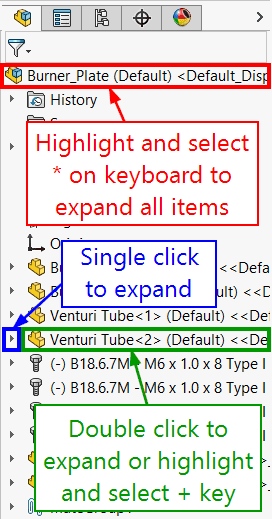
Figura 1. Diferentes formas de expandir el árbol de características.
Contraer el árbol de características:
Haga clic con el botón derecho en cualquier lugar o en cualquier cosa en la pestaña FeatureManager y seleccione Contraer elementos para cerrar los elementos expandidos en el árbol. Aún mejor, los usuarios pueden simplemente presionar Shift y la tecla C juntas, por lo que no se requeriría ningún movimiento del mouse en absoluto. Hacer doble clic en cualquier elemento expandido también contraerá el elemento. Los usuarios tienen la opción de hacer clic en la flecha junto al elemento o resaltar un elemento y seleccionar la tecla menos (-)
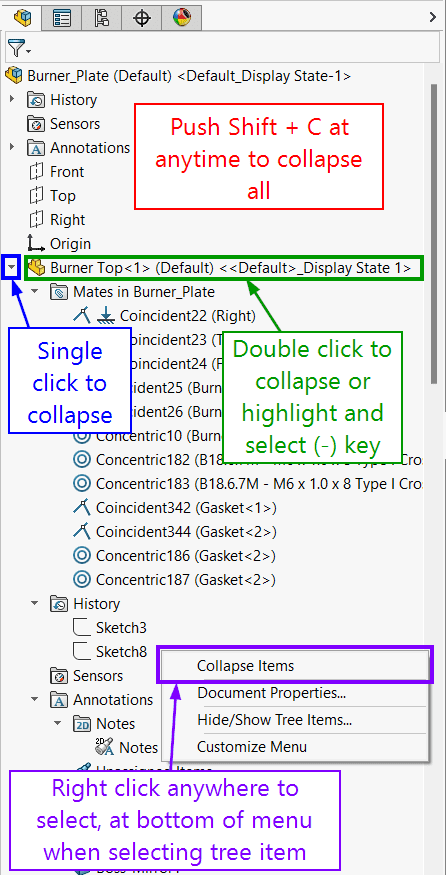
Figura 2. Diferentes formas de contraer el árbol de características.
El árbol de características Flyout
Cuando un Property Manager está activo, el árbol de diseño FeatureManager flyout aparece automáticamente. Los usuarios pueden expandir o contraer dentro del árbol de características flyout de las siguientes maneras:
- Presione C para expandir o contraer el árbol de ensamblaje de nivel superior.
- Haga doble clic en un elemento en el árbol de diseño Feature Manager flyout.
- Haga clic en la flecha junto al elemento en el árbol de diseño Feature Manager flyout.
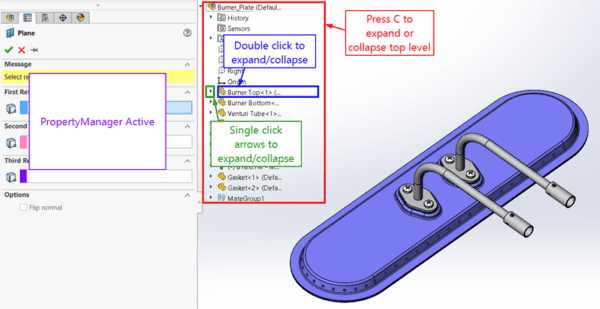
Figura 3. Diferentes formas de expandir y contraer el árbol de características flyout.
Filtrar el árbol de características
Junto al icono de filtro en la parte superior del árbol de características, los usuarios pueden buscar palabras clave contenidas en el árbol. Las palabras clave pueden ayudar a encontrar tipos de características, nombres de características, bocetos, carpetas y etiquetas definidas por el usuario. Cuando se aplica un filtro en un ensamblaje, los usuarios también pueden filtrar mates, propiedades personalizadas y elegir filtrar la vista gráfica, y componentes ocultos o suprimidos.
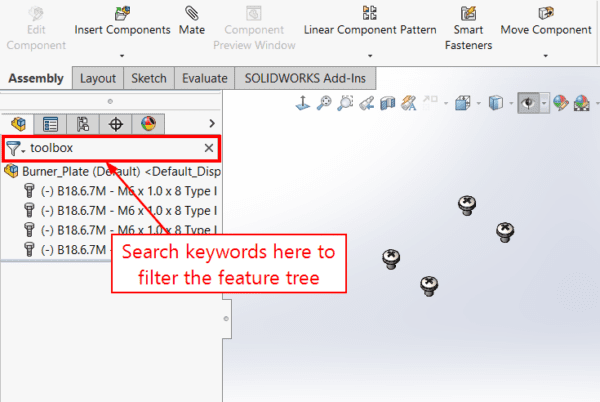
Figura 4. Filtrando el árbol de características.
Ya sea un usuario experimentado de SOLIDWORKS o un principiante, utilizar estos atajos ayudará a cualquiera a navegar por el árbol de características de arriba hacia abajo. Hablando de arriba hacia abajo, los usuarios pueden presionar la tecla Inicio para saltar a la parte superior del árbol de características y la tecla Fin para saltar al final. Si se va a ocultar todo el panel del administrador, simplemente haga clic en F9. ¡Intente navegar por uno de sus árboles de características para ver qué tan fácil es administrar cualquier diseño y desbloquear todo el potencial del árbol de características de SOLIDWORKS!
Nuestra guía sobre Diseño con la característica Draft de SOLIDWORKS podría ser exactamente lo que está buscando.


