Résumé
Découvrez comment réinstaller DraftSight après avoir supprimé tous les fichiers résiduels.
En effectuant les étapes suivantes, vous réinstallez DraftSight de manière "propre" et supprimez les entrées de registre et les fichiers qui sont normalement laissés après la désinstallation de DraftSight.
Cette procédure peut être utile lors du dépannage d'un système client problématique et lorsque vous voulez vous assurer qu'aucune information ancienne ou incompatible ne cause le problème.
Cette procédure nécessite des modifications du Registre Windows. Des modifications incorrectes du Registre Windows peuvent entraîner le dysfonctionnement des applications installées ou de Windows. Faites preuve de prudence lors de modifications du Registre Windows ou demandez à un professionnel de l'informatique d'effectuer ces modifications pour vous.
- Connectez-vous à Windows avec un utilisateur disposant de privilèges d'administrateur/d'installation ou de modification de logiciels.
- Désinstallez DraftSight depuis Panneau de configuration > Programmes > Programmes et fonctionnalités > Désinstaller un programme.
- Dans l'Explorateur de fichiers Windows, accédez au dossier suivant :
C:\Users\[nomdutilisateur]\AppData\Roaming\DraftSight
Notez que le dossier 'AppData' peut être un dossier caché. Vous pouvez l'activer dans l'Explorateur de fichiers sous l'onglet Affichage. Cliquez sur Options puis sélectionnez l'onglet Affichage et activez Afficher les fichiers, dossiers et lecteurs cachés.
- Renommez le dossier DraftSight en DraftSight_old. Cela ramène DraftSight à un état "par défaut", comme s'il s'agissait d'une première installation sur l'ordinateur. C'est ici que vos personnalisations sont stockées. Vous pouvez utiliser ce dossier pour récupérer les personnalisations ultérieurement.
- Accédez au dossier 'Dassault Systemes' dans le répertoire d'installation. Ce dossier existe généralement sous 'C:\Program Files'. Renommez le dossier Dassault Systems en Dassault Systems_old.
- Accédez au dossier DraftSight à 'C:\ProgramData\Dassault Systemes\DraftSight' et renommez le dossier DraftSight en DraftSight_old.
Notez que le dossier ProgramData peut être un dossier caché. Notez que le dossier 'AppData' peut être un dossier caché. Vous pouvez l'activer dans l'Explorateur de fichiers sous l'onglet Affichage. Cliquez sur Options puis sélectionnez l'onglet Affichage et activez Afficher les fichiers, dossiers et lecteurs cachés.
- Ouvrez l'Éditeur du Registre Windows.
- Exportez pour sauvegarder puis supprimez le dossier de clé de registre suivant.
ATTENTION : Des modifications incorrectes du Registre Windows peuvent entraîner le dysfonctionnement des applications installées ou de Windows. Faites preuve de prudence lors de modifications du Registre Windows ou demandez à un professionnel de l'informatique d'effectuer ces modifications pour vous.
-
- HKEY_CURRENT_USER\Software\Dassault Systemes\DraftSight
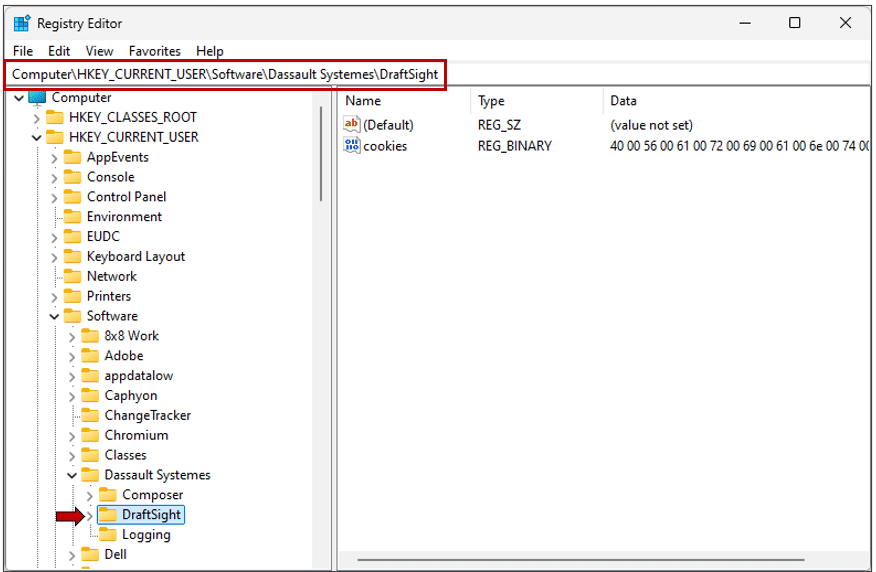 Éditeur du Registre Regedit
- HKEY_LOCAL_MACHINE\Software\Dassault Systemes\DraftSight
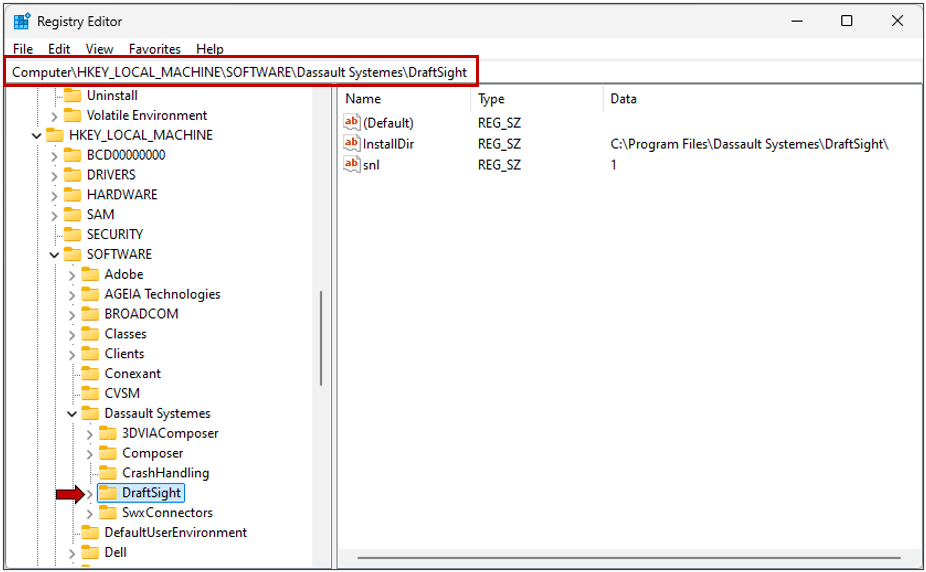 Éditeur du Registre Regedit
- Redémarrez l'ordinateur puis connectez-vous avec des privilèges d'administrateur.
- Téléchargez la dernière version de DraftSight ou contactez le support technique de MLC CAD Systems pour demander les versions précédentes de DraftSight. Remarque : vous ne pouvez pas installer plusieurs versions de DraftSight sur un seul ordinateur. Une seule version de DraftSight peut être installée sur un ordinateur.
- Installez DraftSight :
Versions Enterprise (réseau)
Il existe deux méthodes pour héberger les licences réseau DraftSight sur un serveur : SolidNetWork License Manager (SNL) ou Dassault Systèmes License Server (DSLS). Les licences réseau SOLIDWORKS utilisent le SolidNetWork License Manager pour héberger les licences sur un serveur. Cela peut être combiné avec les licences DraftSight Enterprise. En général, SNL est plus facile à installer et à maintenir par rapport à la méthode DSLS.
Choisissez l'option SolidNetWork License (SNL) et entrez le serveur du gestionnaire de licences SolidNetWork (SNL) lorsque vous y êtes invité. Une fois l'installation terminée, il n'y a pas d'exigence d'activation sur l'ordinateur client (l'activation est gérée sur le SNL). Vous êtes prêt à utiliser le logiciel.
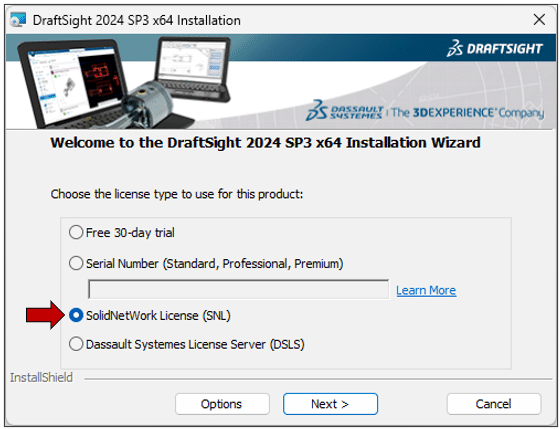 Écran de Configuration de DraftSight
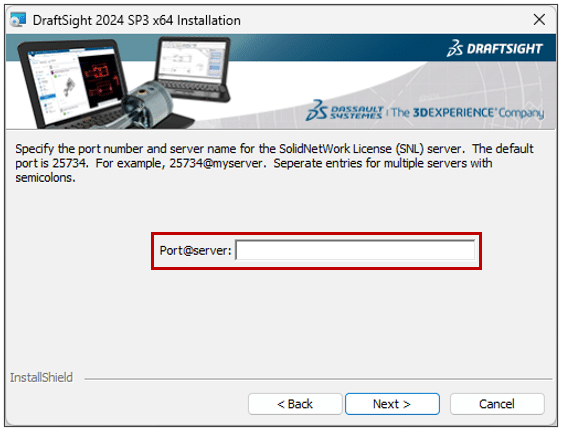 Écran du Serveur DraftSight
Versions autonomes : Entrez le numéro de série DraftSight pour l'installation. Une fois l'installation terminée, activez la licence et vous êtes prêt à utiliser le logiciel.
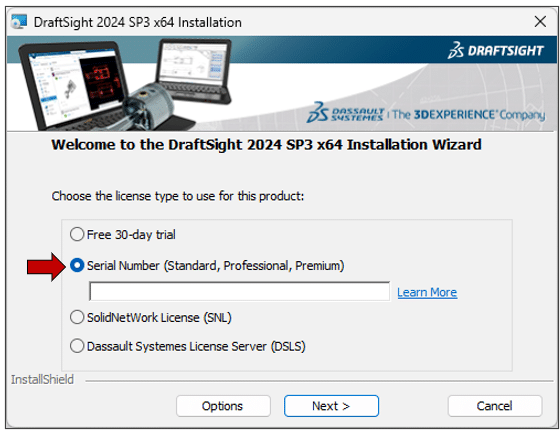 Écran de saisie de licence DraftSight
Vous pouvez également lire notre article sur l'installation de SOLIDWORKS et l'activation de licence.