
Résumé
Découvrez comment appliquer le draft dans SOLIDWORKS pour un démoulage optimal. Guide complet et pratique.
Dans le domaine de la modélisation et de la conception 3D, SOLIDWORKS se distingue comme un logiciel de premier plan qui permet aux ingénieurs et aux concepteurs de donner vie à leurs visions créatives. Parmi ses nombreuses fonctionnalités puissantes, une qui mérite une attention particulière est la fonction Dépouille. Particulièrement essentielle dans les processus de fabrication de moules et de moulage, la Dépouille est l'incorporation d'un cône ou d'un angle sur les surfaces verticales d'un modèle 3D. Cette addition permet l'éjection en douceur du modèle depuis un moule ou une matrice pendant le processus de fabrication. En implémentant efficacement la Dépouille, les concepteurs peuvent minimiser les risques de déformation des pièces, d'imperfections de surface et de dommages qui peuvent survenir lors du démoulage. Cet article approfondira l'importance de la Dépouille, explorera ses avantages, expliquera le processus d'application dans SOLIDWORKS et fournira des conseils pour utiliser efficacement la Dépouille.
Pourquoi utiliser la Dépouille ?
La Dépouille joue un rôle central dans les processus de fabrication, en particulier lorsqu'il s'agit de créer des produits en utilisant des moules et des matrices. L'objectif principal de la Dépouille est d'assurer un retrait efficace et sans dommage de la pièce du moule. En ajoutant un léger angle aux surfaces verticales, la Dépouille permet à la pièce de se libérer en douceur, réduisant ainsi la probabilité de défauts et de retards de production. De plus, la Dépouille permet aux fabricants de produire des produits de haute qualité et esthétiquement agréables en minimisant l'apparition de marques et d'éraflures disgracieuses pendant le démoulage.
Avantages de l'incorporation de la Dépouille dans les conceptions
Amélioration du démoulage : L'avantage le plus évident de l'utilisation de la Dépouille est le processus amélioré de démoulage. Avec la Dépouille appliquée au modèle 3D, les fabricants peuvent extraire la pièce du moule sans effort, ce qui entraîne une efficacité de production plus élevée et des risques de dommages réduits.
Esthétique améliorée : La Dépouille correctement appliquée peut améliorer considérablement l'attrait visuel du produit final. En éliminant les imperfections de surface causées par la friction pendant le démoulage, les concepteurs peuvent obtenir une finition lisse et sans défaut.
Économies de coûts : En minimisant le besoin d'intervention manuelle pendant le processus de démoulage, la Dépouille contribue aux économies de coûts. Rationaliser la production et réduire les besoins en main-d'œuvre se traduit par un processus de fabrication plus rentable.
Maintien de l'intégrité du design : Les concepteurs sont souvent confrontés au défi de maintenir le design prévu tout en assurant la fabricabilité. La Dépouille résout ce problème en permettant aux concepteurs de maintenir l'intégrité du design original sans compromettre la fonctionnalité ou l'esthétique.
Application de la Dépouille dans SOLIDWORKS
SOLIDWORKS offre des outils conviviaux pour incorporer la Dépouille de manière transparente dans les conceptions 3D. Voici un guide étape par étape sur la façon d'appliquer la Dépouille dans SOLIDWORKS :
Pour commencer, il est judicieux d'analyser votre modèle pour vérifier les dépouilles existantes et leur direction par rapport à un plan neutre.
- Affichez l'onglet Évaluer et sélectionnez “Analyse de dépouille”.
 Application de la Dépouille dans SOLIDWORKS
Choisissez le plan de référence ou la face plane pour définir la ligne de séparation pour l'analyse de dépouille.
Définissez les paramètres d'analyse de dépouille, y compris l'angle de dépouille minimum requis et la direction (à l'intérieur ou à l'extérieur du modèle).
Une fois que vous sélectionnez un plan, SOLIDWORKS commencera à générer une représentation visuelle des dépouilles existantes sur votre modèle. Ces couleurs (qui peuvent être modifiées) mettent en évidence les zones qui répondent à l'angle de dépouille spécifié et celles qui nécessitent des ajustements.
Sélectionnez la case verte pour quitter l'outil. La représentation visuelle continuera d'être superposée sur votre modèle comme référence.
Pour supprimer la superposition, sélectionnez simplement “Analyse de dépouille” à nouveau depuis l'onglet Évaluer
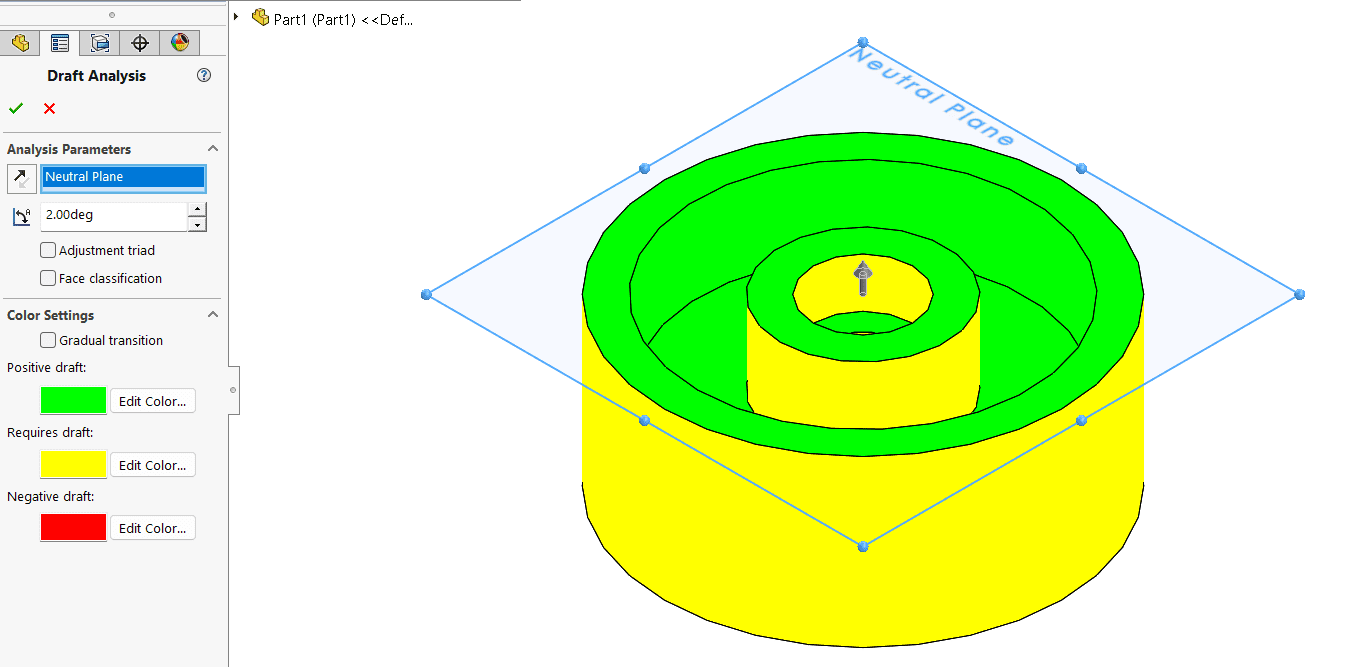 Analyse de dépouille
À ce stade, vous devrez peut-être apporter des modifications de conception nécessaires aux zones où la Dépouille est insuffisante ou excessive ; jusqu'à ce que l'ensemble du modèle soit conforme aux exigences de fabrication. Voici comment utiliser l'outil de dépouille :
- Dans votre onglet Fonctionnalités, localisez l'outil “Dépouille”.
- Saisissez manuellement vos paramètres pour sélectionner un Plan neutre et ajouter votre angle de dépouille souhaité
- L'utilisation de DraftXpert vous permettra de “Peindre automatiquement” après avoir ajouté une dépouille pour voir une représentation visuelle de vos dépouilles positives/négatives ; tout comme l'outil d'analyse de dépouille.
- DraftXpert vous permet également de modifier les dépouilles que vous avez ajoutées sans quitter l'outil.
- Lors de la sélection des Faces à dépouiller, vous pouvez faire propager par SOLIDWORKS les faces qui sont tangentes, intérieures ou extérieures en utilisant “Propagation de faces”.
- Sélectionnez la case Afficher l'aperçu pour voir une représentation visuelle de la dépouille à ajouter
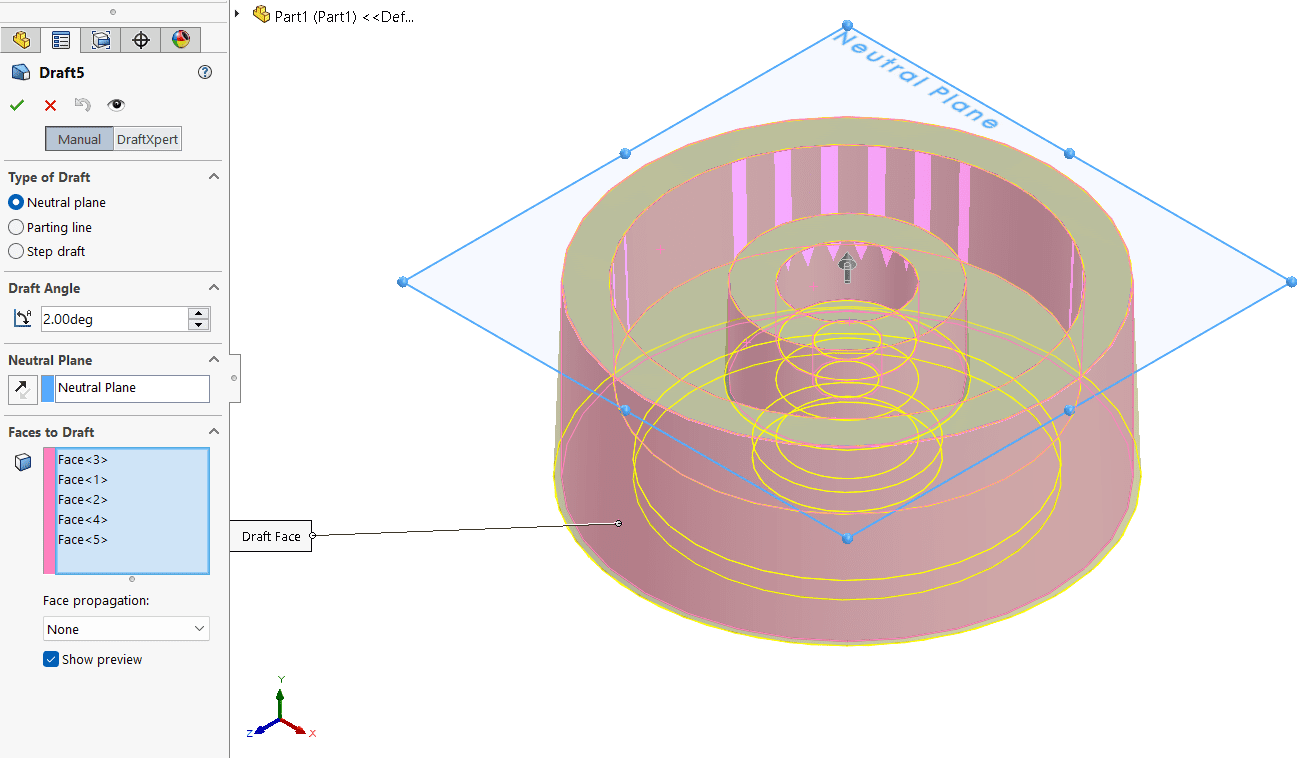 DraftXpert
- Une fois satisfait, sélectionnez la coche verte.
Il peut être judicieux de revisiter l'outil “Analyse de dépouille” après avoir ajouté vos dépouilles pour vérifier la conception.
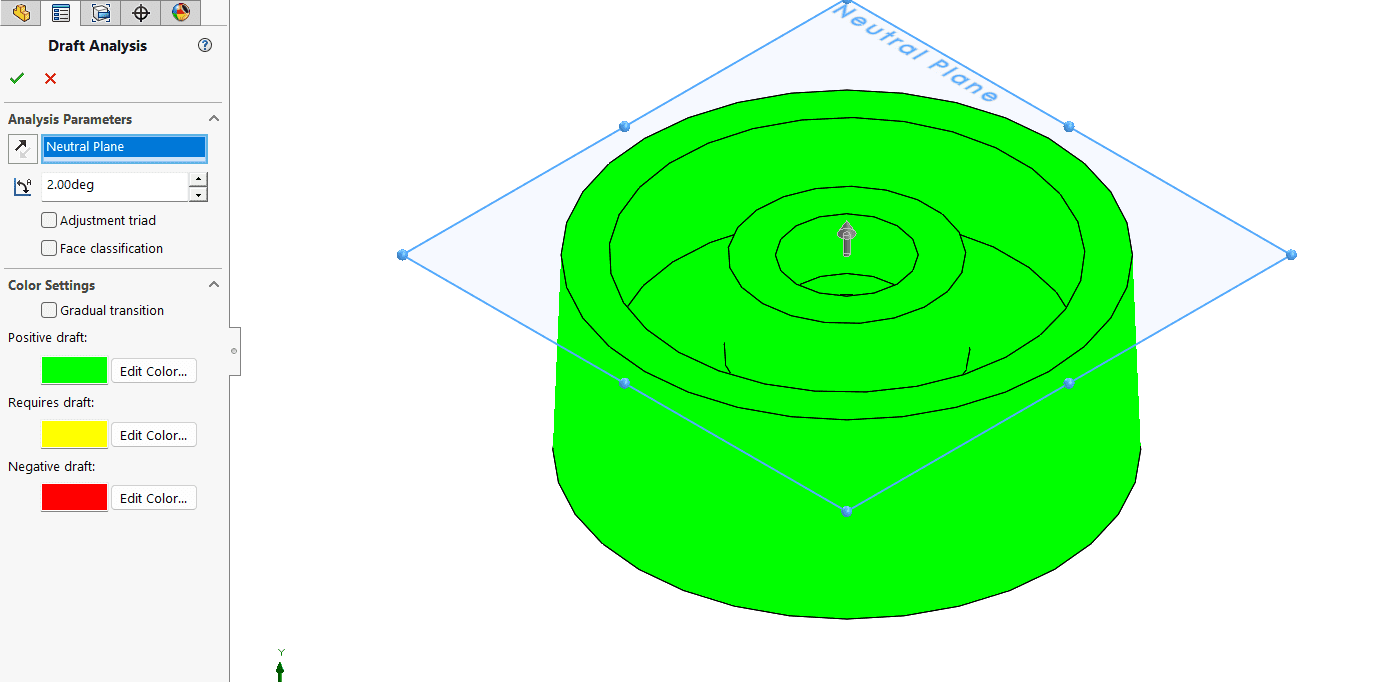 Analyse de dépouille
Si vous n'êtes pas familier avec comment débloquer les pièces et sous-assemblages dans SOLIDWORKS, alors cet article est parfait pour vous.


