Résumé
Découvrez comment modifier les mots de passe Admin et SQL dans SOLIDWORKS PDM.
L’outil de configuration du serveur d’archivage SOLIDWORKS PDM vous permet de gérer les utilisateurs, les coffres-forts de fichiers et le serveur d’archivage. Vous pouvez également modifier le mot de passe de l’utilisateur administrateur par défaut ou les informations d’identification Microsoft SQL (sa). Suivez ces étapes sur le serveur qui héberge le service du serveur d’archivage pour mettre à jour les informations d’identification
Ouvrir la configuration du serveur d’archivage PDM
Accédez à Démarrer Windows > SOLIDWORKS PDM et lancez Configuration du serveur d’archivage
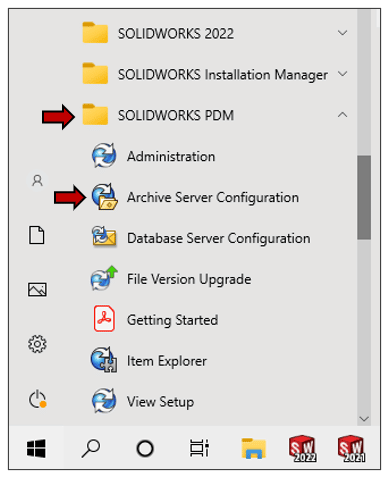 Ouvrir la configuration du serveur d’archivage PDM
Ouvrir la configuration du serveur d’archivage PDM (Alternative)
Si l’outil de configuration du serveur d’archivage ne s’ouvre pas lorsqu’il est sélectionné dans le menu Démarrer, c’est parce qu’il est déjà en cours d’exécution. Si vous avez déjà démarré et fermé l’outil de configuration du serveur d’archivage PDM pendant la session Windows actuelle, vous devez le lancer la fois suivante depuis la zone de notification Windows en cliquant sur l’icône du serveur d’archivage SOLIDWORKS PDM (coin inférieur droit dans Windows)
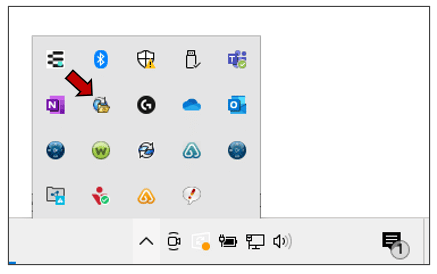 Ouvrir la configuration du serveur d’archivage PDM
Ouvrir les paramètres
Dans l’outil Serveur d’archivage SOLIDWORKS PDM, cliquez sur Outils > Paramètres par défaut…
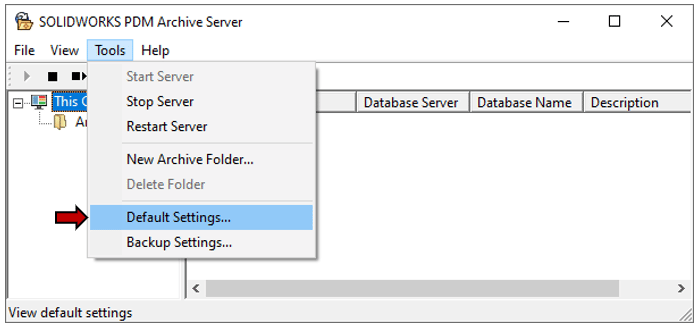 Paramètres par défaut
Page de connexion
Dans la boîte de dialogue Paramètres par défaut, vous pouvez modifier le mot de passe de l’utilisateur administrateur en sélectionnant Mot de passe, ou modifier la Connexion SQL en sélectionnant Modifier….
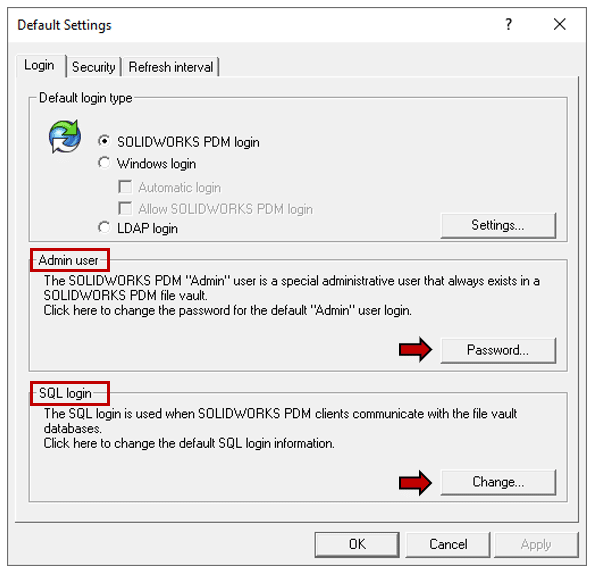 Paramètres par défaut Utilisateur administrateur
Il y a deux connexions à confirmer. L’utilisateur "Administrateur" de SOLIDWORKS PDM est un utilisateur administratif spécial qui existe toujours dans un coffre-fort de fichiers SOLIDWORKS PDM.
La connexion SQL est utilisée lorsque les clients SOLIDWORKS PDM communiquent avec les bases de données du coffre-fort de fichiers.
Après avoir entré les informations d’identification, cliquez sur OK pour revenir à la boîte de dialogue Paramètres par défaut et cliquez à nouveau sur OK pour revenir à l’outil de Configuration du serveur d’archivage PDM.
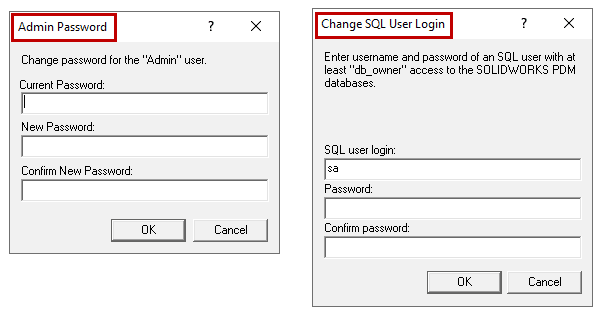 Mettre à jour les mots de passe
Ouvrir les services
Pour que les modifications prennent effet, le service du serveur d’archivage doit être redémarré.
Fermez l’outil et redémarrez le serveur d’archivage SOLIDWORKS PDM dans l’application Services Windows. Accédez à Démarrer Windows > Outils d’administration Windows, puis lancez Services.
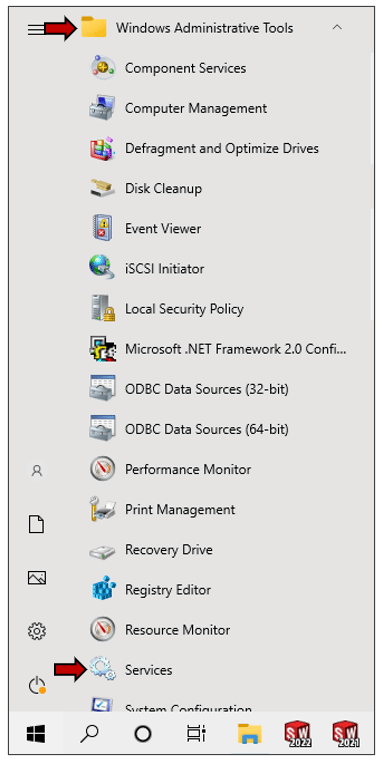 Ouvrir les services PDM
Redémarrer le service
Dans l’application Services Windows, faites un clic droit sur Serveur d’archivage SOLIDWORKS et sélectionnez Redémarrer.
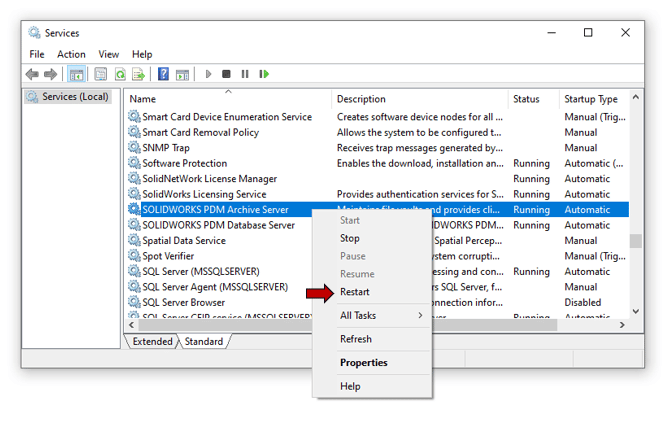 Redémarrer le service
Si vous ne savez pas comment modifier le type de licence client SOLIDWORKS PDM, cet article est fait pour vous — ne le manquez pas !