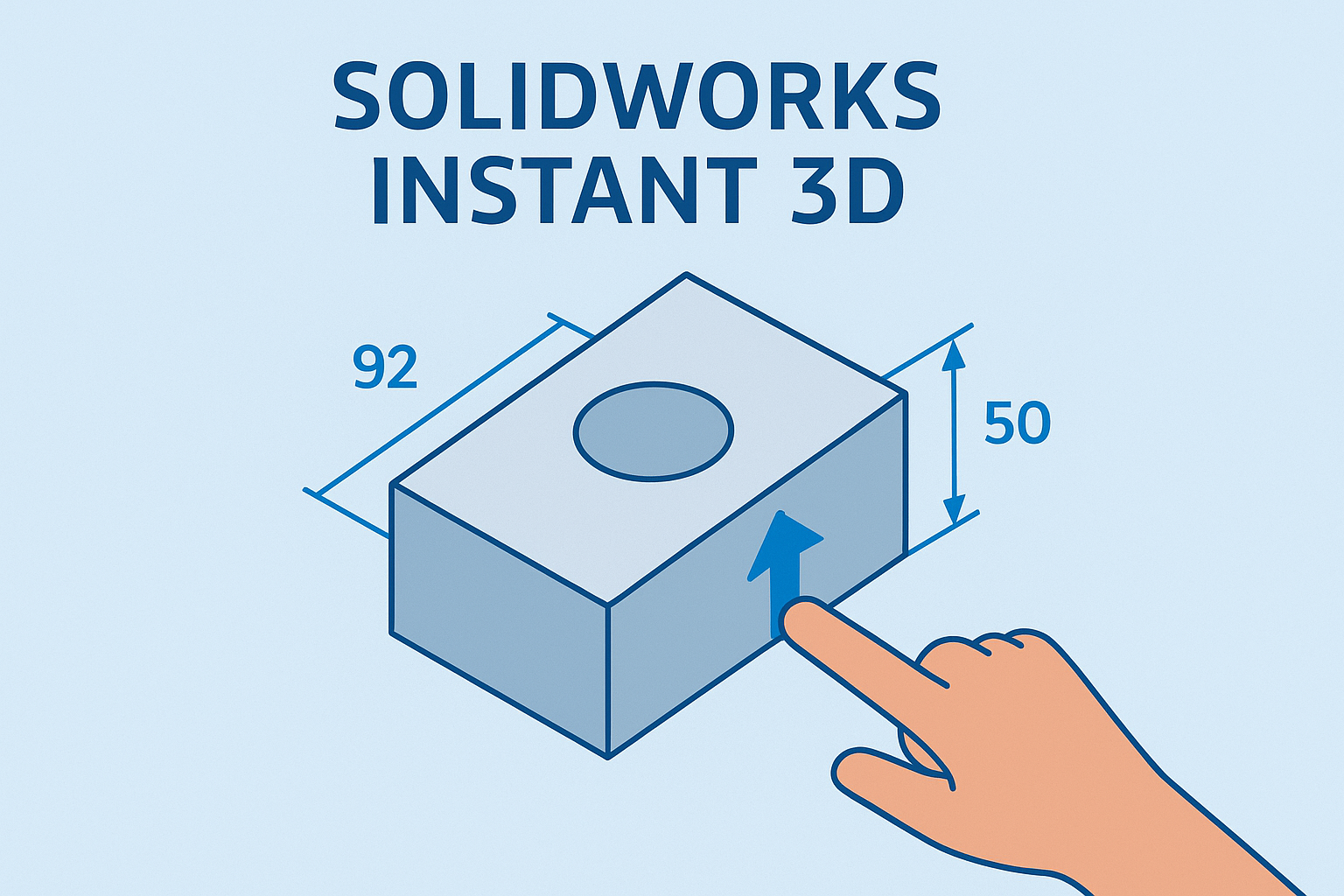
सारांश
Instant 3D से डायमेंशन बदलें, एक्सट्रूड करें और ज्योमेट्री तुरंत स्थानांतरित करें।
SOLIDWORKS एक शक्तिशाली सॉफ़्टवेयर है जो 3D मॉडल डिज़ाइन करने और बनाने के लिए उपकरणों की एक विस्तृत श्रृंखला प्रदान करता है। हालाँकि, इन उपकरणों में से कुछ को अक्सर कई उपयोगकर्ताओं द्वारा नजरअंदाज कर दिया जाता है या कम उपयोग किया जाता है। इस ब्लॉग में, हम इन उपकरणों में से एक पर ध्यान केंद्रित करेंगे: Instant 3D। यह शक्तिशाली उपकरण आपकी डिज़ाइन प्रक्रिया को सुव्यवस्थित करने और इसे अधिक कुशल बनाने के लिए बनाया गया है। एक बार जब आप समझ जाते हैं कि इसका उपयोग कैसे करना है, तो आप पाएंगे कि यह आपके डिज़ाइन टूलकिट के लिए एक मूल्यवान अतिरिक्त हो सकता है। दूसरे शब्दों में, आप अपने डिज़ाइन को तेज़ और बेहतर बनाने में एक कदम आगे हैं!
SOLIDWORKS Instant 3D का पहला कार्य जिस पर हम चर्चा करेंगे, वह है पहले से बनाए गए आयामों को कैसे संशोधित करें। सॉफ़्टवेयर आपको बिना किसी स्केच खोले आयाम बदलने की अनुमति देता है। इसे पूरा करने के दो तरीके हैं। पहला है उस भाग पर कहीं भी बाएँ क्लिक करना जिसे आप समायोजित करना चाहते हैं। यह भाग बनाने के लिए उपयोग किए गए माप प्रदर्शित करेगा, और फिर आप आयाम संख्या पर क्लिक कर सकते हैं, और एक सफेद बॉक्स दिखाई देगा। अपने आयाम को तुरंत बदलने के लिए सफेद बॉक्स में अपना वांछित माप दर्ज करें।
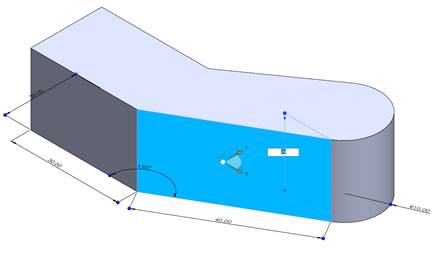
Instant 3D आयाम इनपुट
दूसरी विधि आयाम रेखाओं के अंत में नीले गुब्बारे का उपयोग करना और इसे वांछित माप पर खींचना है। आयाम बदलते समय, एक रूलर दिखाई देगा, जो सही स्केलर मान पर स्नैप करना काफी आसान बना सकता है।
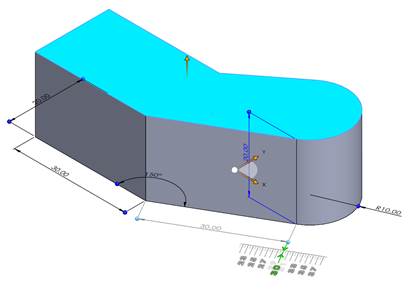
आयाम खींचें और रूलर
Instant 3D की एक और शानदार विशेषता केवल कुछ क्लिक के साथ आधार या छेद को एक्सट्रूड करने की क्षमता है। ऐसा करने के लिए, बस स्केच के किसी भी बंद कॉन्टूर का चयन करें, और एक तीर दिखाई देगा। आधार को एक्सट्रूड करने या छेद काटने के लिए इस तीर को अलग-अलग दिशाओं में खींचें, और सटीक माप निर्धारित करने के लिए रूलर का उपयोग करें। यह सुविधा आपका बहुत समय बचा सकती है, विशेष रूप से जटिल डिज़ाइन पर काम करते समय।
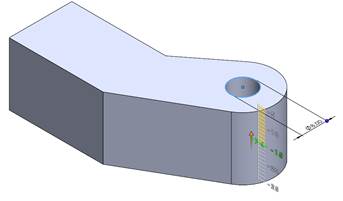
वन-क्लिक आधार और छेद एक्सट्रूजन
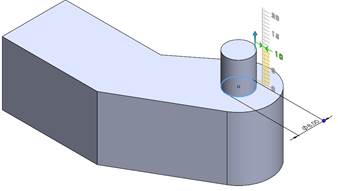 वन-क्लिक आधार और छेद एक्सट्रूजन 2
सॉफ़्टवेयर आपको उन ज्यामिति को भी स्थानांतरित करने की अनुमति देता है जो आपने बनाई हैं, चाहे वे छेद हों या एक्सट्रूजन, बस उन्हें खींचकर एक अलग स्थान पर। इसे प्राप्त करने के लिए, उस ज्यामिति पर क्लिक करें जिसे आप स्थानांतरित करना चाहते हैं। एक बार जब आप ऐसा करते हैं, तो एक ट्रायड दिखाई देगा। इस ट्रायड को अपनी पसंदीदा स्थिति में खींचें, और ज्यामिति स्वचालित रूप से स्थानांतरित हो जाएगी। इसके अलावा, यदि इन ज्यामिति को मिरर किया गया है, तो मिरर की गई ज्यामिति भी विस्थापित हो जाएगी। यह कार्यक्षमता वेल्डमेंट तक भी फैली हुई है, जिससे यह एक बहुमुखी लेकिन शक्तिशाली उपकरण बन जाता है।
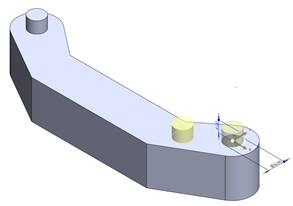
मिरर किए गए एक्सट्रूड आधार को विस्थापित करना
अंत में, SOLIDWORKS Instant 3D एक मूल्यवान उपकरण है जो आपकी डिज़ाइन प्रक्रिया को काफी हद तक सुव्यवस्थित कर सकता है। उपकरण की आयाम संशोधन, एक्सट्रूजन और ज्यामिति हेरफेर क्षमताओं का उपयोग करके, आप समय बचा सकते हैं और अपने काम की दक्षता में सुधार कर सकते हैं। SOLIDWORKS की क्षमता को अधिकतम करने के तरीके के बारे में अधिक जानने के लिए भविष्य के ब्लॉग पर नज़र रखें। सरल चीज़ें ही सबसे बड़ा प्रभाव डालती हैं!


