सारांश
संरचनात्मक प्रोफाइल को सटीक रूप से स्थान देने के तरीके जानें।
SOLIDWORKS CAD सॉफ्टवेयर कस्टमाइज़ेशन की क्षमता सहित कार्यक्षमता की एक विशाल श्रृंखला प्रदान करता है। जिन सुविधाओं से आप कस्टमाइज़ करके लाभान्वित होंगे, उनमें से एक SOLIDWORKS के साथ शामिल वेल्डमेंट प्रोफ़ाइल हैं। अपनी लाइब्रेरी में अतिरिक्त आकार और आकृतियाँ जोड़ना अक्सर दिमाग में आता है, लेकिन सम्मिलन बिंदु के महत्व को न भूलें।
आपके डिज़ाइन को आपके मॉडल में प्रोफ़ाइल का स्थान निर्धारित करने के लिए विशिष्ट बिंदुओं की आवश्यकता हो सकती है। प्रोफ़ाइल स्केच में कई बिंदु जोड़ना आसान है ताकि प्रोफ़ाइल और इसलिए संरचनात्मक सदस्यों का स्थान निर्धारित करने के लिए कई विकल्प प्रदान किए जा सकें। हम वेल्डमेंट्स पर एक परिचय/संशोधन से शुरुआत करेंगे और फिर SOLIDWORKS वेल्डमेंट्स में संरचनात्मक सदस्यों का स्थान निर्धारित करने, प्रोफ़ाइल संपादित करने और बिंदु जोड़ने का तरीका दिखाएंगे।
SOLIDWORKS वेल्डमेंट्स क्या हैं?
SOLIDWORKS में मानक संरचनात्मक सदस्यों की एक लाइब्रेरी शामिल है, जैसे ट्यूब, पाइप, C-चैनल, बीम, कोण और यूनीस्ट्रट। एक फ्रेम के कंकाल का प्रतिनिधित्व करने वाले स्केच बनाकर, इन संरचनात्मक सदस्यों को तब खींचे गए फ्रेमवर्क पर सम्मिलित किया जा सकता है। वहां से, उपयुक्त कनेक्शन बनाने के लिए संरचनात्मक सदस्यों पर विभिन्न अंत उपचार लागू किए जा सकते हैं। परिणाम एक मल्टी-बॉडी पार्ट है जिसे वेल्डमेंट के रूप में जाना जाता है।
FeatureManager डिज़ाइन ट्री में एक वेल्डमेंट सुविधा होगी जो इंगित करती है कि वेल्डमेंट वातावरण सक्षम है और संरचनात्मक सदस्यों की एक कट लिस्ट है। वेल्डमेंट के मूल फ्रेमवर्क को बनाने के लिए 2D या 3D स्केच का उपयोग किया जा सकता है। नीचे ½” Schedule 40 पाइप से बना एक वेल्डमेंट है।
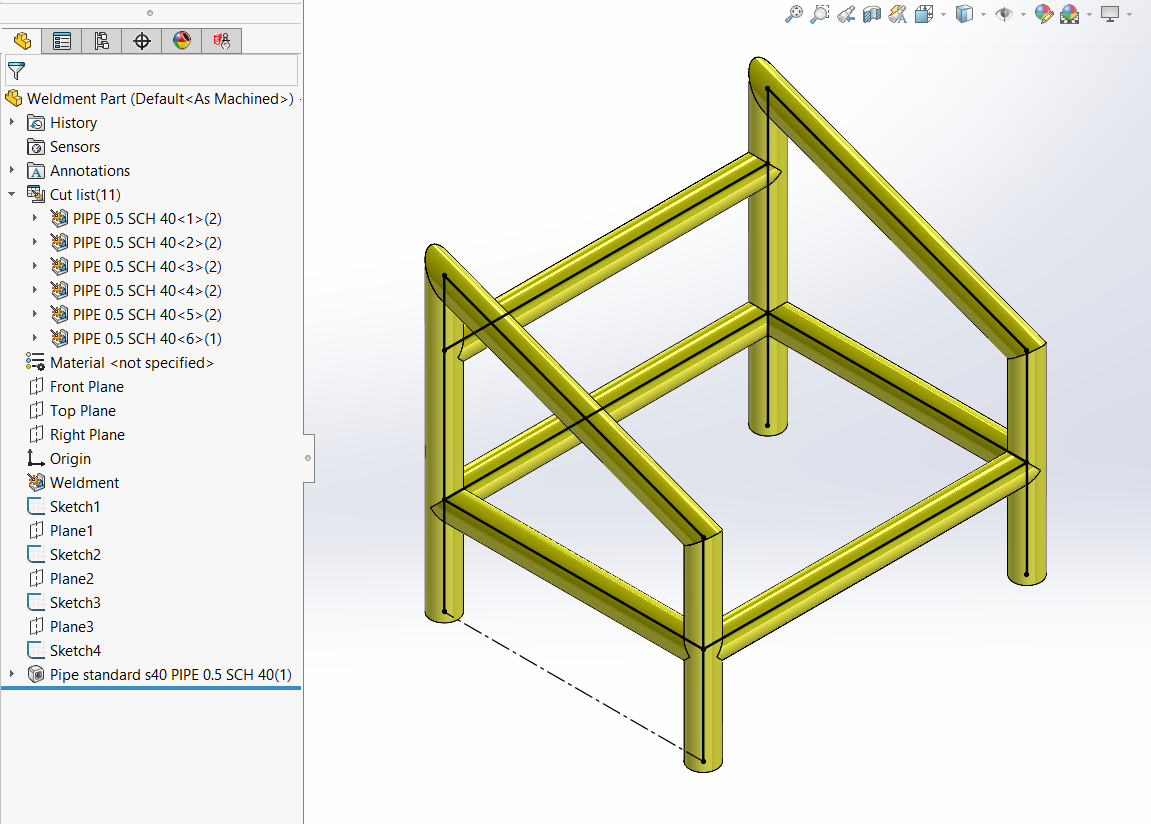
SOLIDWORKS वेल्डमेंट्स सुविधा
प्रोफ़ाइल का स्थान निर्धारित करें
वेल्डमेंट प्रोफ़ाइल मूल रूप से 2D स्केच हैं जो कंकाल स्केच के सेगमेंट्स के साथ एक्सट्रूड या स्वेप किए जाएंगे। एक संरचनात्मक सदस्य सम्मिलित करते समय, गुण प्रबंधक में एक बटन होता है जिसे प्रोफ़ाइल का स्थान निर्धारित करें कहा जाता है। यह वेल्डमेंट प्रोफ़ाइल स्केच में एक बिंदु या अंतिम बिंदु को संरचनात्मक सदस्य के लिए सम्मिलन बिंदु के रूप में संदर्भित करने की अनुमति देता है। अन्यथा, प्रोफ़ाइल स्केच का मूल बिंदु सम्मिलन बिंदु के रूप में उपयोग किया जाएगा। वेल्डमेंट प्रोफ़ाइल जिनमें समरूपता की दो रेखाएँ होती हैं, जैसे ट्यूब, पाइप और I-बीम, का मूल बिंदु प्रोफ़ाइल के केंद्र में होता है। यह डिफ़ॉल्ट रूप से कंकाल स्केच सेगमेंट्स को उन संरचनात्मक सदस्यों की केंद्र रेखाएँ बनाता है। अन्य प्रोफ़ाइल, जैसे कोण और C-चैनल, का मूल बिंदु प्रोफ़ाइल के कोने या किसी अन्य बिंदु पर होता है।
प्रोफ़ाइल का स्थान निर्धारित करें विकल्प का उपयोग करने के लिए, पहले संरचनात्मक सदस्य के पथ के लिए एक सेगमेंट चुनें और एक पूर्वावलोकन दिखाया जाएगा। फिर, प्रोफ़ाइल का स्थान निर्धारित करें बटन पर क्लिक करें और इसे पथ सेगमेंट के सापेक्ष स्थान निर्धारित करने के लिए प्रोफ़ाइल स्केच में एक बिंदु चुनें। यह नीचे दी गई छवि में एक व्यापक फ्लैंज बीम का उपयोग करके दिखाया गया है। ध्यान दें, स्केच बिंदु को प्रोफ़ाइल के कंटूर पर होने की आवश्यकता नहीं है।
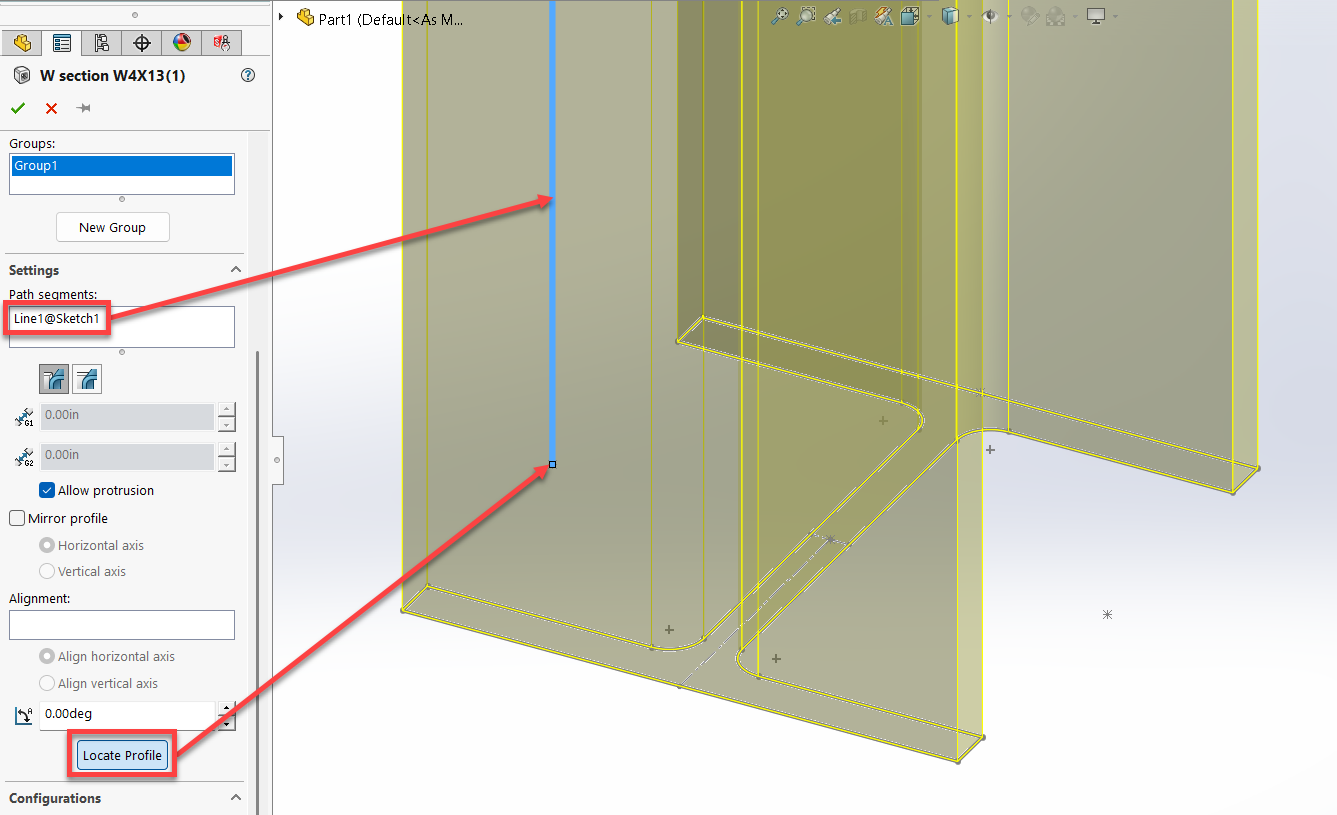
वेल्डमेंट प्रोफ़ाइल का स्थान निर्धारित करें
वेल्डमेंट प्रोफ़ाइल के लिए फ़ाइल स्थान
वेल्डमेंट प्रोफ़ाइल को बस एक स्केच को लाइब्रेरी सुविधा भाग (*.sldlfp) के रूप में सहेजकर और इसे निर्दिष्ट वेल्डमेंट प्रोफ़ाइल स्थान पर संग्रहीत करके बनाया जाता है। डिफ़ॉल्ट रूप से, वेल्डमेंट प्रोफ़ाइल फ़ोल्डर में स्थित हैं,
C:\Program Files\SOLIDWORKS Corp\SOLIDWORKS\data\weldment profiles.
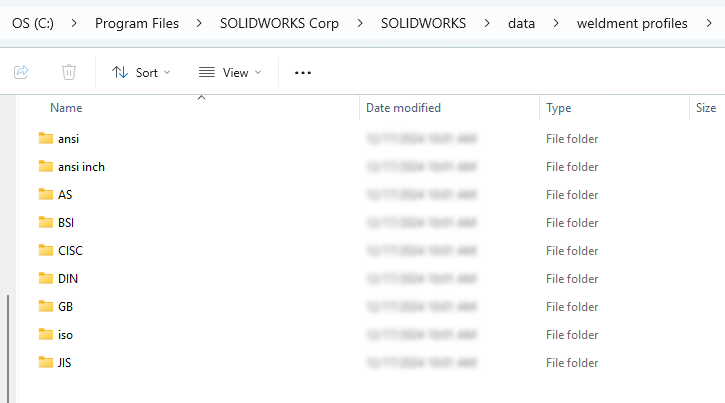
वेल्डमेंट प्रोफ़ाइल फ़ोल्डर स्थान
SOLIDWORKS मानक द्वारा व्यवस्थित कई वेल्डमेंट प्रोफ़ाइल प्रदान करता है, अर्थात ANSI, AS, BSI, CISC, DIN, GB, ISO, JIS, और यूनीस्ट्रट। यूनीस्ट्रट को छोड़कर, ये सभी SOLIDWORKS स्थापित करते समय डिफ़ॉल्ट स्थान पर स्वचालित रूप से लोड होते हैं। यह प्रोफ़ाइल सेट कॉन्फ़िगरेशन-आधारित है, हालांकि कॉन्फ़िगरेशन/आकारों की संख्या सीमित है।
सौभाग्य से, समान प्रकार की प्रोफ़ाइल के लिए फ़ाइलों का एक और सेट, साथ ही यूनीस्ट्रट प्रोफ़ाइल, डिज़ाइन लाइब्रेरी टास्क पैन > SOLIDWORKS सामग्री >वेल्डमेंट्स फ़ोल्डर से डाउनलोड किया जा सकता है
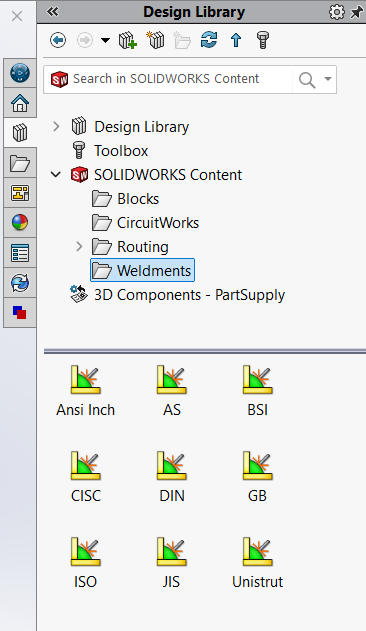
वेल्डमेंट प्रोफ़ाइल लाइब्रेरी
हालांकि डाउनलोड करने योग्य प्रोफ़ाइल में चुनने के लिए अधिक आकार हैं, वे स्वचालित रूप से स्थापित कॉन्फ़िगर प्रोफ़ाइल के विपरीत एकल कॉन्फ़िगरेशन फ़ाइलें हैं। यह कुछ ऐसा है जिसे अपनी लाइब्रेरी को कैसे प्रबंधित करें, इस पर निर्णय लेते समय विचार करना चाहिए।
आप SOLIDWORKS > विकल्प > सिस्टम विकल्प > फ़ाइल स्थान > फ़ोल्डर दिखाएँ: वेल्डमेंट प्रोफ़ाइल में वेल्डमेंट प्रोफ़ाइल के लिए पथ बदल सकते हैं या अतिरिक्त फ़ोल्डर जोड़ सकते हैं।
वेल्डमेंट प्रोफ़ाइल संपादित करना
याद रखें कि एक वेल्डमेंट प्रोफ़ाइल को प्रोफ़ाइल स्केच में एक बिंदु के आधार पर स्थित किया जा सकता है। यदि किसी वेल्डमेंट प्रोफ़ाइल में वांछित सम्मिलन बिंदु नहीं है, तो यह केवल स्केच संपादित करने और आवश्यक बिंदु जोड़ने का मामला है।
मान लें कि पाइप के वेल्डमेंट के लिए डिज़ाइन इरादा के लिए पाइप के बीच की दूरी को केंद्र-से-केंद्र के बजाय बाहरी-से-बाहरी से मापने की आवश्यकता है।
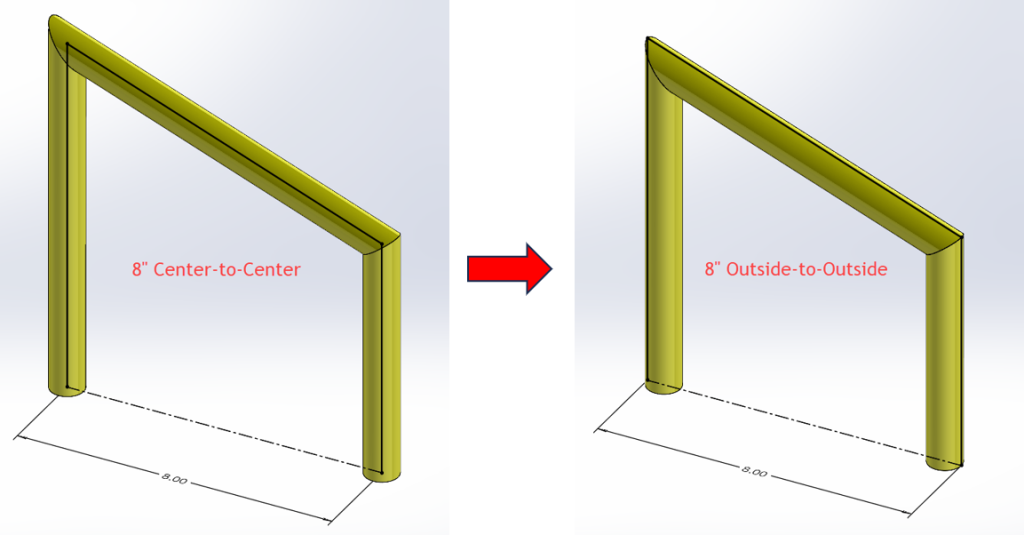
केंद्र-से-केंद्र के बजाय बाहरी-से-बाहरी से मापा गया
इस उदाहरण में उपयोग की जाने वाली प्रोफ़ाइल फ़ाइल pipe standard s40.sldlfp से ½” Schedule 40 पाइप है, जो SOLIDWORKS के साथ शामिल डिफ़ॉल्ट प्रोफ़ाइल में से एक है। इस फ़ाइल में स्केच में केवल एक बिंदु है, केंद्र बिंदु। हम बाहरी वृत्त के चतुर्थांशों पर चार और बिंदु जोड़ेंगे।
चूंकि हम एक लाइब्रेरी को कस्टमाइज़ कर रहे हैं, किसी भी SOLIDWORKS निर्देशिका के बाहर एक स्थान पर फ़ोल्डर को कॉपी करना एक अच्छा अभ्यास है। यह डिफ़ॉल्ट फ़ाइलों को अक्षुण्ण रखता है, अगर उन्हें कभी भी पुनर्स्थापित करने की आवश्यकता हो। यह SOLIDWORKS को अनइंस्टॉल करने के दौरान अनजाने में कस्टमाइज़ की गई फ़ाइलों को हटाने की संभावना से भी बचाता है।
फ़ाइलें कॉपी होने के बाद, उन्हें संशोधित करने में सक्षम होने के लिए कॉपी किए गए फ़ोल्डरों पर केवल-पढ़ने योग्य विकल्प को अनचेक करें
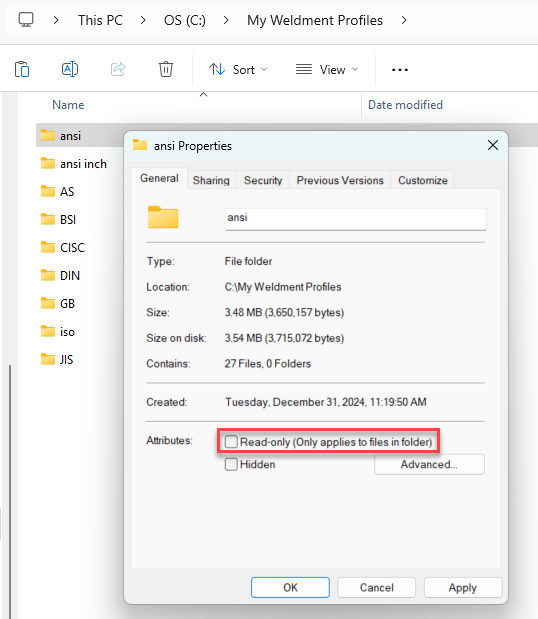
उन्हें संशोधित करने में सक्षम होने के लिए कॉपी किए गए फ़ोल्डरों पर केवल-पढ़ने योग्य विकल्प को अनचेक करें
सुनिश्चित करें कि आप SOLIDWORKS > विकल्प > सिस्टम विकल्प > फ़ाइल स्थान > फ़ोल्डर दिखाएँ: वेल्डमेंट प्रोफ़ाइल में नया फ़ोल्डर पथ जोड़ते हैं।
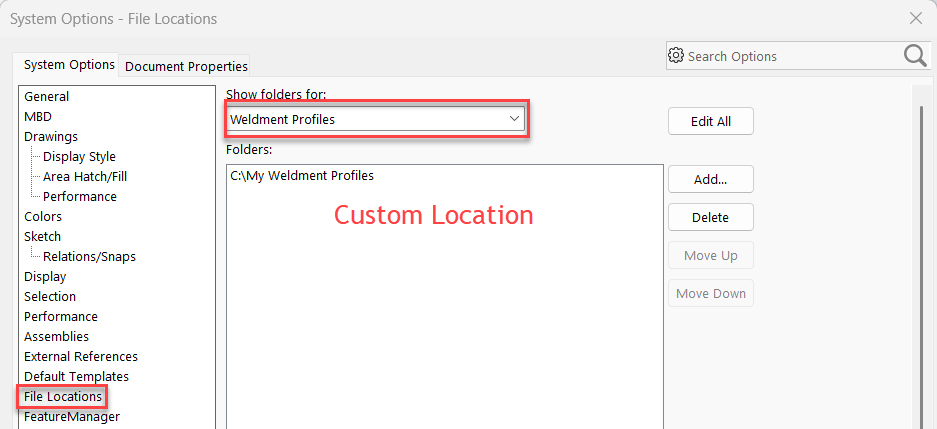
नया फ़ोल्डर पथ जोड़ें
बिंदु जोड़ने के लिए सेगमेंट कमांड का उपयोग करना
अब, मजेदार हिस्सा। जैसा कि ऊपर उल्लेख किया गया है, वेल्डमेंट प्रोफ़ाइल केवल 2D स्केच हैं जो लाइब्रेरी सुविधा भाग फ़ाइलें (*.sldlfp) के रूप में सहेजे गए हैं। पाइप के लिए प्रोफ़ाइल खोलें और बाहरी वृत्त के प्रत्येक चतुर्थांश पर 4 बिंदु जोड़ने के लिए स्केच संपादित करें। कई स्केच बिंदु जोड़ने का एक आसान तरीका सेगमेंट कमांड का उपयोग करना है। यह कमांड टूल्स मेनू > स्केच टूल्स फ्लाईआउट मेनू में है। त्वरित युक्ति: ग्राफ़िक्स क्षेत्र में संदर्भ शॉर्टकट टूलबार लाने के लिए S कुंजी दबाएँ। फिर, इसके बजाय सेगमेंट कमांड खोजें। + आइकन पर क्लिक करना कमांड बटन को भविष्य के उपयोग के लिए शॉर्टकट बार में जोड़ देगा।
बाहरी वृत्त चुनें और स्केच बिंदुओं की संख्या के लिए 4 दर्ज करें। ये बिंदु संरचनात्मक सदस्य गुण प्रबंधक में प्रोफ़ाइल का स्थान निर्धारित करें का उपयोग करते समय चुनने योग्य होंगे।
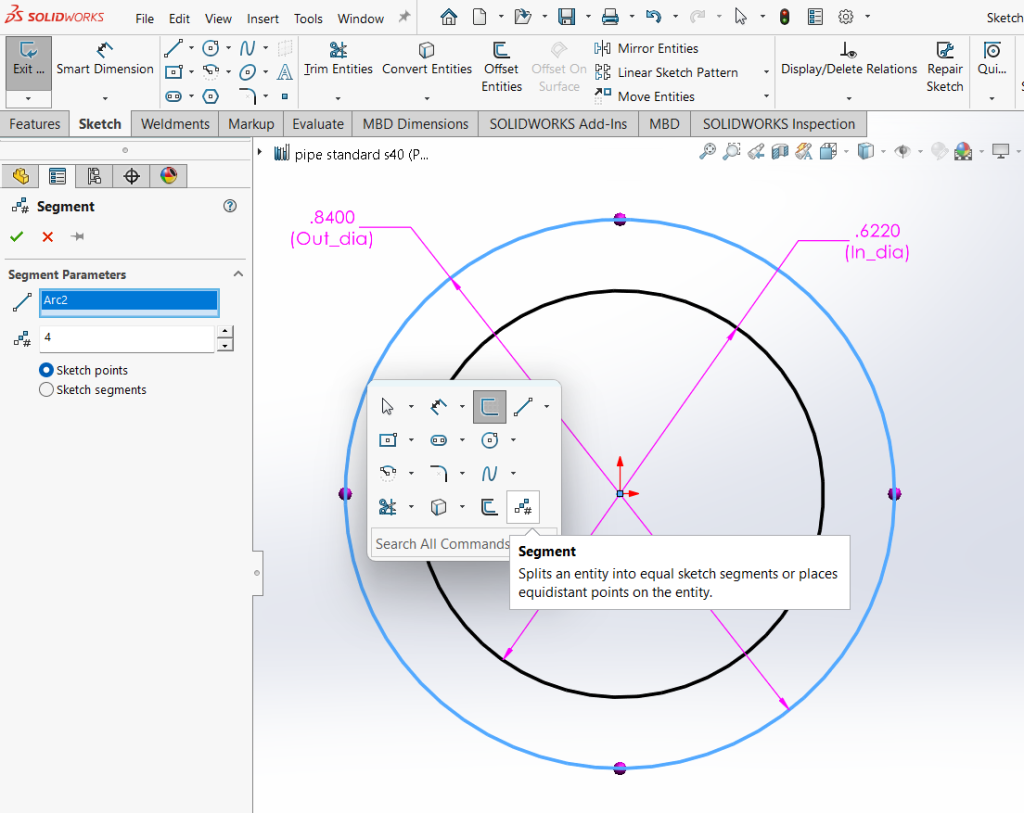
बिंदु जोड़ने के लिए सेगमेंट कमांड का उपयोग करना
बड़े वृत्त के चारों ओर एक आयत स्केच करके और इसे इस तरह से बाधित करके आगे बढ़ें कि वृत्त एक वर्ग में अंकित हो। वर्ग के चार कोने वेल्डमेंट भाग में प्रोफ़ाइल का स्थान निर्धारित करने के लिए अतिरिक्त बिंदु प्रदान करेंगे।
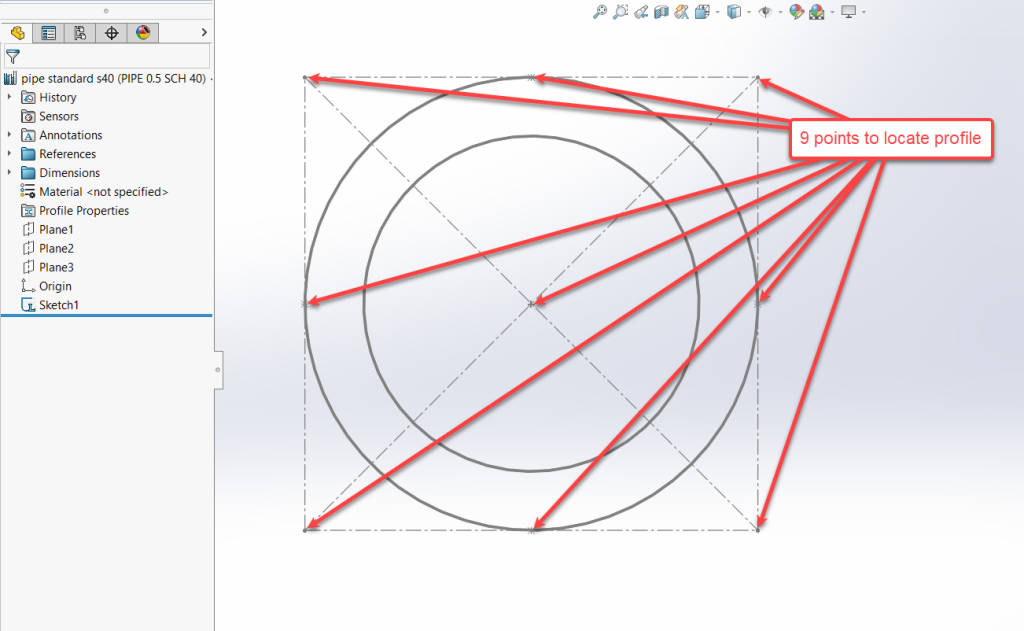
वर्ग में वृत्त को बाधित करना
आप SOLIDWORKS Instant 3D के साथ डिज़ाइन प्रक्रिया को तेज करने पर हमारा लेख पढ़ सकते हैं