visualizzazioni
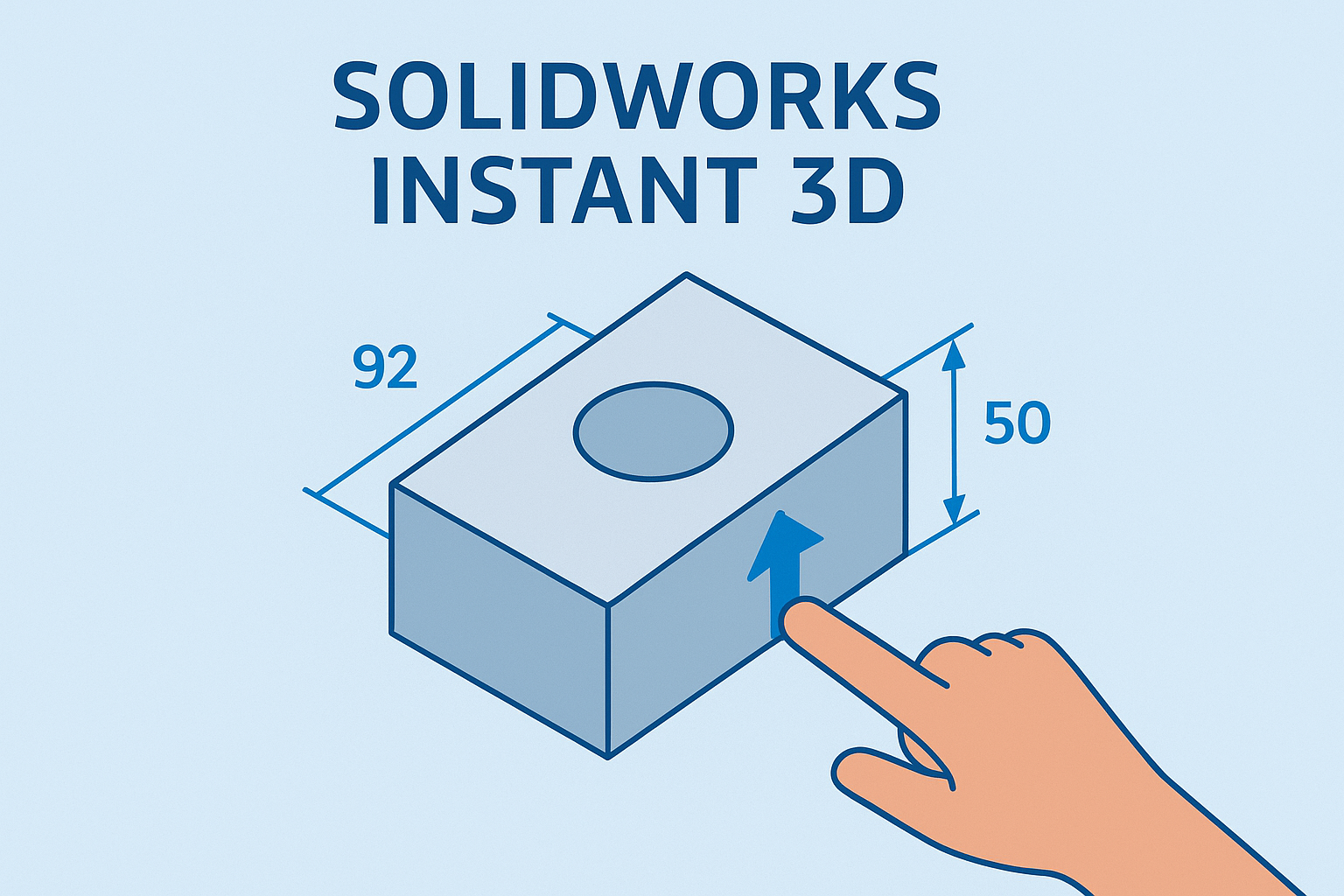
Modifica dimensioni, estrudi funzioni e sposta geometrie in tempo reale con Instant 3D.
SOLIDWORKS è un software potente che fornisce un'ampia gamma di strumenti per progettare e creare modelli 3D. Tuttavia, alcuni di questi strumenti sono spesso trascurati o sottoutilizzati da molti utenti. In questo blog, ci concentreremo su uno di questi strumenti: Instant 3D. Questo potente strumento è progettato per semplificare il tuo processo di progettazione e renderlo più efficiente. Una volta compreso come usarlo, scoprirai che può essere un'aggiunta preziosa al tuo toolkit di progettazione. In altre parole, sei un passo avanti nel rendere i tuoi progetti più veloci e migliori!
La prima funzione di SOLIDWORKS Instant 3D di cui discuteremo è come modificare le dimensioni precedentemente create. Il software ti consente di modificare le dimensioni senza dover aprire alcuno schizzo. Ci sono due modi per farlo. Il primo è fare clic con il pulsante sinistro del mouse in qualsiasi punto della parte che desideri regolare. Questo mostrerà le misure utilizzate per costruire la parte, e quindi puoi fare clic sul numero della dimensione, e apparirà una casella bianca. Inserisci la misura desiderata nella casella bianca per modificare istantaneamente la tua dimensione.
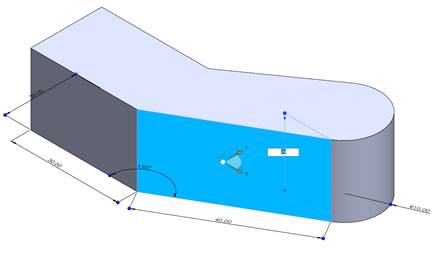
Inserimento Dimensione Instant 3D
Il secondo metodo è utilizzare il palloncino blu alla fine delle linee di quotatura e trascinarlo alla misura desiderata. Durante la modifica delle dimensioni, apparirà un righello, il che può facilitare notevolmente l'allineamento al valore scalare corretto.
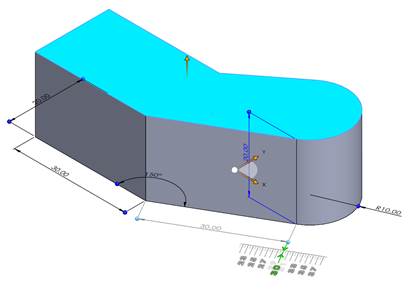
Trascinamento Dimensione e Righello
Un'altra ottima caratteristica di Instant 3D è la capacità di estrudere una base o un foro con pochi clic. Per farlo, seleziona semplicemente qualsiasi contorno chiuso dello schizzo, e apparirà una freccia. Trascina questa freccia in direzioni diverse per estrudere la base o tagliare un foro, e usa il righello per impostare le misure esatte. Questa funzionalità può farti risparmiare molto tempo, especially quando lavori su progetti complessi.
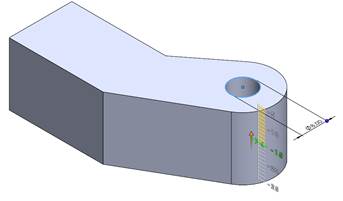
Estrusione Base e Foro con Un Clic
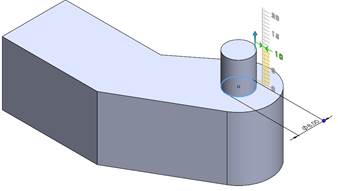 Estrusione Base e Foro con Un Clic 2
Il software ti consente inoltre di spostare le geometrie che hai creato, siano esse fori o estrusioni, in un punto diverso semplicemente trascinandole. Per farlo, fai clic sulla geometria che desideri spostare. Una volta fatto, apparirà un triedro. Trascina questo triedro nella posizione preferita, e la geometria si sposterà automaticamente. Inoltre, se queste geometrie sono state specchiate, anche la geometria specchiata verrà spostata. Questa funzionalità si estende persino alle strutture saldate, rendendolo uno strumento versatile e potente.
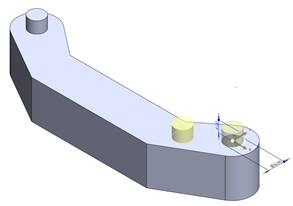
Spostamento di una Base Estrusa Specchiata
In conclusione, SOLIDWORKS Instant 3D è uno strumento prezioso che può semplificare notevolmente il tuo processo di progettazione. Utilizzando le capacità di modifica delle dimensioni, estrusione e manipolazione della geometria dello strumento, puoi risparmiare tempo e migliorare l'efficienza del tuo lavoro. Tieni d'occhio i blog futuri per saperne di più su come massimizzare il potenziale di SOLIDWORKS. Sono le cose semplici che fanno la differenza più grande!


