visualizzazioni
Scopri come posizionare correttamente i profili strutturali nei weldments.
Il software CAD SOLIDWORKS fornisce una vasta gamma di funzionalità, inclusa la capacità di personalizzazione. Una delle funzionalità di cui trarrai beneficio personalizzando sono i profili di saldatura inclusi con SOLIDWORKS. Aggiungere dimensioni e forme aggiuntive alla tua libreria viene spesso in mente, ma non dimenticare l'importanza del punto di inserimento.
I tuoi disegni potrebbero richiedere punti specifici per posizionare i profili nel tuo modello. È facile aggiungere più punti agli schizzi del profilo per offrire diverse opzioni per posizionare i profili e quindi i membri strutturali. Inizieremo con un'introduzione/ripasso sulle saldature e poi mostreremo come posizionare i Membri Strutturali in SOLIDWORKS Saldature, modificare i profili e aggiungere punti.
Cosa sono le Saldature SOLIDWORKS?
SOLIDWORKS include una libreria di membri strutturali standard, come tubi, condotte, profilati a C, travi, angolari e unistrut. Creando uno schizzo che rappresenta lo scheletro di un telaio, questi membri strutturali possono quindi essere inseriti sul telaio disegnato. Da lì, vari trattamenti finali possono essere applicati ai membri strutturali per effettuare le connessioni appropriate. Il risultato è una parte multi-corpo nota come Saldatura.
L'albero di progettazione FeatureManager conterrà una funzione Saldatura che indica che l'ambiente di saldatura è abilitato e un Elenco di Tagli dei membri strutturali. Schizzi 2D o 3D possono essere utilizzati per costruire il telaio di base della saldatura. Di seguito è mostrata una saldatura composta da condotta Schedule 40 da ½”.
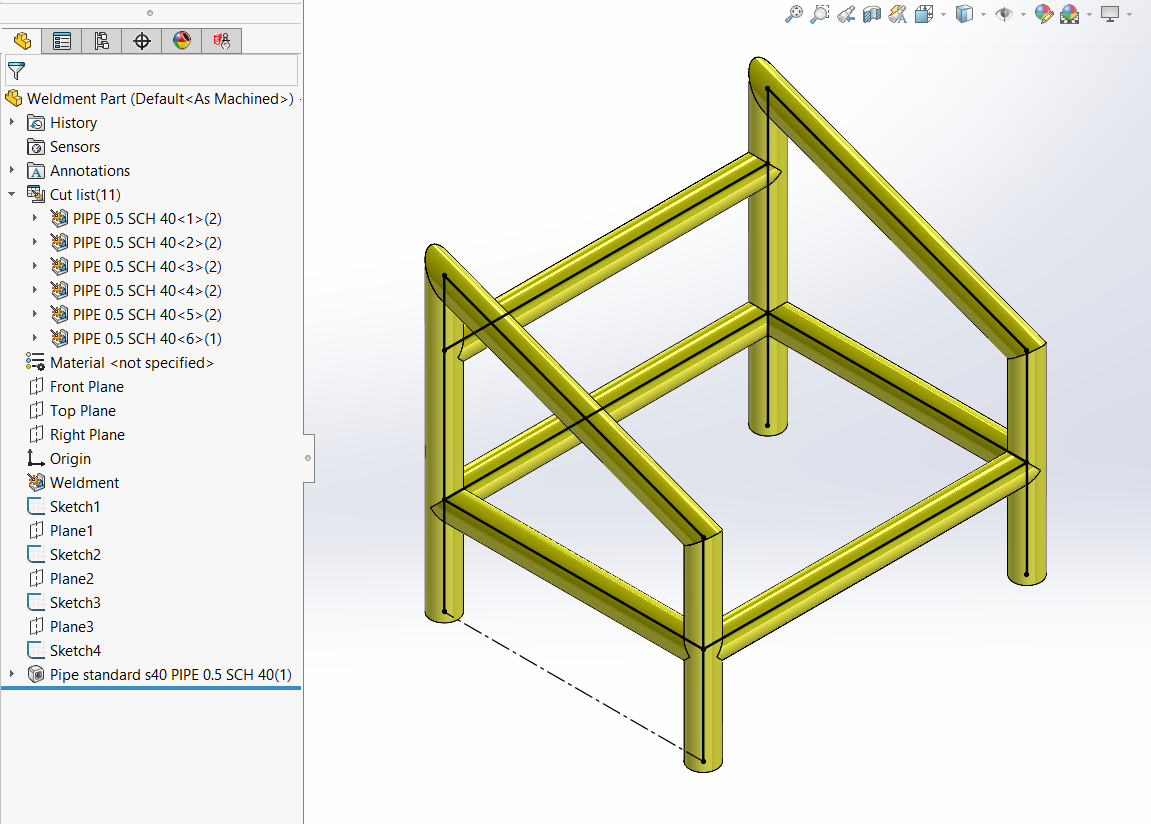
Funzione Saldature di SOLIDWORKS
Localizza Profilo
I profili di saldatura sono fondamentalmente gli schizzi 2D che verranno estrusi o spazzolati lungo i segmenti dello schizzo dello scheletro. Quando si inserisce un membro strutturale, c'è un pulsante nel gestore delle proprietà chiamato Localizza Profilo. Ciò consente di fare riferimento a un punto o punto finale nello schizzo del profilo di saldatura come punto di inserimento per il membro strutturale. Altrimenti, l'origine dello schizzo del profilo verrà utilizzata come punto di inserimento. I profili di saldatura che hanno due linee di simmetria, come tubi, condotte e travi a I, hanno l'origine al centro del profilo. Ciò fa sì che i segmenti dello schizzo dello scheletro siano le linee centrali di quei membri strutturali, per impostazione predefinita. Altri profili, come Angolari e Profilati a C, hanno l'origine in un angolo o altro punto del profilo.
Per usare l'opzione Localizza Profilo, prima seleziona un segmento per il percorso del membro strutturale e verrà mostrata un'anteprima. Quindi, clicca sul pulsante Localizza Profilo e seleziona un punto nello schizzo del profilo per localizzarlo rispetto al segmento del percorso. Questo è illustrato nell'immagine qui sotto usando una trave a larga flangia. Nota, il punto dello schizzo non deve essere sul contorno del profilo.
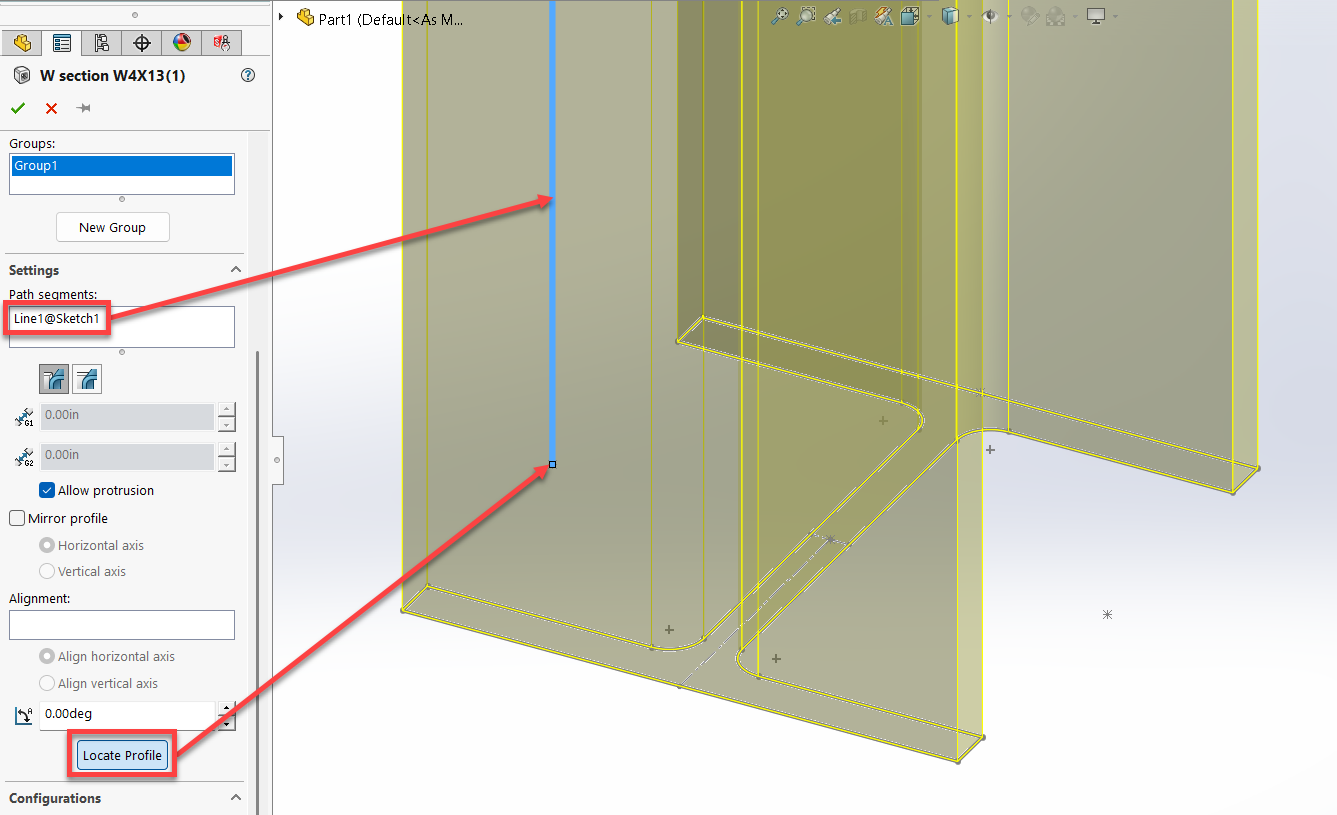
Localizza Profilo di Saldatura
Posizione File per Profili di Saldatura
I Profili di Saldatura vengono creati semplicemente salvando uno schizzo come parte di funzione libreria (*.sldlfp) e memorizzandolo nella posizione designata dei Profili di Saldatura. Per impostazione predefinita, i Profili di Saldatura si trovano nella cartella,
C:\Program Files\SOLIDWORKS Corp\SOLIDWORKS\data\weldment profiles.
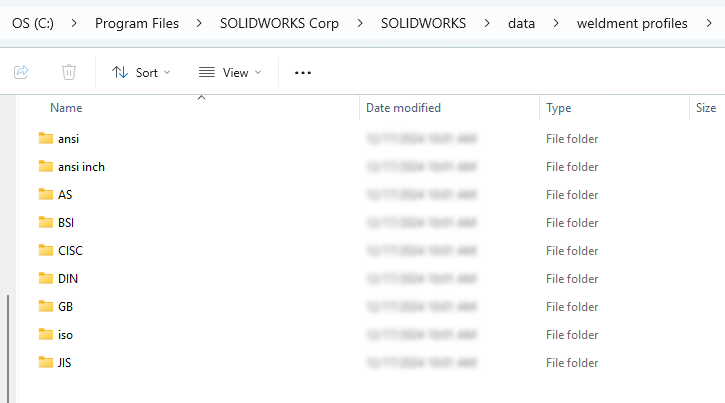
Posizione Cartella Profilo di Saldatura
SOLIDWORKS fornisce diversi profili di saldatura organizzati per standard, ovvero ANSI, AS, BSI, CISC, DIN, GB, ISO, JIS e Unistrut. Tutti questi, eccetto Unistrut, vengono caricati automaticamente nella posizione predefinita durante l'installazione di SOLIDWORKS. Questo set di profili è basato su configurazione, tuttavia il numero di configurazioni/dimensioni è limitato.
Fortunatamente, un altro set di file per gli stessi tipi di profili, così come i profili Unistrut, possono essere scaricati dal Pannello Attività Libreria Design > Contenuto SOLIDWORKS >Cartella Saldature
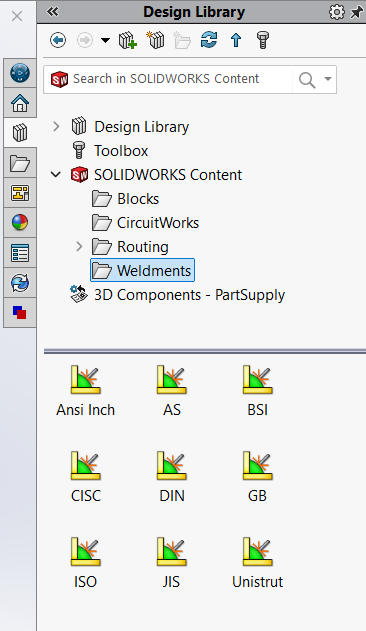
Libreria Profili di Saldatura
Sebbene i profili scaricabili abbiano più dimensioni tra cui scegliere, sono file di configurazione singola a differenza dei profili configurati installati automaticamente. Questo è qualcosa da considerare quando si decide come gestire la propria libreria.
Puoi cambiare il percorso o aggiungere cartelle aggiuntive per i profili di saldatura in SOLIDWORKS > Opzioni > Opzioni di Sistema > Posizioni File > Mostra cartelle per: Profili di Saldatura.
Modifica Profili di Saldatura
Ricorda che un profilo di saldatura può essere posizionato in base a un punto nello schizzo del profilo. Se un profilo di saldatura non ha il punto di inserimento desiderato, allora è solo questione di modificare lo schizzo e aggiungere il punto necessario.
Supponiamo che l'intento di progettazione per una saldatura di condotte richieda che la distanza tra le condotte sia misurata da Esterno a Esterno piuttosto che Da Centro a Centro.
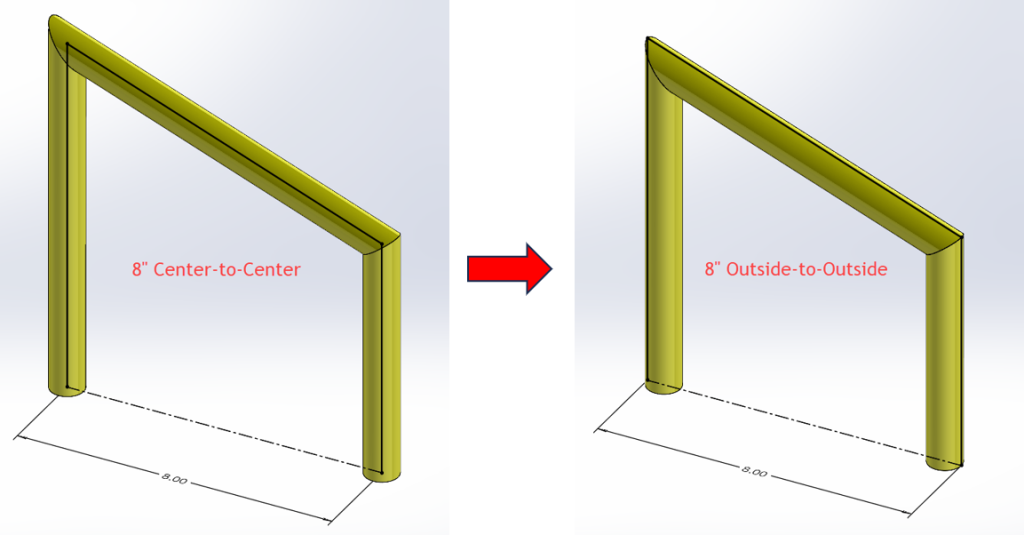
Misurato da Esterno a Esterno piuttosto che Da Centro a Centro
Il profilo utilizzato in questo esempio è una condotta Schedule 40 da ½” dal file, pipe standard s40.sldlfp, che è uno dei profili predefiniti inclusi con SOLIDWORKS. Lo schizzo in questo file ha solo un punto, il punto centrale. Aggiungeremo altri quattro punti sui quadranti del cerchio esterno.
Dato che stiamo personalizzando una libreria, è buona pratica copiare la cartella in una posizione al di fuori di qualsiasi directory SOLIDWORKS. Questo mantiene i file predefiniti intatti, nel caso in cui debbano essere ripristinati. Evita anche la possibilità di eliminare accidentalmente file personalizzati durante una disinstallazione di SOLIDWORKS.
Dopo che i file sono stati copiati, deseleziona l'opzione Solo lettura sulle cartelle copiate per poterle modificare
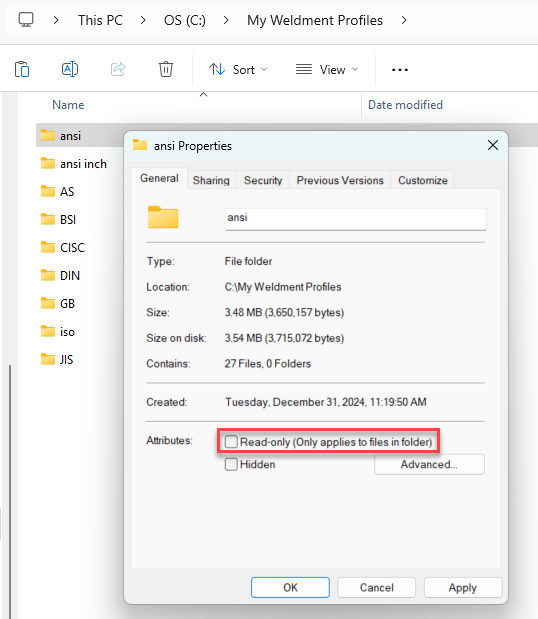
Deseleziona l'opzione Solo lettura sulle cartelle copiate per poterle modificare
Assicurati di aggiungere il nuovo percorso della cartella in SOLIDWORKS > Opzioni > Opzioni di Sistema > Posizioni File > Mostra cartelle per: Profili di Saldatura.
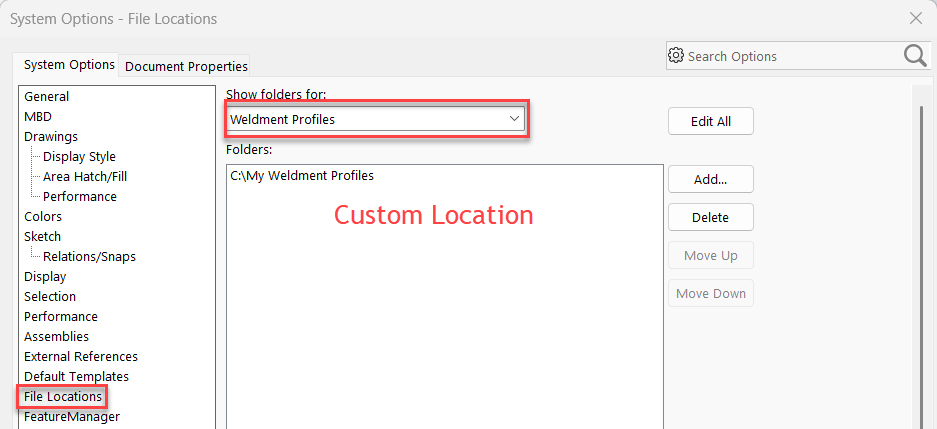
Aggiungi il nuovo percorso della cartella
Usando il Comando Segmento per Aggiungere Punti
Ora, la parte divertente. Come menzionato sopra, i profili di saldatura sono semplicemente schizzi 2D salvati come file di Parte di Funzione Libreria (*.sldlfp). Apri il profilo per la condotta e modifica lo schizzo per aggiungere 4 punti su ciascun quadrante del cerchio esterno. Un modo facile per aggiungere più punti dello schizzo è usare il comando Segmento. Questo comando è nel menu Strumenti > menu contestuale Strumenti Schizzo. Suggerimento Rapido: Premi il tasto S per aprire la Barra degli Strumenti di Scorciatoia contestuale nell'area grafica. Poi, cerca il comando Segmento. Cliccando l'icona + aggiungerà il pulsante del comando alla Barra di Scorciatoia per uso futuro.
Seleziona il cerchio esterno e inserisci 4 per il numero di punti dello schizzo. Questi punti saranno quindi selezionabili quando usi Localizza Profilo nel Gestore Proprietà Membro Strutturale.
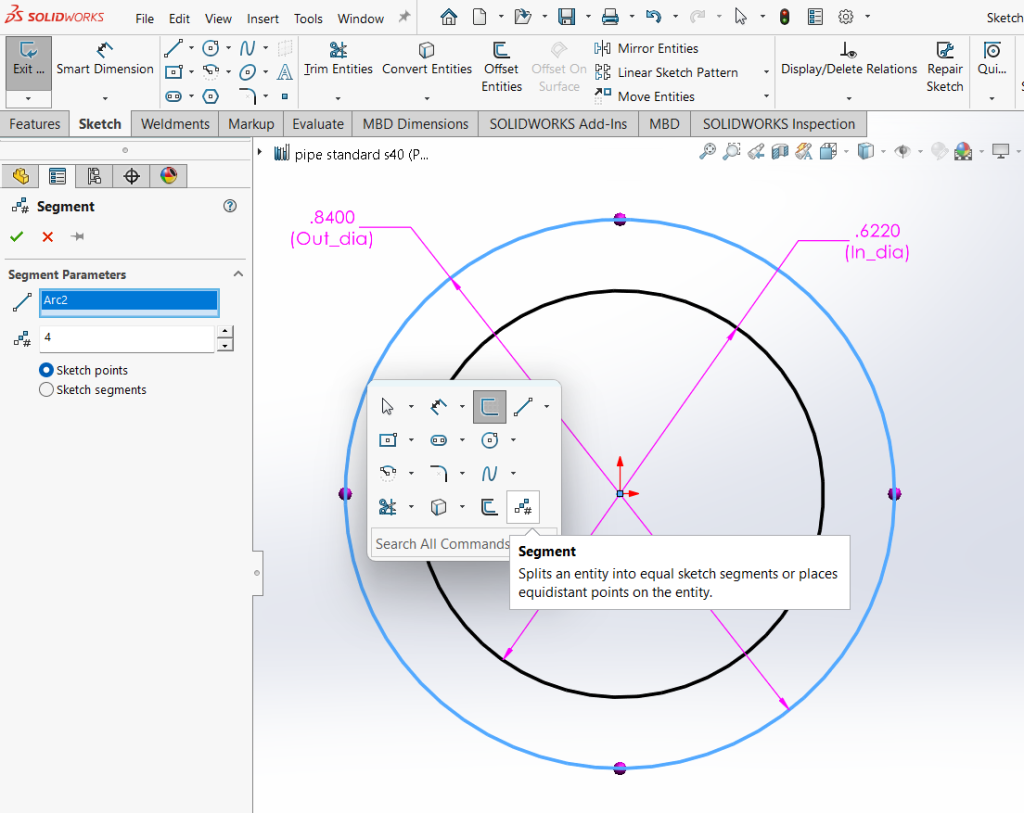
Usando il Comando Segmento per Aggiungere Punti
Vai oltre disegnando un rettangolo attorno al cerchio grande e vincolandolo in modo che il cerchio sia inscritto in un quadrato. I quattro angoli del quadrato forniranno punti aggiuntivi per localizzare il profilo in una parte di saldatura.
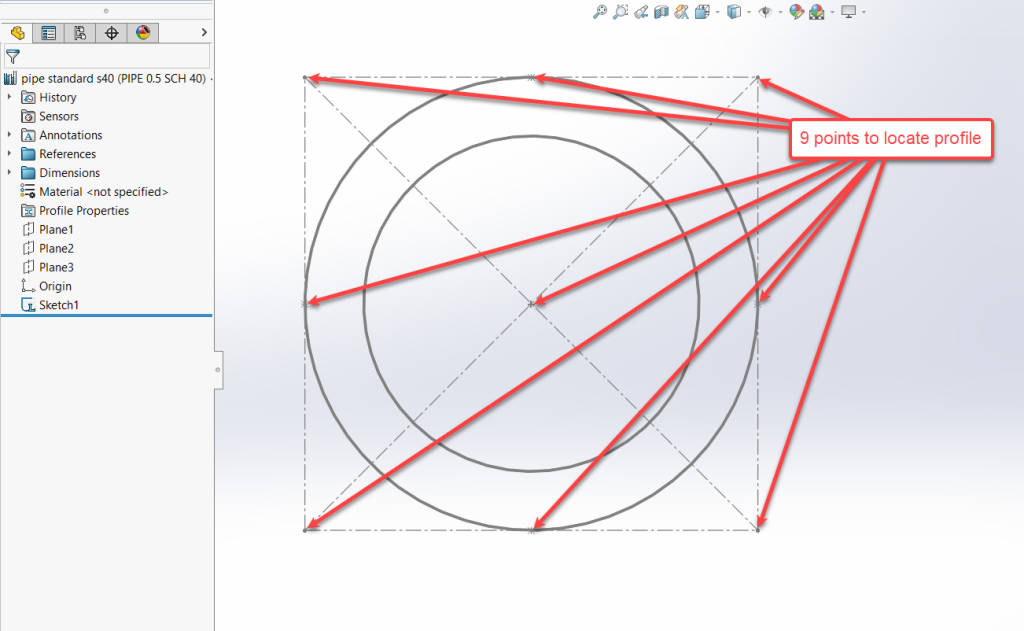
Vincolare un cerchio in un quadrato
Puoi leggere il nostro articolo su accelerare il processo di progettazione con SOLIDWORKS Instant 3D