概要
PDM 2026は削除ユーザーを権限付きで復元できます。
以前のバージョンの SOLIDWORKS PDMで誤って削除されたユーザーを回復する必要があった場合、ほとんど運がなく、同じ名前で新しいユーザーを作成することしかできませんでした。この再作成されたユーザーは削除されたユーザーとまったく同じではなく、いくつかの制限がありました。SOLIDWORKS PDM 2026では、削除されたユーザー、権限、すべてを復元できる新しい機能があります。
ユーザーを削除する方法の簡単なリマインダーが必要な方は、以下の手順を参照してください。
- 管理ツールで
- ユーザーが存在するVaultをダブルクリックし、管理者の資格情報でログインします。
- “ユーザーとグループの管理”を展開し、次に“ユーザー”ノードを展開します。
- 該当するユーザーを右クリックし、“削除”を選択します
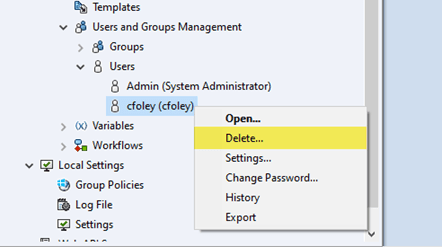 管理ツール “ユーザー”
以前のバージョンのSOLIDWORKS PDMでは、このユーザーを“復元”したい場合、基本的に同じユーザーを再作成する必要がありましたが、まったく同じユーザーではなく、そのVault内のこの削除されたユーザーへの参照には以前“削除済み”というサフィックスが付いていました。ユーザーが最初に削除されたときに誤ってチェックアウトのまま残されたファイルをチェックインできず、すべての権限とグループをリセットする必要がありました。
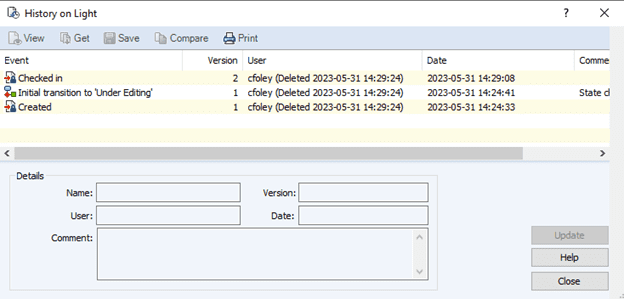
ユーザーが削除された後のLight.SLDASMファイルの履歴
SOLIDWORKS PDM 2026では、上記の手順を使用して削除されたユーザーを回復したい場合、“ユーザーとグループの管理”ノードを展開し、“ユーザー”を右クリックして“削除されたユーザー”を選択するだけです。
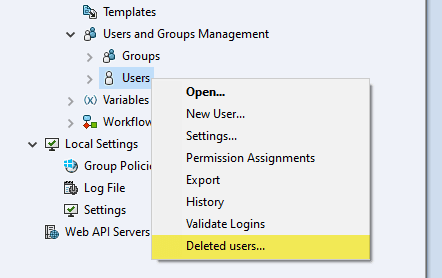
管理ツールでユーザーノードを右クリックします。
ここから、復元したいユーザーの“ログインを復元”チェックボックスをオンにして、このウィンドウを閉じることができます。変更を保存するように求められ、“はい”をクリックするか、そうでないとユーザーは復元されません。
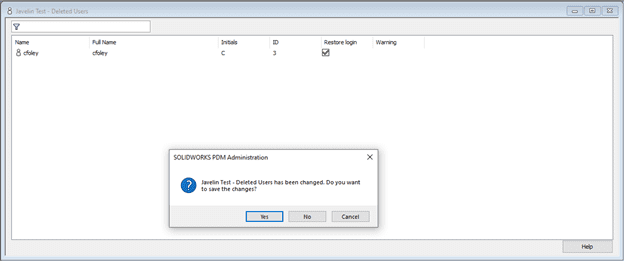
“削除されたユーザー”の変更を保存するように求められました
ユーザーは復元されました。このユーザーでVaultにログインでき、このユーザーが削除されたことを示すすべての表示が元の状態に復元されました。
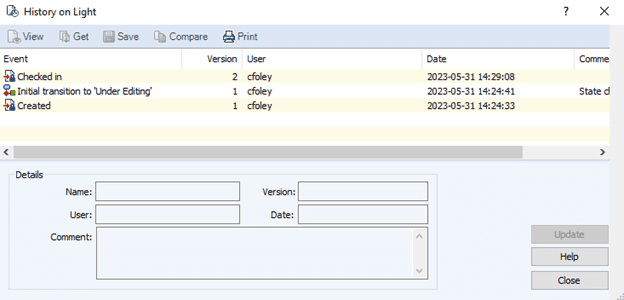
ユーザーが復元された後のLight.SLDASMファイルの履歴
この新機能により、“削除されたユーザー”オプションに戻り、そこにある任意のユーザーを右クリックしてこれらのオプションを選択することで、過去に削除されたユーザーのプロパティ(情報、権限)とその設定を確認することもできます。
PDMアーカイブサーバーのパスワードを更新する方法に慣れていない場合は、この記事が最適です