概要
SOLIDWORKS PDM の管理者と SQL 資格情報を更新する手順を学びます。
SOLIDWORKS PDM アーカイブサーバー構成ツールを使用すると、ユーザー、ファイルボルト、アーカイブサーバーを管理できます。 デフォルトの管理者ユーザーパスワードまたは Microsoft SQL (sa) 資格情報を変更することもできます。 資格情報を更新するには、アーカイブサーバーサービスをホストしているサーバーで次の手順を実行してください
PDMアーカイブサーバー構成を開く
次に移動します: Windowsスタート > SOLIDWORKS PDM、そして アーカイブ サーバー構成を起動します。
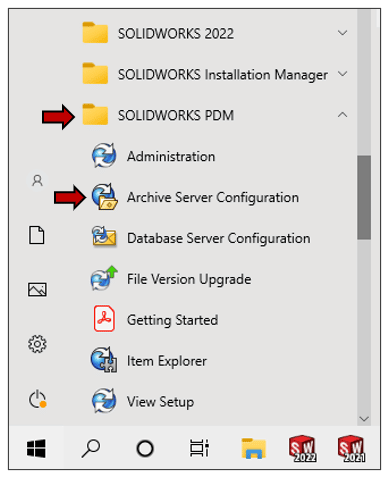 PDMアーカイブサーバー構成を開く
PDMアーカイブサーバー構成を開く(代替方法)
スタートメニューから選択したときにアーカイブサーバー構成ツールが開かない場合、それは既に実行中であるためです。 現在のWindowsセッション中にPDMアーカイブサーバー構成ツールを既に起動して閉じた場合は、次回はWindowsタスクトレイの SOLIDWORKS PDMアーカイブサーバーアイコン(Windowsの右下隅)をクリックして起動する必要があります。
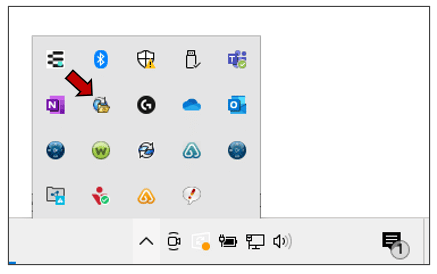 PDMアーカイブサーバー構成を開く
設定を開く
SOLIDWORKS PDMアーカイブサーバーツールで、 ツール > 既定の設定…をクリックします
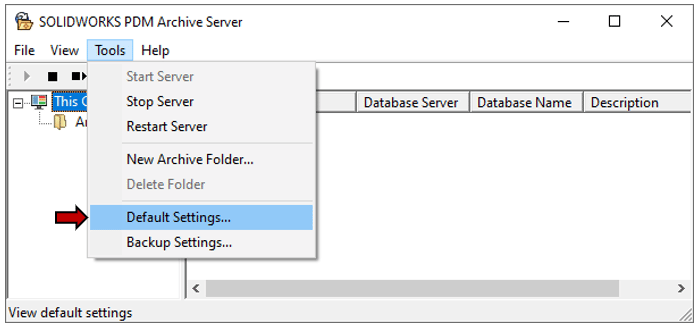 既定の設定
既定の設定
ログインページ
既定の設定ダイアログで、 パスワードを選択して 管理者ユーザーのパスワードを変更するか、 変更…を選択して SQLログインを変更できます。
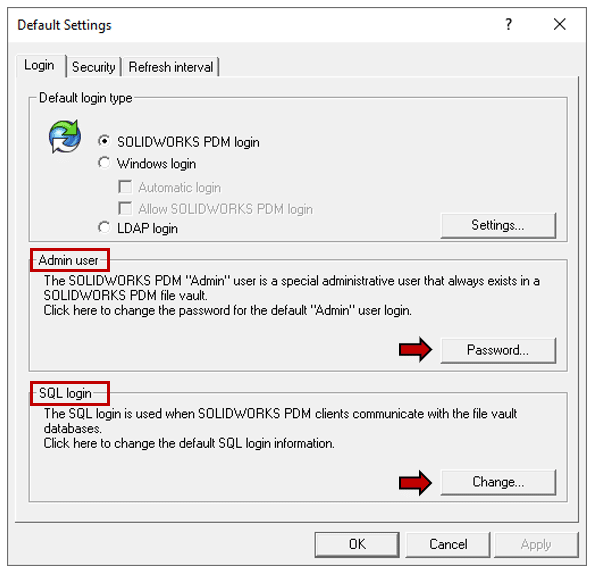 既定の設定管理者ユーザー
確認する2つのログインがあります。 SOLIDWORKS PDM「管理者」ユーザーは、SOLIDWORKS PDMファイルボルトに常に存在する特別な管理者ユーザーです。
SQLログインは、SOLIDWORKS PDMクライアントがファイルボルトデータベースと通信するときに使用されます。
資格情報を入力した後、 OK をクリックして 既定の設定ダイアログに戻り、再度 OKをクリックして PDMアーカイブサーバー構成ツールに戻ります。
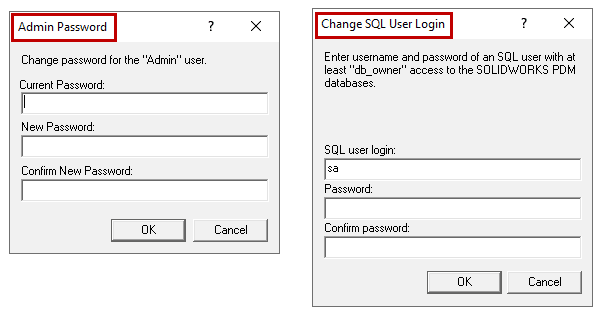 パスワードを更新
サービスを開く
変更を有効にするには、アーカイブサーバーサービスを再起動する必要があります。
ツールを閉じて、WindowsサービスのアプリケーションでSOLIDWORKS PDMアーカイブサーバーを再起動します。次に移動します: Windowsスタート > Windows管理ツール、そして サービスを起動します。
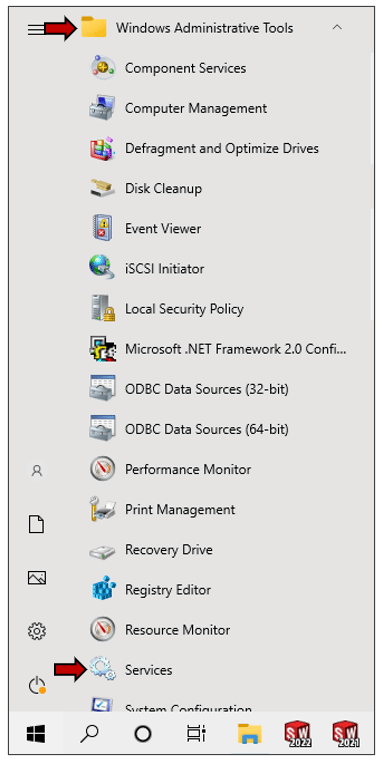 サービスを開くPDM
サービスを再起動
Windowsサービスのアプリケーションで、 SOLIDWORKS アーカイブ サーバーを右クリックし、 再起動を選択します。
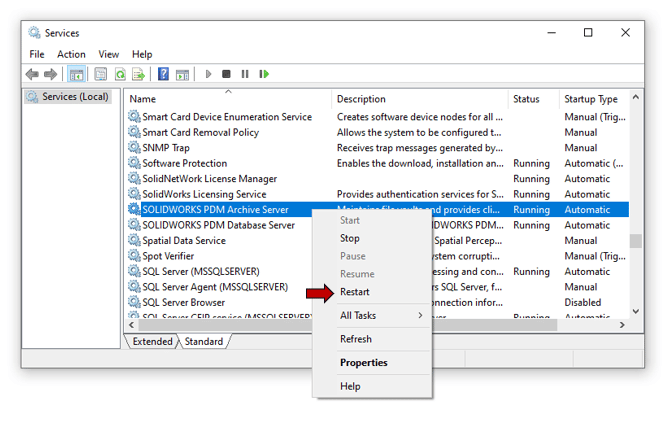 サービスを再起動
もしSOLIDWORKS PDMクライアントライセンスタイプの変更方法がわからない場合は、この記事がお役に立ちます — 見逃さないでください!