
概要
SOLIDWORKSでドラフトを正しく適用する方法を解説します。解析と設定のポイントを紹介。
3Dモデリングとデザインの領域において、 SOLIDWORKS は、エンジニアやデザイナーが創造的なビジョンを実現することを可能にする優れたソフトウェアです。その多くの強力な機能の中でも、特に注目すべき機能の1つがドラフト機能です。金型製作と鋳造プロセスにおいて特に重要であるドラフトは、3Dモデルの垂直面にテーパーまたは角度を組み込むことです。この追加により、製造プロセス中にモデルを金型またはダイからスムーズに取り出すことができます。ドラフトを効果的に実装することで、デザイナーは型抜き中に発生する可能性のある部品の歪み、表面の欠陥、損傷のリスクを最小限に抑えることができます。この記事では、ドラフトの重要性をより深く掘り下げ、その利点を探求し、SOLIDWORKSでの適用プロセスを説明し、ドラフトを効果的に使用するためのヒントを提供します。
なぜドラフトを使用するのか?
ドラフトは製造プロセスにおいて重要な役割を果たし、特に金型とダイを使用して製品を作成する場合に重要です。ドラフトの主な目的は、金型からの部品の効率的で損傷のない取り外しを確保することです。垂直面にわずかな角度を追加することで、ドラフトは部品がスムーズに解放されることを可能にし、欠陥や生産遅延の可能性を減らします。さらに、ドラフトは、型抜き中に発生する見苦しいマークや傷の発生を最小限に抑えることで、メーカーが高品質で美しい製品を生産することを可能にします。
デザインにドラフトを組み込む利点
改善された型離れ: ドラフトを使用する最も明らかな利点は、改善された型離れプロセスです。3Dモデルにドラフトを適用することで、メーカーは金型から部品を簡単に取り出すことができ、より高い生産効率と損傷の可能性の低減をもたらします。
強化された美学: 適切に適用されたドラフトは、最終製品の視覚的魅力を大幅に向上させることができます。型抜き中に摩擦によって引き起こされる表面の欠陥を排除することで、デザイナーは滑らかで完璧な仕上げを実現できます。
コスト削減: 型抜きプロセス中の手動介入の必要性を最小限に抑えることで、ドラフトはコスト削減に貢献します。生産を合理化し、労働要件を削減することで、より費用対効果の高い製造プロセスが実現します。
デザインの整合性の維持:デザイナーは、製造可能性を確保しながら意図したデザインを維持するという課題に直面することがよくあります。ドラフトは、デザイナーが機能性や美学を損なうことなく、元のデザインの整合性を維持できるようにすることで、この問題に対処します。
SOLIDWORKSでドラフトを適用する
SOLIDWORKSは、ドラフトを3Dデザインにシームレスに組み込むためのユーザーフレンドリーなツールを提供しています。SOLIDWORKSでドラフトを適用する方法のステップバイステップガイド:
まず、既存のドラフトとその中立平面に対する方向を確認するためにモデルを分析することをお勧めします。
- 評価タブを表示し、「ドラフト解析」を選択します。
 SOLIDWORKSでドラフトを適用する
ドラフト解析のパーティングラインを定義するために、参照平面または平面面を選択します。
必要な最小ドラフト角度と方向(モデルの内側または外側)を含む、ドラフト解析パラメータを設定します。
平面を選択すると、SOLIDWORKSはモデル上の既存のドラフトの視覚表現の生成を開始します。これらの色(変更可能)は、指定されたドラフト角度を満たす領域と調整が必要な領域を強調表示します。
ツールを終了するには、緑のチェックボックスを選択します。視覚表現は、参照としてモデル上にオーバーレイされ続けます。
オーバーレイを削除するには、評価タブから再度「ドラフト解析」を選択します
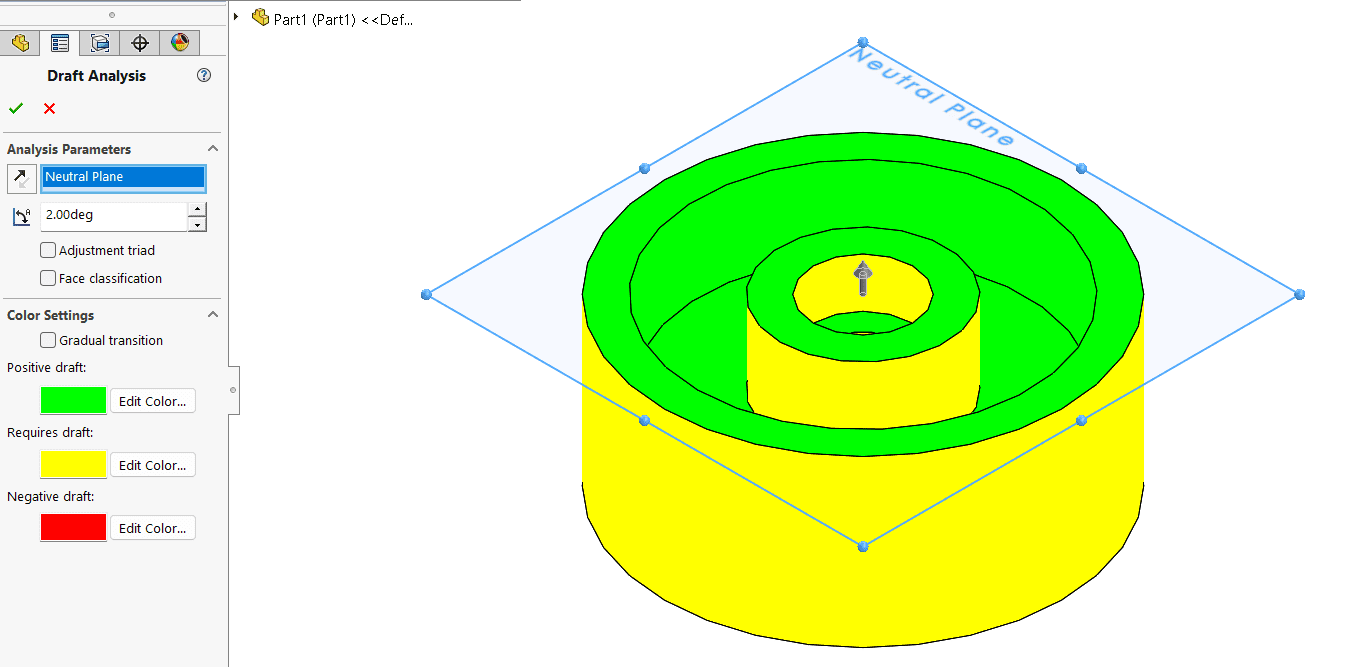 ドラフト解析
この段階で、ドラフトが不十分または過剰な領域に必要な設計変更を行う必要がある場合があります。モデル全体が製造要件に準拠するまで。ドラフトツールの使用方法:
- 機能タブで「ドラフト」ツールを見つけます。
- 中立平面を選択し、希望するドラフト角度を追加するために、パラメータを手動で入力します
- DraftXpertを使用すると、ドラフトを追加した後「自動ペイント」を実行して、正/負のドラフトの視覚表現を確認できます。ドラフト解析ツールと同様です。
- DraftXpertは、ツールを離れることなく追加したドラフトを変更することもできます。
- ドラフトする面を選択する際、「面の伝播」を使用して、接線、内側、または外側の面をSOLIDWORKSに伝播させることができます。
- 追加されるドラフトの視覚表現を確認するには、「プレビューを表示」チェックボックスを選択します
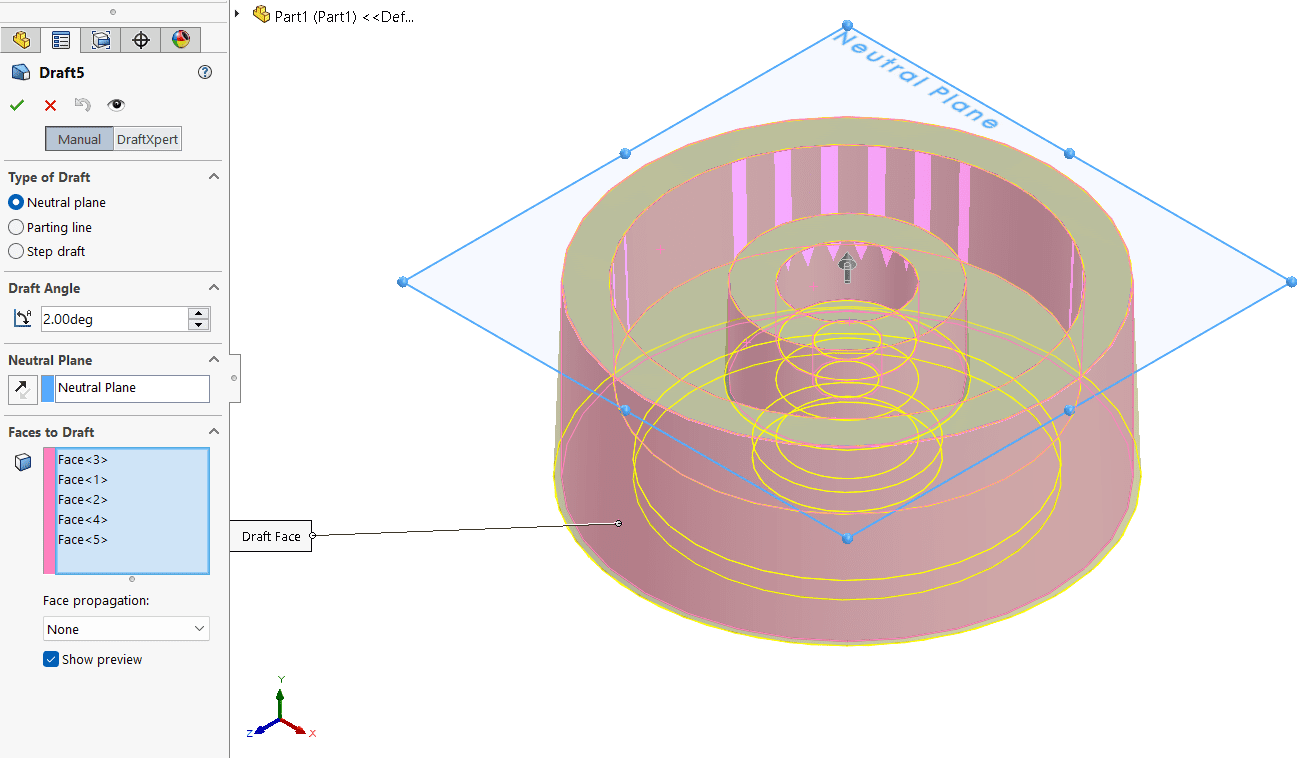 DraftXpert
- 満足したら、緑のチェックマークを選択します。
ドラフトを追加した後、デザインを確認するために「ドラフト解析」ツールを再訪問することをお勧めします。
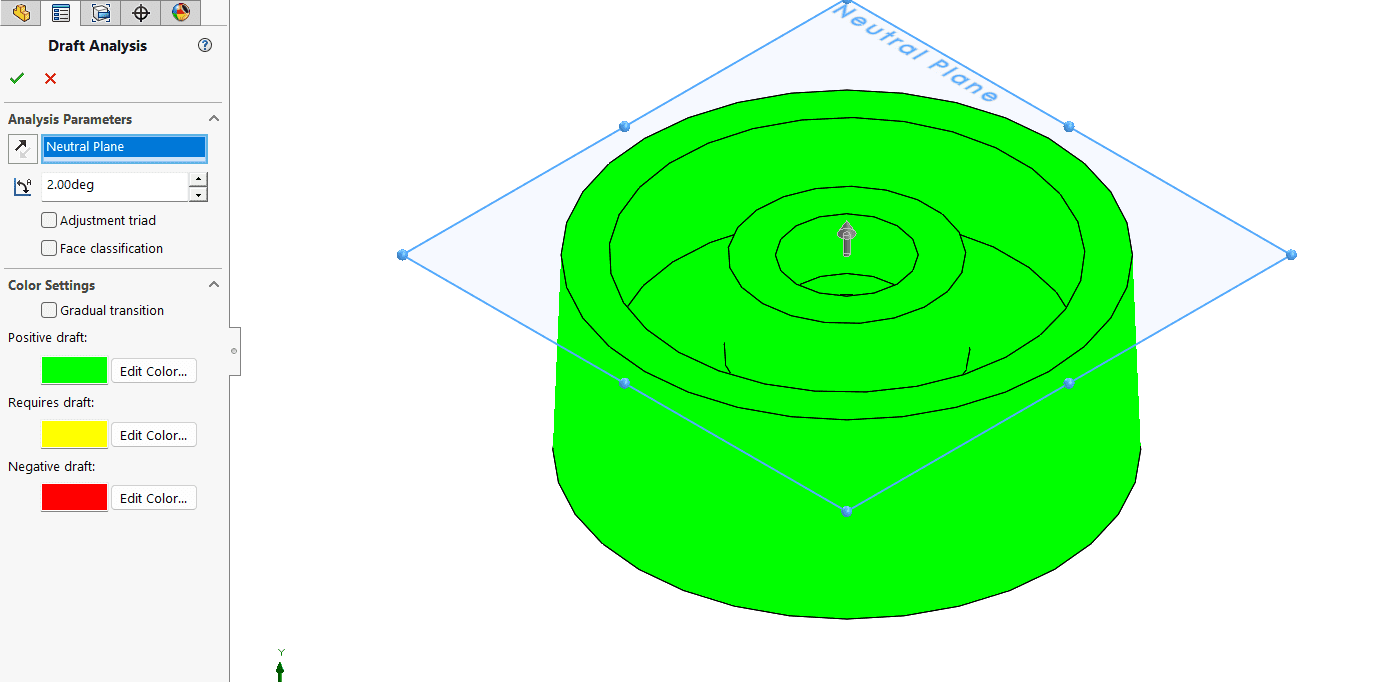 ドラフト解析
SOLIDWORKSで部品とサブアセンブリの固定を解除する方法に慣れていない場合は、この記事が最適です。


