
概要
フィーチャーツリーを素早く操作できる便利なショートカットを紹介します。
SOLIDWORKS FeatureManagerデザインツリーは、ドキュメントが作成された順序で、部品、アセンブリ、または図面の便利な概要を表示します。これにより、モデルまたはアセンブリの構築プロセスの明確な理解が得られ、異なるシートや図面ビューの詳細な検討が可能になります。時には、多数のスケッチ、平面、フィーチャー、コンポーネント、メイトなどがある場合、これらのデザインツリーが乱雑になったり、ナビゲートが困難になることがあります。幸い、SOLIDWORKSは、ユーザーがデザインツリー内で操作できるようにするための多くのトリックを提供しています。
フィーチャーツリーの展開:
ユーザーはフィーチャーツリー全体を展開するか、ツリー内の特定のアイテムのみを展開できます。ツリー全体を展開するには、フィーチャーツリーの最上位アイテムを選択し、テンキーのアスタリスク(*)キーを押します。大きなアセンブリの場合、フィーチャーツリー全体を展開するには時間がかかる場合があることに注意してください。スケッチまでのすべてのアイテムがフィーチャーツリーに表示されるためです。フィーチャーツリーの特定のアイテムのみを展開する必要がある場合、ユーザーはアイテムをダブルクリックするか、ツリーでハイライト表示してテンキーのプラス(+)キーを選択するか、アイテムの横の矢印 をクリックすることで簡単に実行できます。これにより、トップレベルのフォルダーのみが展開されます。特定のツリーアイテムの下のすべてのアイテムを展開するには、この単一のアイテムをハイライト表示してアスタリスクキーを押すことができます。
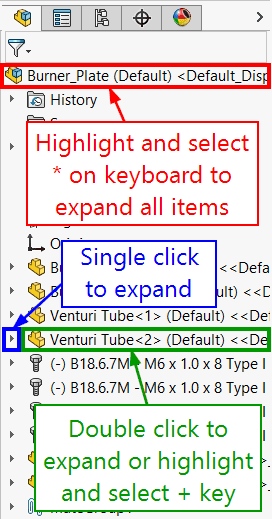
図1. フィーチャーツリーを展開するさまざまな方法。
フィーチャーツリーの折りたたみ:
FeatureManagerタブの任意の場所または任意のアイテムを右クリックし、ツリー内の展開されたアイテムを閉じるために「アイテムを折りたたむ」を選択します。さらに良いことに、ユーザーはShiftキーとCキーを一緒に押すだけで、マウスの移動はまったく必要ありません。展開されたアイテムをダブルクリックすると、アイテムも折りたたまれます。ユーザーはアイテムの横の矢印 をクリックするか、アイテムをハイライト表示してマイナス(-)キーを選択するオプションがあります
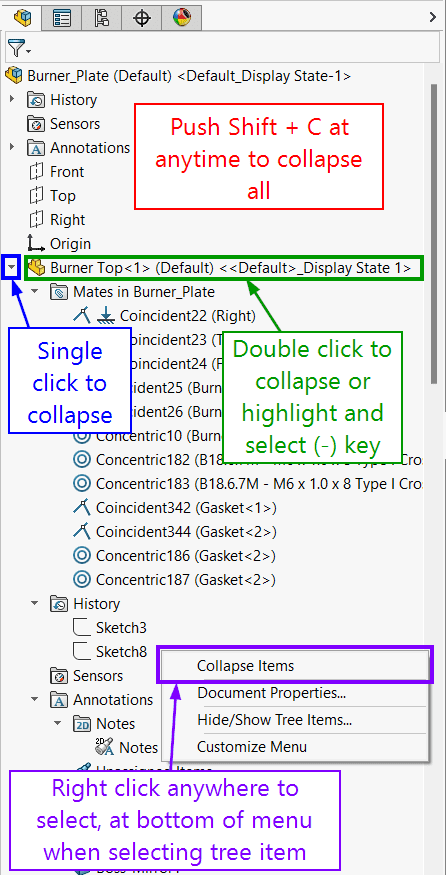
図2. フィーチャーツリーを折りたたむさまざまな方法。
フライアウト フィーチャーツリー
Property Managerがアクティブな場合、フライアウトFeatureManagerデザインツリーが自動的に表示されます。ユーザーは、フライアウトフィーチャーツリー内で次の方法で展開または折りたたむことができます:
- トップレベルのアセンブリツリーを展開または折りたたむには、Cキーを押します。
- フライアウトFeature Managerデザインツリー内のアイテムをダブルクリックします。
- フライアウトFeature Managerデザインツリー内のアイテムの横の矢印をクリックします。
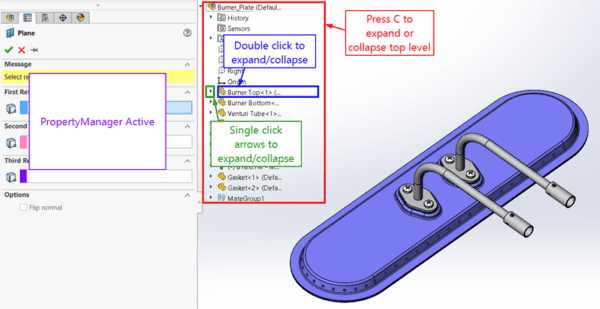
図3. フライアウトフィーチャーツリーを展開および折りたたむさまざまな方法。
フィーチャーツリーのフィルタリング
フィーチャーツリーの上部にあるフィルターアイコンの横で、ユーザーはツリーに含まれるキーワードを検索できます。キーワードは、フィーチャーの種類、フィーチャー名、スケッチ、フォルダー、ユーザー定義のタグを見つけるのに役立ちます。アセンブリでフィルターが適用されている場合、ユーザーはメイト、カスタムプロパティをフィルタリングし、グラフィックビューをフィルタリングすることを選択でき、非表示または抑制されたコンポーネントをフィルタリングできます。
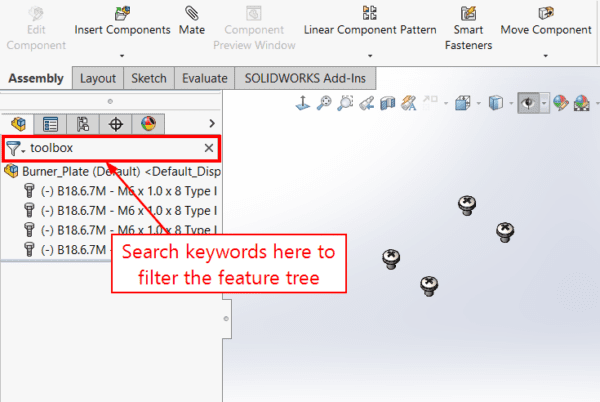
図4. フィーチャーツリーのフィルタリング。
経験豊富なSOLIDWORKSユーザーでも初心者でも、これらのショートカットを利用することで、誰でもフィーチャーツリーを上から下までナビゲートできるようになります。上から下について言えば、ユーザーはHomeキーを押してフィーチャーツリーの先頭にジャンプし、Endキーを押して最後にジャンプできます。マネージャーペイン全体を非表示にする場合は、F9をクリックするだけです。フィーチャーツリーの1つをナビゲートして、任意のデザインを管理することがいかに簡単か、SOLIDWORKSフィーチャーツリーの全体的な可能性を解き放つ方法を確認してください!
SOLIDWORKS Draftフィーチャーを使用したデザインに関するガイドが、まさに探しているものかもしれません。


