Özet
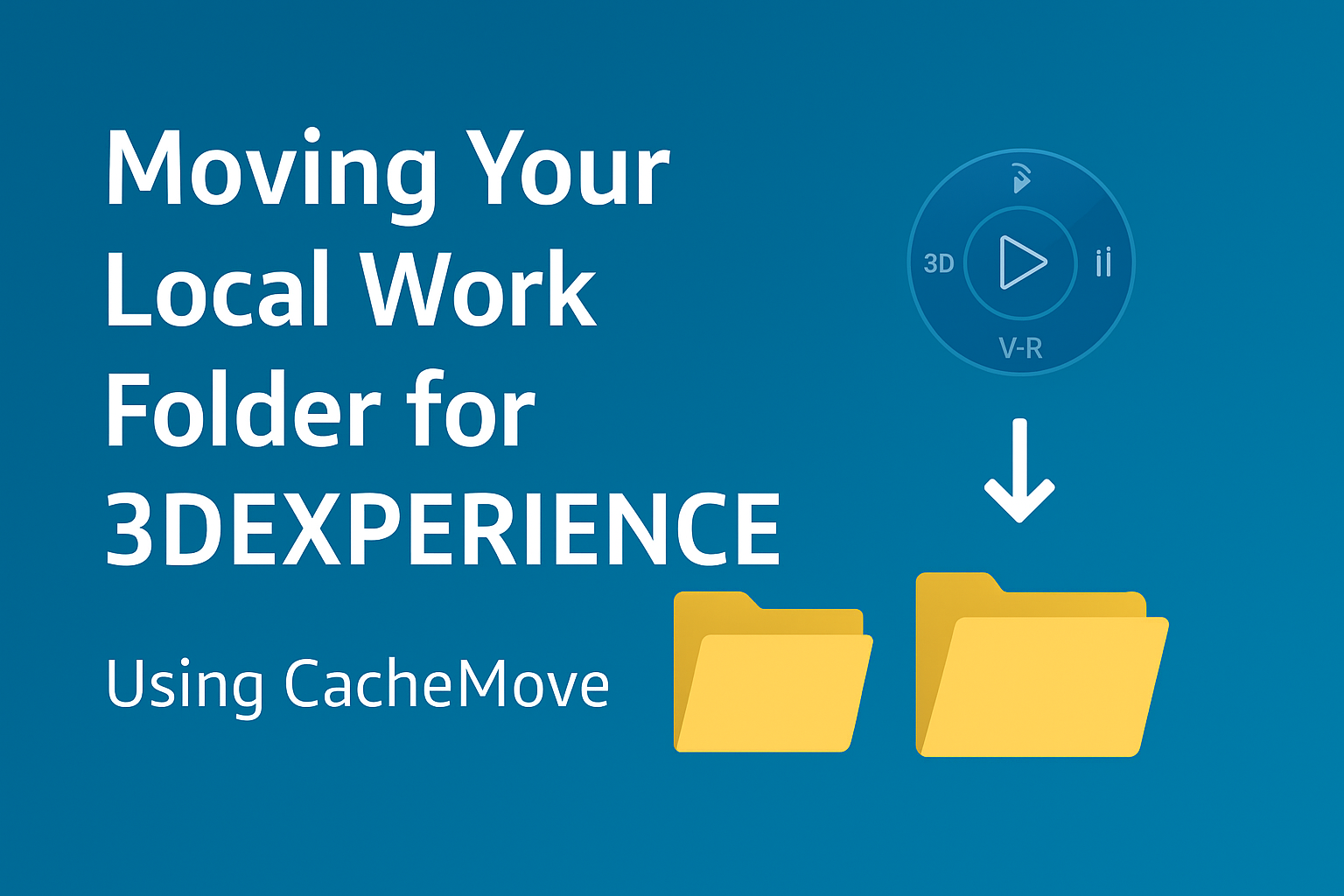
3DEXPERIENCE yerel çalışma klasörünü hızlıca taşımanın yolunu öğrenin. CacheMove aracıyla klasör konumunu güvenle güncelleyebilirsiniz.
- CacheMove Yardımcı Programı Dizinine Gidin: Yükseltilmiş Komut İstemi penceresinde, cd komutunu kullanarak CacheMove yardımcı programının bulunduğu dizine gidin. Varsayılan kurulum yolu şudur:
- cd C:\Program Files\Dassault Systemes\BRRRxcadconnectors\win_b64\USWC
Not: BRRR'yi 3DEXPERIENCE kurulumunuzun belirli sürüm numarasıyla değiştirin.
- CacheMove Yardımcı Programını İstenen Argümanla Çalıştırın: Belirtilen dizindeki komut isteminde, istenen işlemi gerçekleştirmek için uygun argümanı takip eden CacheMove komutunu girin. Önemli Hususlar:
-
-
-
- CacheMove <path> komutunu kullanırken, mevcut yerel çalışma klasörünün boş olduğundan emin olun. Dosya içeriyorsa, bu komut muhtemelen başarısız olacaktır.
-
-
-
-
-
- CacheMove –ne <path> komutu, zaten veri içeren bir yerel çalışma klasörünü taşımanız gerektiğinde kullanılır.
- CacheMove –ne <path> komutu, zaten veri içeren bir yerel çalışma klasörünü taşımanız gerektiğinde kullanılır.
-
-
- Bilgisayarınızı Yeniden Başlatın: Yerel çalışma klasörünü CacheMove komutlarından herhangi birini kullanarak başarıyla taşıdıktan sonra, değişikliklerin etkili olması için bilgisayarınızı yeniden başlatmanız çok önemlidir.
Bu adımları izleyerek, 3DEXPERIENCE yerel çalışma klasörünüzü CacheMove komut satırı yardımcı programını kullanarak yeni bir konuma etkili bir şekilde taşıyabilirsiniz. Komutları yönetici ayrıcalıklarıyla çalıştırmayı ve taşıma işlemi tamamlandıktan sonra sisteminizi yeniden başlatmayı unutmayın.
Komut İstemi Referansı:
 Komut İstemi Referansı
 Komut İstemi CMD
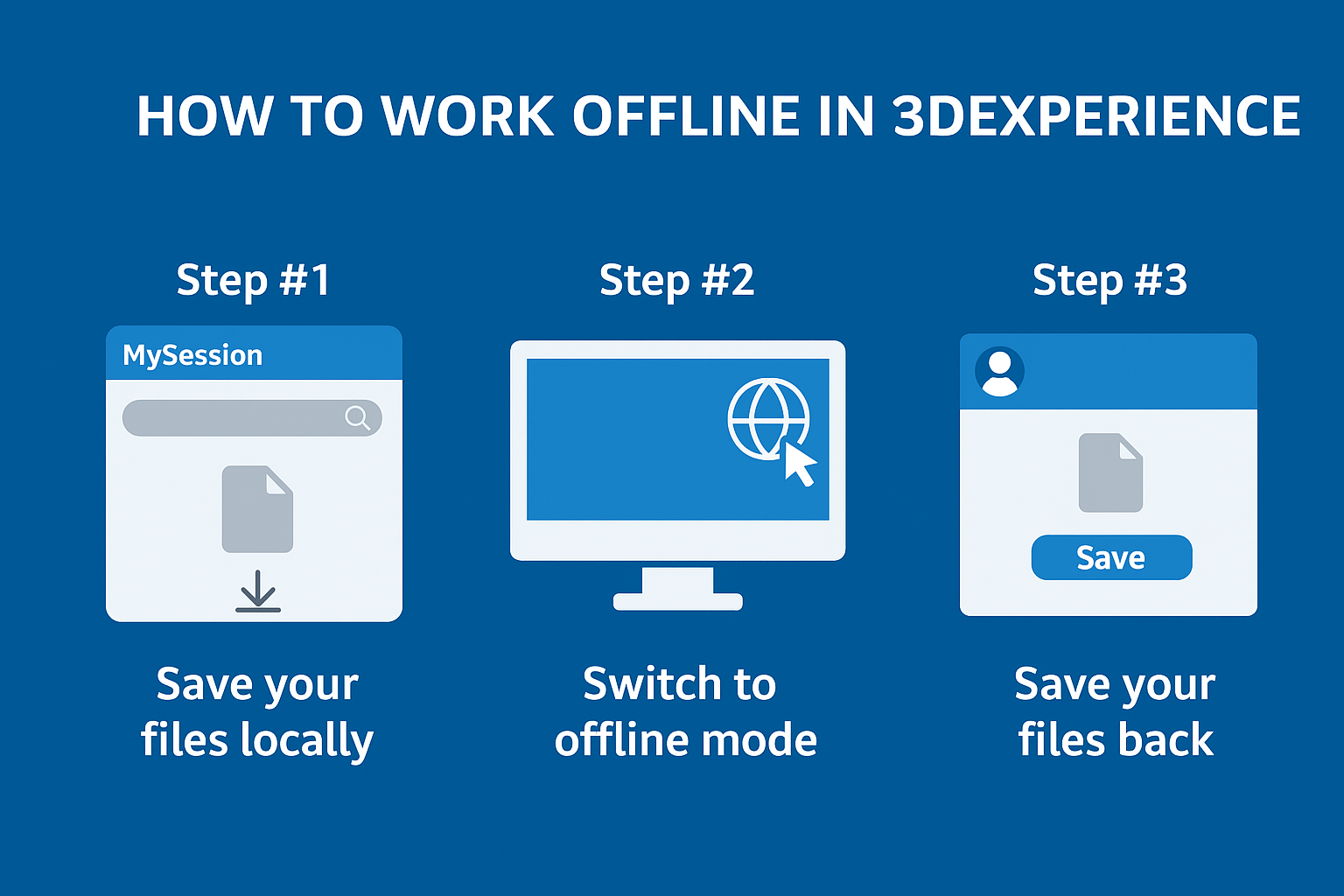
3DEXPERIENCE'da çevrimdışı modda nasıl çalışılacağını bilmiyorsanız, bu makaleyi okuyabilirsiniz.